




Đánh giá lequocthai.com:
Cần lưu ý rằng hàm ROW trả về số thứ tự hàng dựa trên hàng đầu tiên trong bảng tính. Hàng đầu tiên sẽ là 1, hàng thứ hai sẽ là 2, và cứ tiếp tục như vậy.

Cú pháp
Cú pháp của hàm ROW như sau.
=ROW([reference])Đối số:
Hàm ROW chấp nhận một đối số, và đối số này là tùy chọn.
reference
- Bao gồm ô hoặc dải ô mà bạn muốn lấy số hàng. Nếu để trống đối số reference, hàm ROW sẽ trả về số hàng của ô chứa công thức.
Đặc điểm quan trọng của hàm ROW
Một số tính năng đáng chú ý của hàm ROW như sau.
- Giá trị nhập cho đối số reference có thể là địa chỉ một ô đơn hoặc một dải ô; vì đây là đối số tùy chọn, nó cũng có thể để trống.
- Đối số reference không được chứa nhiều tham chiếu khác nhau.
- Nếu thêm ký hiệu “@” vào trước hàm ROW, Excel sẽ vô hiệu hoá chế độ mảng và chỉ trả về một giá trị. Ký hiệu “@” còn được gọi là toán tử giao thoa ngầm (implicit intersection).
Ví dụ về hàm ROW
Mặc dù hàm ROW có vẻ đơn giản khi nhìn lần đầu, nhưng nó có nhiều ứng dụng có thể nâng cao năng suất làm việc của bạn. Hãy cùng khám phá các ví dụ khác nhau và tìm hiểu cách áp dụng hàm này.
Ví dụ 1 – Sử dụng cơ bản hàm ROW
Trong ví dụ này, bạn đưa ra các giá trị đầu vào khác nhau cho đối số reference để hiểu hàm một cách toàn diện.

- Trường hợp đầu tiên rất đơn giản: đối số là một địa chỉ ô duy nhất, ví dụ A1. Hàm ROW trả về số hàng chứa ô A1, vì vậy kết quả là 1.
- Trong trường hợp tiếp theo, reference là một dải ô A1:E1. Vì tất cả các ô trong dải này nằm trên hàng 1, hàm ROW cũng trả về 1.
- Như đã đề cập, khi để trống đối số, hàm ROW sẽ trả về số hàng của ô chứa công thức. Ở ví dụ thứ ba, công thức được đặt trong ô B4, vì vậy kết quả là 4.
- Ví dụ tiếp theo minh họa một trong những thuộc tính độc đáo của hàm ROW. Khi ký hiệu “@” được thêm vào đầu hàm, Excel sẽ vô hiệu hoá chế độ mảng và chỉ trả về một giá trị. Ngay cả khi giá trị nhập là A1:A6, kết quả vẫn là 1 vì hàm ROW chỉ trả về số hàng của giá trị đầu tiên (A1).
- Ví dụ cuối cùng cho thấy cách hàm ROW hoạt động với một dải ô hoặc mảng. Giá trị nhập là A1:A6, hàm sẽ trả về một mảng các số hàng của từng ô trong dải, tức là {1,2,3,4,5,6}.
Sau khi đã nắm rõ chức năng cơ bản của hàm ROW, chúng ta sẽ tiếp tục khám phá các ví dụ khác.
Ví dụ 2 – Tạo dãy số bằng hàm ROW
Vì hàm ROW trả về số hàng của ô chứa công thức, nó là công cụ tuyệt vời để tạo các số thứ tự liên tiếp. Trong ví dụ này, bạn có danh sách tên nhân viên và tên phòng ban của họ và muốn tạo mã nhân viên (ID) cho tất cả.

Sử dụng hàm ROW, bạn có thể tạo các số thứ tự hoặc ID và ghép chúng với mã phòng ban. Bạn sẽ dùng hàm ROW mà không chỉ định ô tham chiếu, vì vậy nó sẽ trả về số hàng của ô chứa công thức.
Công thức sẽ như sau:
=CONCAT("ID",B2,ROW())
Sau khi kéo công thức xuống toàn bộ dữ liệu, bạn sẽ có các ID duy nhất cho tất cả nhân viên.
Ví dụ 3 – Thêm giá trị vào mỗi vị trí thứ 3
Trong ví dụ này, bạn có danh sách các sản phẩm được bán tại một cửa hàng nội thất. Quy trình hiện tại là dùng tên sản phẩm làm mã sản phẩm. Bây giờ bạn muốn thay đổi quy ước và sử dụng mã sản phẩm duy nhất, gán một mã duy nhất cho mỗi sản phẩm thứ 3.
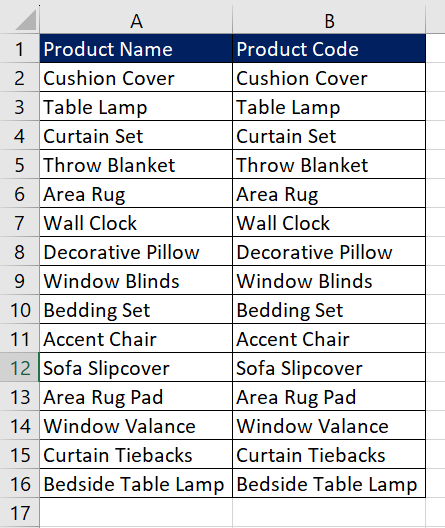
Quy ước đặt tên cho mỗi sản phẩm thứ 3 là “PRD-000X”, trong đó X là số hàng tương ứng. Các sản phẩm còn lại sẽ giữ nguyên tên được sao chép từ cột A.
Để tìm ra mỗi hàng thứ 3, chúng ta sẽ kết hợp hàm ROW và hàm MOD. Hàm ROW trả về số hàng hiện tại, trong khi hàm MOD tính phần dư khi số hàng được chia cho 3. Khi là hàng thứ 3, hàm MOD sẽ trả về 0.
Công thức để lấy số hàng hiện tại là:
=ROW()-1Chúng ta trừ 1 để điều chỉnh vì hàng đầu tiên chứa tiêu đề.
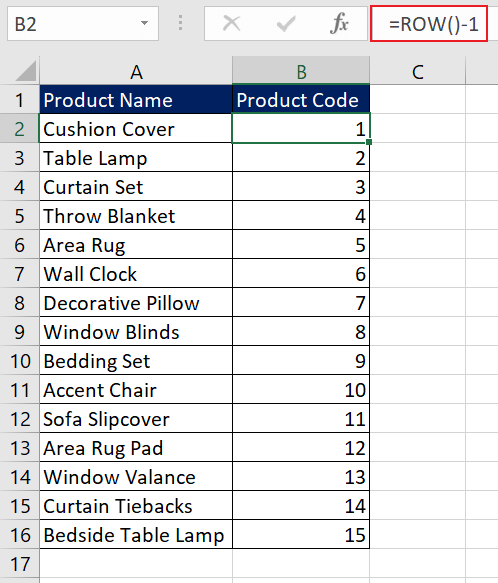
Sau đó, đưa công thức vào hàm MOD:
=MOD(ROW()-1,3)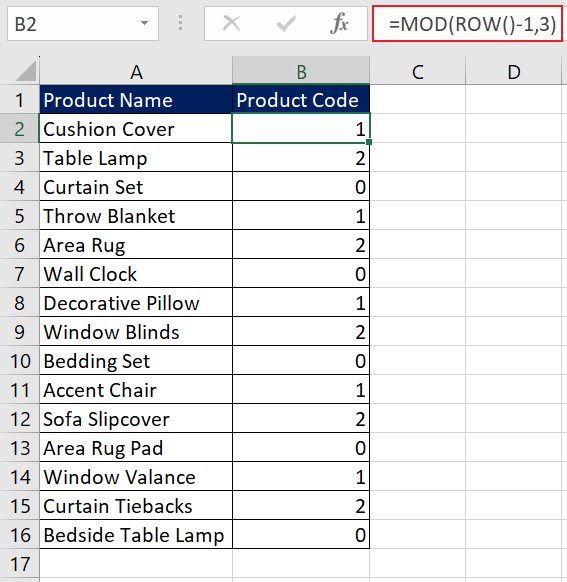
Cuối cùng, sử dụng hàm IF để gắn tiền tố “PRD-” và định dạng số hàng thành 4 chữ số nếu giá trị trả về của hàm MOD là 0.
=IF(MOD(ROW()-1,3)=0,"PRD-"&TEXT(ROW(),"0000"),A2)
Áp dụng cùng một logic, bạn có thể thực hiện các thao tác cụ thể trên mỗi vị trí thứ n trong một cột. Hãy thử dùng nó để tính toán trên các hàng hoặc vị trí nhất định trong dữ liệu của mình dựa trên các quy tắc hoặc yêu cầu đã định.
Một cách sử dụng xuất sắc khác của hàm ROW là kết hợp với hàm INDEX để tạo ra kết quả động. Hãy xem một ví dụ để minh hoạ.
Ví dụ 4 – Tạo bộ dữ liệu nhỏ hơn bằng hàm ROW
Giả sử bạn đã tải về giá cổ phiếu của một công ty muốn đầu tư từ internet. Vì bộ dữ liệu quá lớn, bạn muốn tạo một bộ dữ liệu nhỏ hơn dựa trên các ngày cụ thể để dễ phân tích.

Để cải thiện trải nghiệm, bạn có thể chọn hai ô để người dùng nhập ngày bắt đầu và ngày kết thúc (ở đây là E2 và E3). Để tạo bộ dữ liệu nhỏ hơn, chúng ta sẽ dùng hai bước bao gồm hàm INDEX và hàm ROW.
Hàm INDEX sẽ được dùng để lấy giá cổ phiếu tương ứng từ cột B dựa trên số hàng. Để có được các số hàng mong muốn, chúng ta sẽ kết hợp hàm ROW và hàm INDIRECT.
Sử dụng các ô E2 và E3, công thức sẽ như sau:
=ROW(INDIRECT(E2+1&":"&E3+1))Chúng ta cộng 1 vào hàng bắt đầu và hàng kết thúc vì hàng đầu tiên chứa tiêu đề cột. Sau đó, ghép hai hàng nhập lại thành một dải ô dạng chuỗi, ngăn cách bằng dấu hai chấm. Hàm INDIRECT sẽ trả về tham chiếu ô dựa trên chuỗi này. Cuối cùng, chúng ta đặt hàm INDIRECT trong hàm ROW để nhận danh sách số hàng trong dải đã chỉ định.

Bước tiếp theo là dùng hàm INDEX để trích xuất dữ liệu từ cột B dựa trên các số hàng nhận được:
=INDEX(B:B,ROW(INDIRECT(E2+1&":"&E3+1)))
Để phân tích sâu hơn, bạn có thể tính trung bình giá trong các ngày đã chọn bằng cách bao bọc công thức trên trong hàm AVERAGE:
=AVERAGE(INDEX(B:B,ROW(INDIRECT(E2+1&":"&E3+1))))
ROW Function vs ROWS Function
Cả hàm ROW và hàm ROWS trong Excel đều hữu ích khi xử lý các bộ dữ liệu lớn.
- Hàm ROW trả về số hàng của một ô hoặc dải ô cho trước.
- Hàm ROWS được dùng để đếm số hàng trong một dải ô hoặc mảng.
Một điểm khác biệt đáng chú ý là đối số trong hàm ROW là tùy chọn, trong khi đối số trong hàm ROWS là bắt buộc. Hãy cùng hiểu hai hàm này qua một ví dụ.
Bạn có một bộ dữ liệu mẫu và sử dụng cả hai hàm một cách đơn giản. Các công thức như sau:
=ROW(A1:A4)=ROWS(A1:A4)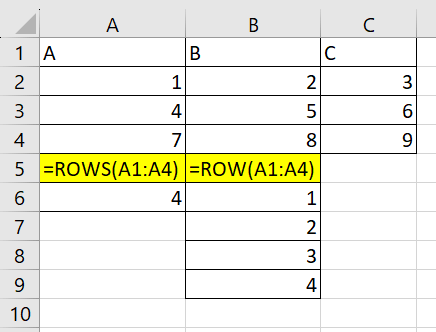
Hàm ROWS đếm tổng số hàng trong dải A1:A4, kết quả là 4. Hàm ROW trả về các số hàng của từng ô trong dải A1:A4.
Bằng cách kết hợp hàm ROW và ROWS, bạn có thể xác định vị trí của hàng cuối cùng trong một dải ô cụ thể. Việc hiểu rõ sự khác nhau giữa hai hàm này là rất quan trọng, vì tên gọi của chúng dễ gây nhầm lẫn.
ROW Function vs COLUMN Function
Trong khi hàm ROW trả về số hàng của một ô hoặc mảng, hàm COLUMN trả về số cột của ô hoặc dải ô được chỉ định. Hãy lấy một bộ dữ liệu đơn giản để so sánh.

Trong bộ dữ liệu trên, cả hai hàm đều nhận cùng một giá trị đầu vào. Hàm ROW trả về số hàng của ô B1, tức là hàng 1, trong khi hàm COLUMN trả về số cột của ô B1, tức là cột 2.
Mặc dù hàm ROW có vẻ cơ bản, nhưng hãy thực hành để khám phá thêm nhiều ứng dụng, nâng cao kỹ năng phân tích dữ liệu và năng suất làm việc chung. Khi bạn đã thành thạo hàm này, chúng ta sẽ giới thiệu cho bạn một hàm Excel hữu ích khác, giúp mở rộng khả năng thao tác với các bộ dữ liệu lớn.






