



Đánh giá lequocthai.com:
Sắp xếp một cột: ý nghĩa và công dụng
Sắp xếp một cột hoặc một danh sách có nghĩa là đưa các mục vào thứ tự tăng dần (A‑Z) hoặc giảm dần (Z‑A). Bạn có thể sắp xếp theo hai hướng: tăng dần hoặc giảm dần.
Lợi ích của việc sắp xếp chữ cái trong Excel
- Giúp dữ liệu dễ đọc, dễ hiểu hơn.
- Cho phép tìm kiếm nhanh dựa trên thứ tự chữ cái.
- Dễ dàng phát hiện các bản ghi trùng lặp khi nhìn vào bảng.
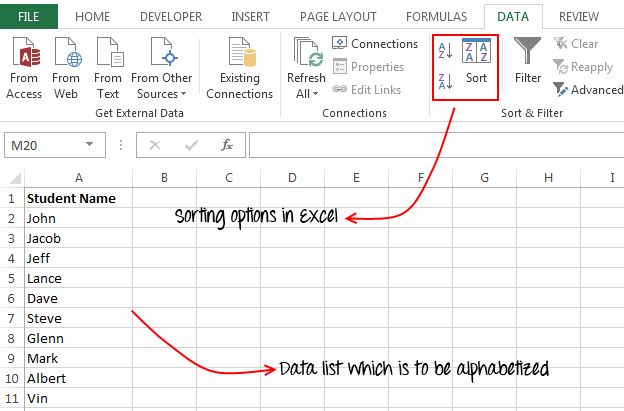
Phương pháp 1 – Sắp xếp bằng các tùy chọn trên Ribbon (thanh công cụ) của Excel
Đây là cách đơn giản nhất để sắp xếp dữ liệu. Thực hiện các bước sau:
- Chọn vùng dữ liệu cần sắp xếp.

- Trên thẻ Data (Dữ liệu) của Ribbon, nhấn biểu tượng A‑Z để sắp xếp tăng dần hoặc Z‑A để sắp xếp giảm dần.

Sắp xếp bảng có nhiều cột
Nếu bạn có một bảng gồm hai cột, ví dụ “Student Name” (Tên sinh viên) và “Roll number” (Mã số sinh viên), và muốn sắp xếp dựa trên “Student Name”, nên dùng nút Sort (Sắp xếp) thay vì các nút A‑Z và Z‑A.
Nút Sort cho phép bạn kiểm soát chi tiết hơn:
- Chọn một cột duy nhất để sắp xếp.
- Excel sẽ tự động nhận diện tiêu đề bảng.
- Bạn thậm chí có thể sắp xếp dựa trên màu chữ, màu nền hoặc biểu tượng.
Các bước thực hiện:
- Chọn toàn bộ bảng cần sắp xếp.

- Nhấn nút Sort trên thẻ Data.

- Trong hộp thoại Sort, ở mục Column (Cột) chọn cột muốn sắp xếp.

- Ở mục Sort On (Sắp xếp theo), chọn Values (Giá trị). Bạn cũng có thể chọn Cell Color (Màu nền), Font Color (Màu chữ) hoặc Icon (Biểu tượng).

- Ở mục Order (Thứ tự), chọn A‑Z để tăng dần hoặc Z‑A để giảm dần. Nếu dữ liệu của bạn không có hàng tiêu đề, bỏ chọn My data has headers; nếu có, giữ chọn mục này.

- Nhấn OK – dữ liệu sẽ được sắp xếp.
> Lưu ý: Các tên đã được sắp xếp nhưng số thứ tự (roll number) tương ứng không thay đổi, vì vậy độ chính xác của dữ liệu vẫn được giữ nguyên.
Phương pháp 2 – Sắp xếp một cột bằng phím tắt
Nếu bạn thích dùng bàn phím hơn chuột, dưới đây là một số phím tắt hữu ích để sắp xếp các cột:
| Phím tắt | Mô tả |
|---|---|
| Alt + D, S | Mở hộp thoại Sort |
| Alt + H, S, S | Giống việc nhấn biểu tượng A‑Z trên Ribbon (sắp xếp tăng dần) |
| Alt + H, S, O | Giống việc nhấn biểu tượng Z‑A trên Ribbon (sắp xếp giảm dần) |
> Ghi chú: Trước khi dùng các phím tắt này, hãy chắc chắn rằng bạn đã chọn vùng dữ liệu cần sắp xếp.
Phương pháp 3 – Sắp xếp danh sách bằng công thức Excel
Trong phương pháp này chúng ta sẽ dùng hai công thức: COUNTIF và VLOOKUP.
Ví dụ: Giả sử cột A1:A6 chứa các ký tự `o, l, n, m, p, q`. Công thức
“`excel
=COUNTIF(A1:A6, ">o")“`
trả về 3, vì có ba ký tự (`l, m, n`) đứng trước `o`. Nhờ vậy, COUNTIF giúp xác định vị trí sắp xếp.
Áp dụng thực tế:
- Thêm một cột tạm thời có tiêu đề Sorting order (Thứ tự sắp xếp) vào bảng hiện có.
- Ở ô đầu tiên (ví dụ B2) nhập công thức:
“`excel
=COUNTIF($B$2:$B$11, "<="&B2)“`

- Kéo công thức xuống toàn bộ cột để tính Sorting order cho mỗi mục.
- Dùng VLOOKUP để lấy lại dữ liệu dựa trên thứ tự đã tính:
“`excel
=VLOOKUP(số_thứ_tự, A:B, 2, FALSE)“`
Trong đó số_thứ_tự là các số từ 1‑10 (tăng dần) hoặc 10‑1 (giảm dần).

- Bạn cũng có thể dùng các công thức mẫu sau:
“`excel
=VLOOKUP(2, A:B, 2, FALSE)“`
và
“`excel
=VLOOKUP(3, A:B, 2, FALSE)“`
Sau khi áp dụng VLOOKUP, danh sách sẽ được sắp xếp.
Mẹo: Thay vì nhập thủ công dãy số 1‑10, bạn có thể dùng hàm ROW() để tự động tạo số thứ tự:
“`excel
=VLOOKUP(ROW()-1, A:B, 2, FALSE)“`
Cảm ơn Chandoo đã giải thích phương pháp này rất chi tiết. Bạn cũng có thể tìm thấy hướng dẫn tương tự ở phần đây.
Phương pháp 4 – Sắp xếp bằng Macro (VBA) trong Excel
Nếu muốn tự động hoá việc sắp xếp, bạn có thể dùng macro như sau:
Sub Alphabetize_Range()
Dim fromRow As Integer
Dim toRow As Integer
fromRow = 1                     'hàng đầu tiên của dữ liệu
toRow = ActiveSheet.UsedRange.Rows.Count
ActiveSheet.Rows(fromRow & ":" & toRow).Sort Key1:=ActiveSheet.Range("A:A"), _
Order1:=xlAscending, Header:=xlYes, OrderCustom:=1, _
MatchCase:=False, Orientation:=xlTopToBottom
MsgBox "Dữ liệu của bạn đã được sắp xếp!"
End Sub
> Lưu ý: Bạn có thể tùy chỉnh các tham số trong macro:
- Nếu dữ liệu không bắt đầu từ hàng 1, thay đổi `fromRow = 1` cho phù hợp.
- Nếu muốn chỉ định hàng cuối cùng, giữ `toRow = ActiveSheet.UsedRange.Rows.Count` hoặc thay thế bằng số cụ thể.
- Thay `Key1:=ActiveSheet.Range(“A:A”)` nếu muốn sắp xếp dựa trên cột khác.
- Đổi `Order1:=xlAscending` thành `Order1:=xlDescending` để sắp xếp giảm dần.
- Nếu bảng không có tiêu đề, thay `Header:=xlYes` bằng `Header:=xlNo`.
Đó là toàn bộ các cách để sắp xếp dữ liệu theo thứ tự chữ cái trong Excel. Hãy chia sẻ suy nghĩ của bạn về chủ đề này.
Recommended Reading:
- How to create a Checkbox in Excel






