



Đánh giá lequocthai.com:
Hàm mảng là gì và tại sao TRANSPOSE lại là một hàm mảng?
Hàm mảng (Array Functions) khác với các hàm thông thường vì chúng xử lý một khối ô thay vì một ô đơn lẻ. Đôi khi chúng còn được gọi là hàm CSE, vì để nhập chúng phải nhấn đồng thời các phím Ctrl + Shift + Enter. Khi đã được nhập, công thức sẽ được bao bọc trong dấu ngoặc nhọn {}.
TRANSPOSE cũng là một hàm mảng vì nó được áp dụng trên một khối ô. Nếu bạn cố gắng dùng TRANSPOSE chỉ trên một ô duy nhất thì sẽ vô nghĩa, vì việc “đảo” một hàng thành một ô không có ý nghĩa.
Phương pháp 1: Áp dụng hàm TRANSPOSE bằng tùy chọn Paste Special (Dán Đặc Biệt)
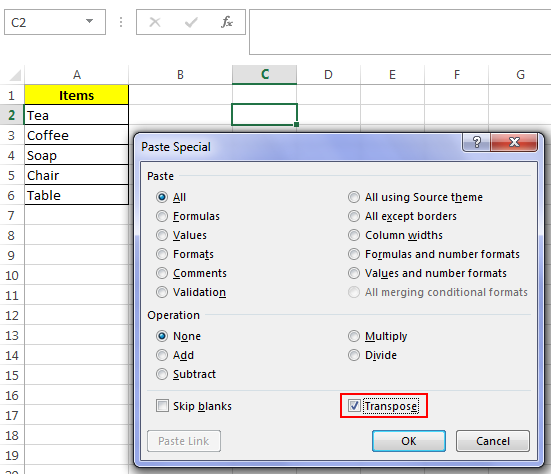
Sử dụng Paste Special để thực hiện TRANSPOSE là cách nhanh gọn và dễ thực hiện. Các bước thực hiện như sau:
- Chọn và sao chép (Copy) vùng ô bạn muốn chuyển đổi.
- Nhấp chuột phải vào vị trí bạn muốn dán kết quả đã được chuyển đổi.
- Chọn mục Paste Special, cửa sổ Paste Special sẽ hiện ra.

- Trong cửa sổ Paste Special, đánh dấu mục Transpose và nhấn OK.
- Dữ liệu sẽ được đảo và dán vào ô bạn đã chọn.
Phương pháp 2: Áp dụng hàm TRANSPOSE bằng công thức
Cách này được nhiều người ưa thích hơn vì kết quả được tạo ra tự động từ vùng dữ liệu gốc. Nếu dữ liệu gốc thay đổi, dữ liệu đã được chuyển đổi sẽ tự động cập nhật.
- Đầu tiên, xác định vùng ô nơi bạn muốn hiển thị dữ liệu đã được chuyển đổi.
- Khi vẫn giữ vùng ô được chọn, nhập công thức sau vào thanh công thức:
=TRANSPOSE(range1)Trong đó range1 là vùng ô bạn muốn đảo.
- Sau khi nhập công thức, nhấn đồng thời Ctrl + Shift + Enter để công thức được bao bọc trong dấu ngoặc nhọn:
`{=TRANSPOSE(range1)}`

- Công thức sẽ được áp dụng cho toàn vùng đã chọn và bạn sẽ thấy các ô đã được đảo.
Lưu ý 1:
Sau khi công thức được áp dụng, bạn không thể chỉnh sửa hoặc xóa từng ô trong vùng đã được chuyển đổi.
Lưu ý 2:
Nếu bạn thay đổi bất kỳ ô nào trong dữ liệu gốc, thay đổi đó sẽ được phản ánh ngay trong ô tương ứng đã được chuyển đổi.
Đó là toàn bộ nội dung về hàm TRANSPOSE trong Excel. Nếu bạn gặp bất kỳ khó khăn nào khi áp dụng, hãy để lại bình luận để chúng tôi hỗ trợ bạn.






