




Đánh giá lequocthai.com:
Hàm RIGHT rất hữu ích khi bạn muốn trích xuất mã bưu điện hoặc tên tỉnh từ địa chỉ, lấy vài chữ số cuối của một số để kiểm tra chia hết, hoặc trích xuất họ từ danh sách họ và tên đầy đủ.
Hãy cùng khám phá hàm RIGHT chi tiết và cách kết hợp nó với các hàm Excel khác để tạo ra các công thức mạnh mẽ.

Cú pháp
Cú pháp của hàm RIGHT như sau:
=RIGHT(text,[num_chars])Đối số:
- text – Đối số bắt buộc. Giá trị đầu vào có thể là một đoạn văn bản trong dấu ngoặc kép hoặc là một ô tham chiếu chứa chuỗi.
- num_chars – Đối số tùy chọn. Đối số này chỉ định số ký tự cần trả về tính từ phía bên phải của văn bản. Nếu để trống, giá trị mặc định là 1.
Đặc điểm quan trọng của hàm RIGHT
- RIGHT luôn trả về kết quả ở dạng văn bản, bất kể kiểu dữ liệu của đối số text là gì.
- Nếu đối số text là một chuỗi ký tự không được đặt trong dấu ngoặc kép, Excel sẽ trả về lỗi #NAME?.
- Nếu num_chars không phải là số, hàm sẽ trả về lỗi #VALUE!.
- Nếu giá trị của num_chars lớn hơn độ dài của text, toàn bộ văn bản sẽ được trả về.
- Nếu num_chars không phải là số nguyên, hàm sẽ làm tròn xuống số nguyên gần nhất và trả về các ký tự tương ứng.
- Nếu giá trị của num_chars âm, hàm RIGHT sẽ trả về lỗi #VALUE!.
Ví dụ về hàm RIGHT
Cách tốt nhất để hiểu cách sử dụng và tiện ích của hàm RIGHT trong Excel là thông qua các ví dụ. Hàm này có thể kết hợp với các hàm khác như SEARCH, FIND, LEN, VALUE, và nhiều hàm khác. Hãy nắm bắt chức năng cơ bản trước khi tiến tới các ví dụ nâng cao.
Ví dụ 1: Sử dụng cơ bản
Để dễ dàng nắm bắt cách dùng chính của hàm RIGHT, chúng ta đưa ra 4 trường hợp khác nhau. Hãy xem hành vi của hàm với văn bản, khoảng trắng, ký tự đặc biệt và số.
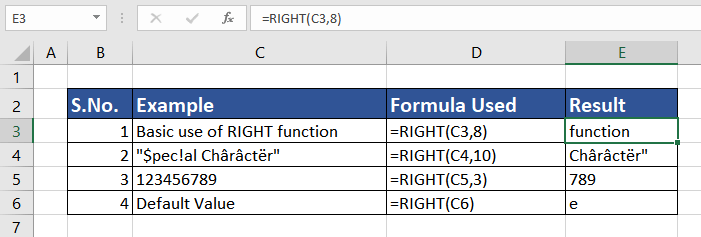
Trường hợp 1 – Ô C4 chứa câu “Basic use of RIGHT function”. Muốn lấy 8 ký tự cuối cùng, công thức:
=RIGHT(C4,8)Kết quả “function” sẽ xuất hiện ở ô E4.
Trường hợp 2 – Ô C5 chứa chuỗi “$pec!al Chârâctër”. Muốn lấy 10 ký tự cuối cùng, công thức:
=RIGHT(C5,10)Kết quả “Chârâctër” sẽ xuất hiện ở ô E5, chứng tỏ mọi ký tự, kể cả ký tự đặc biệt, đều được tính.
Trường hợp 3 – Ô C6 chứa số 123456789. Muốn lấy 3 ký tự cuối cùng, công thức:
=RIGHT(C6,3)Kết quả “789” sẽ xuất hiện ở ô E6. Lưu ý RIGHT trả về dạng văn bản, vì vậy kết quả vẫn là chuỗi.
Trường hợp 4 – Bỏ qua đối số num_chars. Công thức:
=RIGHT(C7)Vì num_chars là tùy chọn, giá trị mặc định là 1, hàm sẽ trả về ký tự cuối cùng của ô C7.
Ví dụ 2: Trích xuất chuỗi con sau ký tự đặc biệt
Giả sử bạn có danh sách email và muốn lấy phần tên miền sau ký tự “@”. Khi độ dài tên miền không cố định, cần kết hợp FIND và LEN.
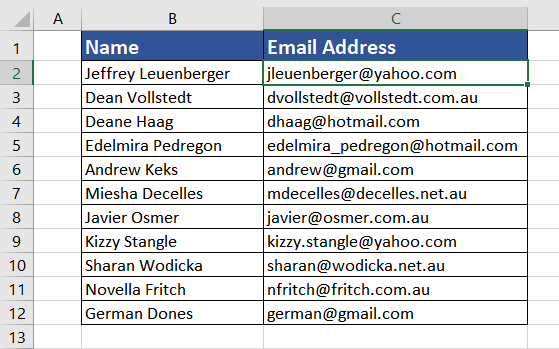
Địa chỉ email nằm ở cột C. Độ dài của email trong ô C2 ([email protected]) được tính bằng công thức LEN, cho kết quả 22.
Để tìm vị trí ký tự “@”, dùng:
=FIND("@",C2)Kết quả là 13. Vì tổng độ dài là 22, số ký tự sau “@” là 22‑13 = 9.
Sau đó lấy tên miền bằng RIGHT:
=RIGHT(C2, LEN(C2)-FIND("@",C2))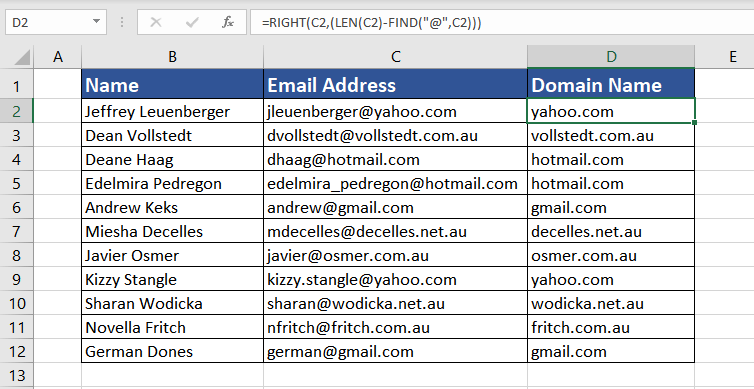
Ví dụ 3: Loại bỏ N ký tự đầu tiên của chuỗi
Mặc dù RIGHT thường dùng để lấy ký tự ở cuối chuỗi, bạn cũng có thể dùng nó để bỏ bớt một số ký tự ở đầu.
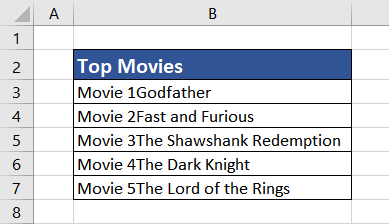
Giả sử bạn có danh sách các bộ phim có tiêu đề dạng “Movie N…” và muốn bỏ phần “Movie N” để chỉ còn tên phim.
Không thể dùng RIGHT trực tiếp vì độ dài tiêu đề thay đổi, cũng không thể dùng SEARCH/FIND vì không có ký tự đặc biệt ngăn cách. Thay vào đó, kết hợp LEN và RIGHT:
- Tính độ dài tổng của chuỗi bằng LEN.
- Trừ đi số ký tự cần bỏ (7 ký tự: “Movie ” + số).
- Dùng kết quả làm num_chars.
Ví dụ, ô B3 chứa “Movie 1Godfather”. LEN(B3) = 16. 16‑7 = 9, vì vậy công thức:
=RIGHT(B3, LEN(B3)-7)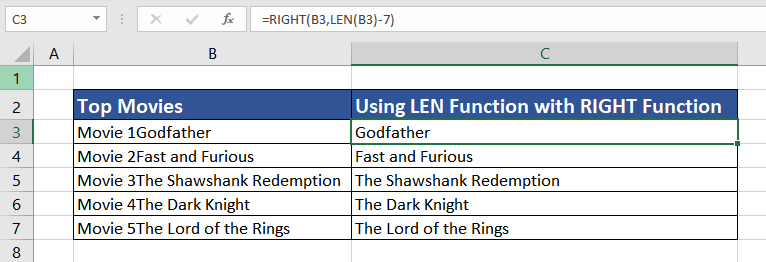
RIGHT Function với ngày tháng
Ngày trong Excel thực chất là một số nguyên. Ngày 1‑1‑1900 = 1, ngày 2‑1‑1900 = 2, … Vì vậy khi dùng RIGHT với ngày, hàm sẽ lấy các ký tự cuối cùng của số này.
Ví dụ muốn lấy 4 ký tự cuối của ngày trong ô C3 (26‑01‑2022). Công thức:
=RIGHT(C3,4)Kết quả sẽ là 4587 vì ngày này được lưu dưới dạng số 44587.
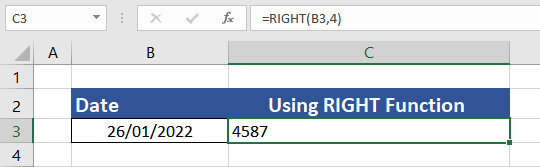
Để RIGHT trả về năm, cần chuyển ngày thành văn bản trước.
- Cách 1: Đưa ngày dạng chuỗi trực tiếp vào hàm:
=RIGHT("26-1-2022",4)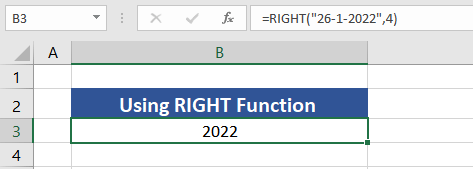
- Cách 2: Dùng hàm TEXT để chuyển ngày sang dạng chuỗi, rồi áp dụng RIGHT:
=TEXT(B3, "dd-mm-yyyy")Kết quả ở ô C3 là “26-01-2022” (văn bản). Sau đó:
=RIGHT(C3,4)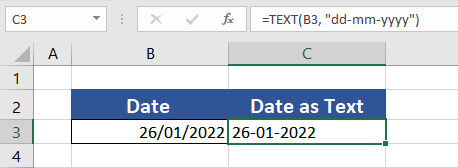

Buộc RIGHT trả về số
Vì RIGHT là hàm văn bản, kết quả luôn ở dạng chuỗi. Ví dụ 500*501 = 250500, rồi lấy 3 ký tự cuối bằng RIGHT sẽ cho “500” nhưng dưới dạng văn bản. Dùng ISNUMBER để kiểm tra sẽ cho FALSE.
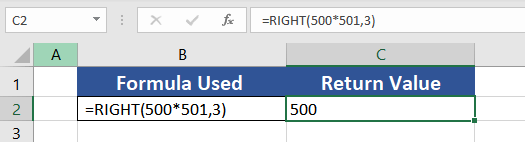
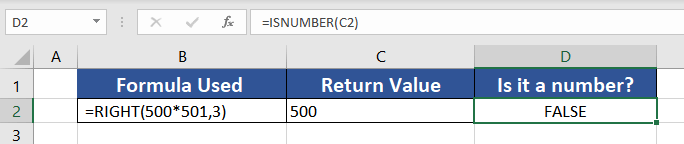
Để chuyển kết quả thành số, dùng hàm VALUE:
=VALUE(RIGHT(500*501,3))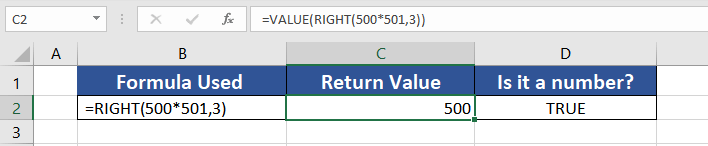
Kết quả sẽ được căn phải và ISNUMBER trả về TRUE.
RIGHT so với LEFT và MID
Nếu muốn lấy ký tự từ phía trái, dùng LEFT; từ giữa, dùng MID.
Ví dụ với chuỗi “Smart, Easy & Effective” ở ô A2:

- LEFT để lấy 5 ký tự đầu tiên:
=LEFT(A2,5)cho “Smart”.
- MID để lấy “Easy”:
=MID(A2,8,4)(bắt đầu từ vị trí 8, lấy 4 ký tự).
- RIGHT để lấy 9 ký tự cuối cùng:
=RIGHT(A2,9)cho “Effective”.
Đó là tất cả những điều bạn cần biết về hàm RIGHT trong Excel. Hãy thử thực hiện các ví dụ trên, và khi đã quen thuộc, bạn sẽ có thể áp dụng RIGHT một cách linh hoạt trong công việc hàng ngày.






