




Đánh giá lequocthai.com:
Mỗi chữ cái, số, ký tự và biểu tượng đều được gán một giá trị số duy nhất theo tiêu chuẩn mã hoá Unicode toàn cầu, tiêu chuẩn này cũng được áp dụng trong máy tính.
Hàm UNICODE chỉ trả về mã cho ký tự đầu tiên của chuỗi. Đọc tiếp để khám phá một số cách dùng hàm UNICODE.

Cú pháp
Cú pháp của hàm UNICODE như sau:
=UNICODE(text)Đối số
`text` – là đối số bắt buộc, có thể là một đoạn văn bản, ký tự hoặc chuỗi được đặt trong dấu ngoặc kép. Ngoài ra, `text` cũng có thể là một ô tham chiếu chứa ký tự/chuỗi đầu vào hoặc bất kỳ hàm nào trả về giá trị văn bản.
Những đặc điểm quan trọng của hàm UNICODE
- Nếu đối số `text` để trống, hàm UNICODE sẽ trả về lỗi `#VALUE!`.
- Các ký tự hoặc chuỗi văn bản được nhập vào hàm UNICODE (đối số `text`) phải được đặt trong dấu ngoặc kép; nếu không, hàm sẽ trả về lỗi `#NAME?`. Số và ô tham chiếu có thể dùng mà không cần dấu ngoặc kép.
- Hàm UNICODE là mở rộng của hàm CODE, vì vậy 128 ký tự đầu tiên của Unicode và mã ANSI trùng nhau.
- 32 ký tự đầu tiên của Unicode là các ký tự không thể in (non‑printable).
- Mặc dù UNICODE là hàm văn bản, đối số đầu vào ở dạng văn bản, còn giá trị trả về là số.
- Không giống hàm CODE, giá trị trả về của hàm UNICODE không phụ thuộc vào hệ điều hành; do đó đây là một mã ký tự toàn cầu.
Ví dụ về hàm UNICODE
Sử dụng hàm UNICODE, chúng ta có thể thêm các ký tự đặc biệt, biểu tượng và thậm chí là biểu tượng cảm xúc (emoji) trong Excel. Có nhiều cách khác để chèn biểu tượng vào Excel, chẳng hạn sao chép‑dán từ web hoặc dùng mục Insert > Symbol. Ở đây, chúng ta sẽ khám phá những gì hàm UNICODE có thể làm.
Bạn có thể nhanh chóng ghi lại mã Unicode của các biểu tượng thường dùng như một vài emoji, mũi tên, thanh biểu đồ, các bảng chữ cái ngôn ngữ khác, ký hiệu toán học, … để tham khảo.
Công thức dưới đây sẽ trả về mã Unicode cho các biểu tượng trong cột B, ví dụ như ký hiệu alpha, pi, dấu tick, thumbs‑up, mặt cười, và hơn thế nữa.
=UNICODE(B3)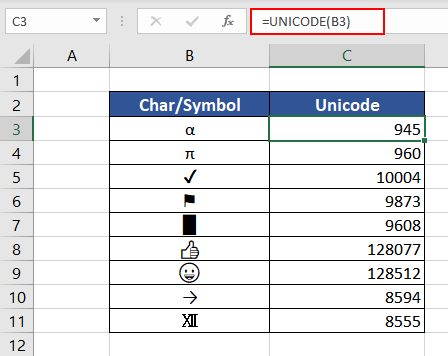
Ví dụ 1 – Unicode của các số La Mã
Một trong những đặc điểm của hàm UNICODE là nó chỉ áp dụng cho ký tự đầu tiên của chuỗi, vì vậy chúng ta có thể thử trên một câu. Trong ví dụ này, chúng ta lấy dòng thời gian Olympic từ đầu.

Hãy xem điều gì xảy ra khi dùng hàm UNICODE cho chuỗi ở cột B. Công thức như sau:
=UNICODE(B3)
Hàm UNICODE trả về giá trị Unicode của các số La Mã được dùng ở đầu câu.
Giờ bạn đã biết Unicode của các số La Mã. Hãy lưu lại để lần sau dùng thay cho I và V in hoa.
Ví dụ 2 – Tiền tệ thế giới bằng hàm UNICODE
Trong thời đại toàn cầu hoá, chúng ta thường cần dùng các đồng tiền khác nhau trong Excel. Bằng hàm CODE và CHAR, chúng ta chỉ chèn được các ký hiệu tiền tệ đô la, xu, bảng Anh và yên.
Nhưng làm sao để chèn ký hiệu Euro, rupee Ấn Độ, hay riyal? Hàm UNICODE cung cấp mã số cho tất cả các đồng tiền, và chúng ta có thể chèn chúng dễ dàng bằng hàm UNICHAR.
Công thức sẽ như sau:
=UNICODE(C3)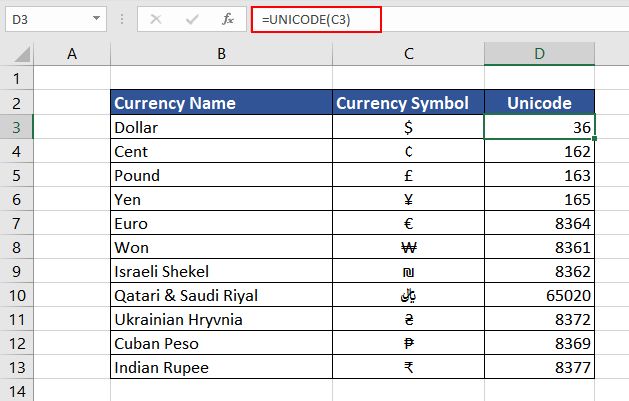
Ví dụ 3 – Xóa biểu tượng cảm xúc (emoji) khỏi chuỗi
Chúng ta đang sống trong một thế giới mà việc sử dụng emoticon đã tăng đáng kể trong các cuộc trò chuyện. Gần đây, chúng tôi đã tải về một tập hợp tin nhắn, trong đó có một số chứa các biểu tượng cười cơ bản, và chúng tôi cần loại bỏ chúng.

Thao tác thủ công mất thời gian và không hiệu quả. Hàm CLEAN chỉ loại bỏ các ký tự không thể in (32 ký tự đầu của Unicode), vì vậy nó không hữu ích ở đây.
Thay vào đó, chúng ta có thể kết hợp hàm UNICODE và SUBSTITUTE. Như đã quan sát, các emoticon được dùng là các smiley cơ bản có mã từ 128512 đến 128580 trong bộ ký tự Unicode và xuất hiện ở cuối câu.
Chúng ta có thể dùng hàm RIGHT để lấy emoticon, rồi kiểm tra xem Unicode của ký tự vừa lấy có nằm trong khoảng đã cho không. Đầu tiên, hàm RIGHT sẽ lấy ký tự cuối cùng của B3 từ phía bên phải:
=RIGHT(B3)Sau đó dùng hàm IF để kiểm tra:
Nếu Unicode của ký tự cuối cùng nằm giữa 128512 và 128580, thì dùng SUBSTITUTE để thay thế bằng chuỗi rỗng; ngược lại, giữ nguyên câu.
Công thức hoàn chỉnh trong Excel như sau:
=IF(UNICODE(RIGHT(B3))>=128512,IF(UNICODE(RIGHT(B3))<=128580,SUBSTITUTE(B3,RIGHT(B3),""),B3),B3)
Nhờ công thức trên, chúng ta có thể nhanh chóng xóa hết các emoticon. Ví dụ cuối cùng ở ô B9 không có emoticon, vì vậy hàm trả lại câu nguyên gốc.
Ví dụ 4 – Tìm mã Unicode cho toàn bộ chuỗi
Như đã biết, mặc định hàm UNICODE chỉ lấy mã cho ký tự đầu tiên của một chuỗi. Bây giờ, chúng ta sẽ tiến một bước tiếp theo và tìm mã Unicode cho tất cả các ký tự trong một chuỗi.
Đối với ví dụ, hãy lấy chuỗi "ExcelTrick". Để thực hiện, chúng ta sẽ kết hợp hàm UNICODE với các hàm MID, LEN và SEQUENCE.
Hàm SEQUENCE trả về một dãy số liên tiếp, ví dụ SEQUENCE(5) cho ra 1,2,3,4,5. Dùng hàm LEN để xác định độ dài chuỗi, sau đó truyền giá trị này vào hàm SEQUENCE:
=SEQUENCE(LEN(B3))Điều này sẽ tạo ra một dãy số từ 1 tới độ dài của chuỗi.
Tiếp theo, dùng hàm MID để trích xuất từng ký tự và trả về Unicode của chúng. Hàm MID nhận ba đối số: chuỗi gốc, vị trí bắt đầu (có thể dùng SEQUENCE) và số ký tự cần lấy (ở đây luôn là 1).
Công thức cuối cùng sẽ là:
=MID(B3,SEQUENCE(LEN(B3)),1)
Sau khi có được các ký tự riêng lẻ, chúng ta bọc chúng trong hàm UNICODE để lấy mã:
=UNICODE(MID(B3,SEQUENCE(LEN(B3)),1))
Bây giờ bạn đã có mã Unicode cho mọi ký tự trong chuỗi. Bạn có thể áp dụng cùng logic này để giải mã bất kỳ chuỗi hoặc đoạn văn bản nào.
UNICODE vs CODE
Hàm CODE trả về giá trị số gắn với một ký tự trong mã ANSI. ANSI (American National Standards Institute) mã hoá các số, chữ cái và ký tự theo tiêu chuẩn.
Vì hàm CODE xuất hiện trước UNICODE, nó chỉ chấp nhận các ký tự có mã ANSI từ 1‑255. Đối với các ký tự và biểu tượng vượt quá 255, chúng ta phải dùng hàm UNICODE.
Các mã của các biểu tượng như tiền tệ, ký hiệu Hy Lạp, mũi tên, ký hiệu toán học, biểu tượng cảm xúc, thanh đồ thị, chỉ số dưới, chỉ số trên, … đều cần hàm UNICODE.
128 ký tự đầu tiên của hàm CODE và UNICODE trùng nhau.
UNICODE vs UNICHAR
Hàm UNICHAR là hàm ngược của hàm UNICODE. Sau một loạt ví dụ, hy vọng bạn đã nắm vững hàm UNICODE. Như UNICODE trả về số Unicode cho một ký tự, UNICHAR trả về ký tự hoặc biểu tượng tương ứng với số Unicode.
Tất cả các đặc điểm của hàm UNICODE và UNICHAR đều giống nhau. Hãy xem ví dụ sau:

Unicode của biểu tượng đồng hồ là 8986, như được hiển thị bằng hàm UNICODE ở ví dụ dưới. Nếu muốn chèn emoji đồng hồ trong Excel, chỉ cần dùng UNICHAR(8986).
Đó là tổng kết về hàm UNICODE. Khi bạn luyện tập các công thức này và muốn khám phá thêm nhiều hàm mới, chúng tôi sẽ chuẩn bị những hàm khác cho bạn.






