




Đánh giá lequocthai.com:
Hàm WEEKDAY có nhiều ứng dụng, đặc biệt hữu ích cho các nhà phân tích tài chính. Ví dụ, hãy nghĩ đến một tài khoản công việc đang thực hiện (capital work‑in‑process) cần cộng thêm chi phí nhân công. Nhà phân tích có thể ước tính chi phí này bằng cách tính thời gian dự kiến hoàn thành dự án, loại bỏ các ngày cuối tuần và tính chi phí nhân công cho các ngày còn lại.

Cú pháp
Cú pháp của hàm WEEKDAY như sau:
=WEEKDAY(serial_number, [return_type])Các đối số:
- serial_number – Đối số bắt buộc, có thể là số serial hoặc tham chiếu tới ô chứa ngày mà bạn muốn xác định thứ.
- return_type – Đối số tùy chọn, nếu không cung cấp thì mặc định là 1 (ngày đầu tiên là Chủ nhật). Bạn có thể dùng bảng dưới đây để chỉ định ngày nào sẽ được coi là ngày 1.
Các giá trị `return_type` có thể dùng
| Giá trị `return_type` | Ngày được coi là ngày 1 | Kết quả số | Bản đồ ngày (Day Mapping) |
|---|---|---|---|
| (mặc định) | Chủ nhật | 1‑7 | Chủ nhật‑Thứ Bảy |
| 1 | Chủ nhật | 1‑7 | Chủ nhật‑Thứ Bảy |
| 2 | Thứ Hai | 1‑7 | Thứ Hai‑Chủ nhật |
| 3 | Thứ Ba | 0‑6 (vì Thứ Hai = 0) | Thứ Hai‑Chủ nhật |
| 11 | Thứ Hai | 1‑7 | Thứ Hai‑Chủ nhật |
| 12 | Thứ Ba | 1‑7 | Thứ Ba‑Thứ Hai |
| 13 | Thứ Tư | 1‑7 | Thứ Tư‑Thứ Ba |
| 14 | Thứ Năm | 1‑7 | Thứ Năm‑Thứ Tư |
| 15 | Thứ Sáu | 1‑7 | Thứ Sáu‑Thứ Năm |
| 16 | Thứ Bảy | 1‑7 | Thứ Bảy‑Thứ Sáu |
| 17 | Chủ nhật | 1‑7 | Chủ nhật‑Thứ Bảy |
Các đặc điểm quan trọng của hàm WEEKDAY
- Nếu không cung cấp đối số `return_type`, hàm sẽ sử dụng giá trị mặc định 1 (ngày 1 là Chủ nhật).
- Nếu để trống đối số `serial_number`, hàm WEEKDAY trả về lỗi #VALUE!.
- Nếu giá trị truyền vào `serial_number` không phải là ngày hợp lệ, hàm sẽ trả về lỗi #VALUE!.
- Nếu `serial_number` nằm ngoài phạm vi ngày của Excel hoặc `return_type` không thuộc các giá trị được hỗ trợ (không phải 1‑3 hoặc 11‑17), hàm sẽ trả về lỗi #NUM!.
Ví dụ về hàm WEEKDAY
Ví dụ 1 – Công thức cơ bản của hàm WEEKDAY
Mục tiêu là dùng hàm WEEKDAY để xác định thứ trong tuần của các ngày được cung cấp.
Công thức:
=WEEKDAY(A2)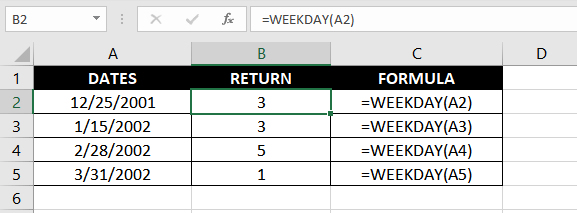
Kết quả thu được là 3, 3, 5 và 1, tương ứng với Thứ Ba, Thứ Ba, Thứ Năm và Chủ nhật.
Ví dụ 2 – Cấu hình hàm WEEKDAY để bắt đầu từ Thứ Năm
Như đã đề cập trong phần cú pháp, bạn có thể đặt bất kỳ ngày nào làm ngày 1. Dựa vào bảng `return_type`, chọn giá trị 14 để đặt Thứ Năm là ngày 1:
=WEEKDAY(A2, 14)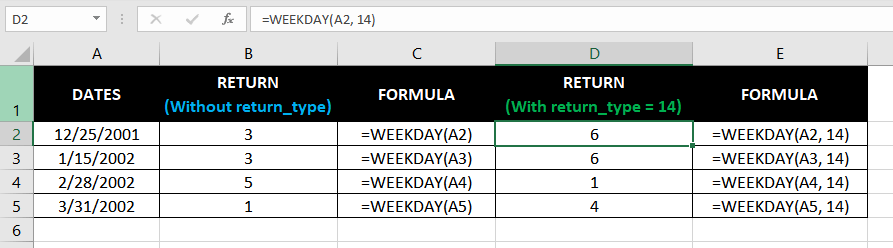
Vì Thứ Năm cách Chủ nhật 3 ngày, nên các giá trị đầu ra lớn hơn 3 so với ví dụ trước. Lưu ý rằng ngày 31‑3‑2002 thực tế là Chủ nhật; khi đặt Thứ Năm làm ngày 1, đầu ra là 4 (tức là 4 ngày kể từ Thứ Năm), tương ứng với Chủ nhật.
Ví dụ 3 – Hiển thị tên ngày thay vì giá trị số
Bảng tính Excel đã chứa nhiều số; khi muốn hiển thị tên ngày thay vì số, chúng ta có thể sử dụng hàm CHOOSE:
=CHOOSE(WEEKDAY(A2, 14), "Thu", "Fri (Thứ Sáu)", "Sat (Thứ Bảy)", "Sun (Chủ nhật)", "Mon (Thứ Hai)", "Tue (Thứ Ba)", "Wed (Thứ Tư)")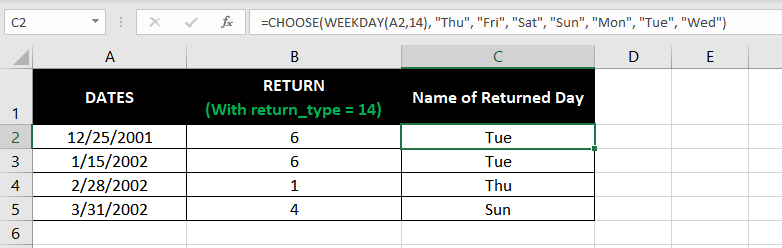
Công thức này dùng giá trị trả về của WEEKDAY làm chỉ số và trả về chuỗi tương ứng trong danh sách. Ví dụ, nếu WEEKDAY trả về 2, CHOOSE sẽ trả về phần tử thứ 3, tức là “Sat (Thứ Bảy)”.
Hàm WEEKDAY kết hợp với Định dạng có điều kiện
Để nhanh chóng nhận biết các ngày cuối tuần, bạn có thể kết hợp hàm WEEKDAY với Định dạng có điều kiện (Conditional Formatting).
Một quản lý muốn biết có bao nhiêu ngày trong lịch trình dự án rơi vào cuối tuần, vì những ngày này thường không làm việc và có thể bỏ qua khi lập kế hoạch.
Công thức xác định ngày là “Weekend” hay “Working Day”:
=IF((WEEKDAY(A2, 2) < 6),"Working Day","Weekend")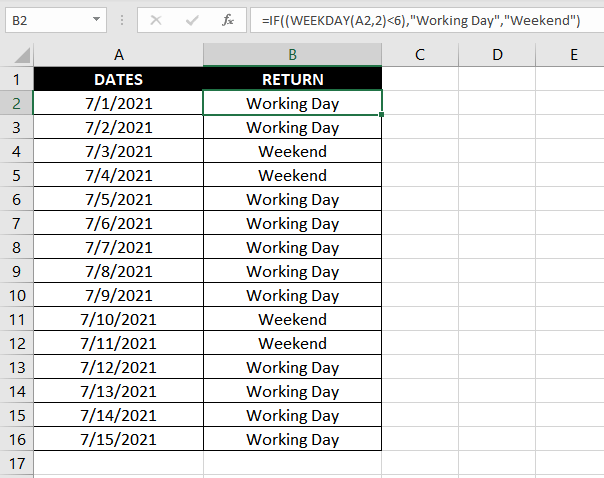
Ở đây, `return_type` = 2 đặt Thứ Hai làm ngày đầu tiên, vì vậy Thứ Bảy = 6 và Chủ nhật = 7. Hàm IF kiểm tra nếu kết quả < 6 thì hiển thị "Working Day", ngược lại hiển thị "Weekend".
Để làm cho kết quả hiển thị màu sắc, thực hiện các bước sau:
- Chọn vùng dữ liệu → Home > Styles > Conditional Formatting > New Rule.
- Chọn "Use a formula to determine which cells to format".
- Nhập công thức:
=WEEKDAY($A2, 2) > 5- Nhấn Format → tab Fill → chọn màu xanh lá (hoặc màu khác) → OK.
Sau khi áp dụng, tất cả các ngày cuối tuần sẽ được tô màu xanh.
Sử dụng hàm WEEKDAY để tính lương với mức lương khác nhau
Dựa trên kịch bản trên, nếu cần tính lương cho nhân viên làm thêm vào cuối tuần, bạn có thể dùng công thức:
=IF(WEEKDAY(A3, 2) > 5, C3$G$8, C3$G$7)
Giải thích: Nếu WEEKDAY trả về 6 hoặc 7 (Thứ Bảy hoặc Chủ nhật) thì nhân số giờ làm (C3) với mức phụ cấp (G8). Nếu trả về 1‑5 (ngày làm việc) thì nhân với mức lương thường (G7).
Sau khi tính lương hàng ngày, dùng hàm SUM để tính tổng lương trong tháng:
=SUM(D3:D17)Trong ví dụ, tổng lương phải trả là 3 900,00 USD.
Kết luận
Hàm WEEKDAY cho phép thực hiện nhiều thao tác hữu ích, từ tính thời gian làm việc, xác định ngày cuối tuần, tới tính lương theo mức khác nhau. Hãy luyện tập thường xuyên để khai thác tối đa tiềm năng của hàm này. Khi đã thành thạo, bạn sẽ được giới thiệu các hàm tiếp theo để mở rộng kỹ năng!






