




Đánh giá lequocthai.com:
Hàm NOW được xếp vào nhóm hàm NGÀY THÁNG/GIỜ trong Excel. Đây là một hàm “biến động” (volatile), có chức năng trả về ngày và giờ hiện tại của hệ thống. Vì là hàm biến động, nên mỗi khi bạn làm mới (refresh) hoặc mở lại bảng tính, kết quả của hàm sẽ được tự động cập nhật.
Các chuyên viên phân tích tài chính thường dùng hàm NOW khi xây dựng báo cáo KPI, nhờ khả năng hiển thị thời gian thực và tự động cập nhật mỗi khi có dữ liệu mới được nhập vào.

Cú pháp
Cú pháp của hàm NOW rất đơn giản:
=NOW()Đối số:
Không có
– Hàm NOW không yêu cầu bất kỳ đối số (tham số) nào. Bạn chỉ cần viết tên hàm và theo sau là một cặp dấu ngoặc đơn trống.
Những điểm quan trọng cần lưu ý về hàm NOW
* Hàm NOW là hàm biến động. Bất kỳ thay đổi nào trong bảng tính hoặc thao tác làm mới đều sẽ khiến kết quả của hàm NOW được tính toán lại.
* Nếu bảng tính của bạn không tự động cập nhật, bạn có thể nhấn phím F9 để buộc tính toán lại toàn bộ. Nếu vẫn không được, hãy kiểm tra xem chế độ tính toán tự động đã bật chưa tại: Formulas > Calculation Options > Automatic.
* Hàm NOW trả về một giá trị ngày-tháng-giờ hợp lệ trong Excel. Nếu ô hiển thị một dãy số thập phân (ví dụ: 44444.56789), hãy kiểm tra lại định dạng (Format) của ô đó.
* Nếu bạn muốn chèn một giá trị ngày giờ cố định (không thay đổi) vào Excel, hãy sử dụng tổ hợp phím Ctrl + Shift + ;
* Nếu bạn chỉ muốn lấy ngày hiện tại mà không cần giờ, hãy dùng hàm TODAY() thay vì hàm NOW.
Ví dụ minh họa
Dưới đây là một số ví dụ cụ thể về cách sử dụng hàm NOW.
Ví dụ 1 – Công thức cơ bản nhất
Hãy bắt đầu với ví dụ đơn giản nhất. Vì hàm không cần đối số, bạn không cần bất kỳ dữ liệu nào khác. Chỉ cần nhập công thức sau vào một ô trống:
=NOW()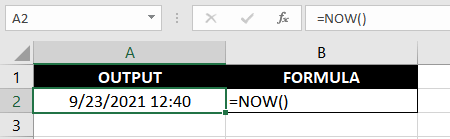
Lưu ý rằng kết quả bạn thấy sẽ thay đổi ngay khi bạn chỉnh sửa bảng tính hoặc mở lại file sau này. Đầu ra của hàm NOW là động và luôn được cập nhật.
Ví dụ 2 – Thực hiện phép tính số học cơ bản
Bạn có thể kết hợp hàm NOW với các phép tính cộng/trừ. Ví dụ, để tính thời điểm sau 10 ngày và 6 giờ kể từ bây giờ, dùng công thức:
=NOW()+10.25Giải thích:
6 giờ được biểu diễn là 0.25 vì nó bằng 6/24 = 25% của một ngày.

Tương tự, bạn có thể cộng hoặc trừ bất kỳ số ngày/giờ nào. Ví dụ, để trừ đi 15 ngày và 18 giờ, bạn cần cộng giá trị `-15.75` vào kết quả của hàm NOW (vì 18 giờ = 18/24 = 0.75 ngày).
Ví dụ 3 – Kết hợp hàm NOW với hàm EDATE
Bạn có thể đặt hàm NOW bên trong các hàm khác để cung cấp giá trị thời gian hiện tại. Tuy nhiên, không phải hàm nào cũng giữ lại phần giờ.
Giả sử bạn muốn tính chính xác thời điểm 2 tháng sau tính từ bây giờ. Nếu dùng hàm EDATE với công thức sau, phần giờ sẽ bị mất:
=EDATE(NOW(),2)Để giữ lại cả phần ngày và giờ chính xác, hãy sử dụng công thức phức tạp hơn:
=EDATE(NOW(),2)+MOD(NOW(),1)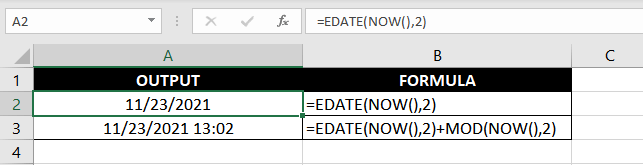
Cách hoạt động: Phần `EDATE(NOW(),2)` chỉ trả về ngày tháng (mất giờ). Hàm `MOD(NOW(),1)` sẽ trả về phần thập phân đại diện cho giờ hiện tại trong ngày (ví dụ, 0.5 cho 12:00 trưa). Cộng hai phần này lại sẽ cho kết quả đầy đủ.
So sánh hàm NOW và hàm TODAY
Hàm TODAY() là một phiên bản đơn giản hơn của hàm NOW, chỉ trả về ngày hiện tại (không có giờ). Cả hai đều là hàm biến động và không có đối số.
Sự khác biệt chính:
* `=TODAY()` → Trả về ngày (ví dụ: 15/04/2024).
* `=NOW()` → Trả về ngày và giờ (ví dụ: 15/04/2024 14:30).
Hãy lựa chọn hàm phù hợp với nhu cầu của bạn để đảm bảo tính nhất quán.
Hàm NOW và Múi giờ
Hàm NOW luôn trả về thời gian theo múi giờ được thiết lập trên máy tính của bạn.
Để chuyển đổi kết quả sang một múi giờ khác, bạn có thể sử dụng công thức điều chỉnh. Giả sử chênh lệch múi giờ (số giờ cần cộng thêm hoặc trừ đi) nằm ở ô B2:
=NOW()+(B2/24)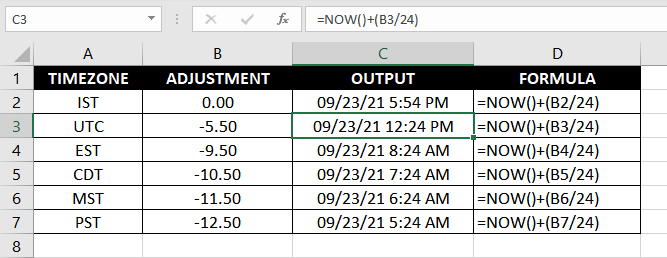
Giải thích: Trong Excel, thời gian được lưu dưới dạng phân số của 1 ngày (24 giờ). Vì vậy, để điều chỉnh `X` giờ, ta cộng thêm giá trị `X/24`. Ví dụ, để chuyển từ GMT+7 sang GMT (chậm hơn 7 giờ), bạn dùng `=NOW()+(-7/24)`.
Cách chèn giá trị ngày giờ cố định (tĩnh)
Nếu bạn không muốn dùng hàm động mà cần một mốc thời gian cố định không đổi, hãy dùng phím tắt:
- Nhấn Ctrl + ; để chèn ngày hiện tại.
- Nhấn Phím cách (Space).
- Nhấn Ctrl + Shift + ; để chèn giờ hiện tại.
Một cách khác là sao chép giá trị từ một ô chứa `=NOW()` (nhớ nhấn F9 trước để cập nhật giá trị mới nhất), sau đó dán giá trị (Paste Special > Values) vào ô đích để “đóng băng” nó.
Vậy là bạn đã nắm được toàn bộ kiến thức cơ bản về hàm NOW trong Excel. Hãy thực hành ngay trên bảng tính của mình để thấy sự tiện lợi của nó. Chúc bạn thành công!






