



Đánh giá lequocthai.com:
Dù bạn đang phân ca làm việc ngẫu nhiên, làm ẩn danh dữ liệu nghiên cứu hay trộn bài, việc xáo trộn hàng trong Excel thủ công rất dễ gây sai sót. Thay vì kéo thả các hàng, hãy thử hai phương pháp sau để đạt kết quả tương tự chỉ trong vài giây.
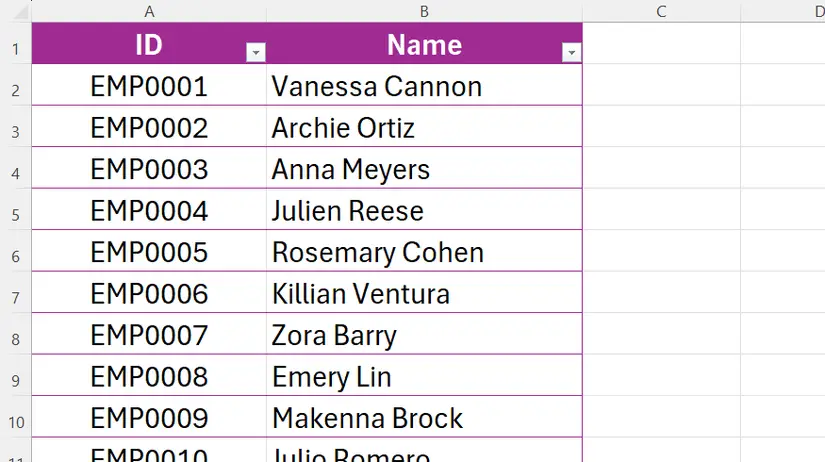
Trước tiên, hãy chuyển dữ liệu của bạn thành một Bảng (Table) trong Excel để đảm bảo các ô trong cùng một hàng luôn di chuyển cùng nhau. Chọn bất kỳ ô nào trong bảng và nhấn Ctrl+T.
Phương pháp chung: Sử dụng cột trợ giúp để xáo trộn
Giả sử bạn có bảng Excel tên T_Employees và muốn xáo trộn thứ tự nhân viên cho một vòng luân chuyển công việc.
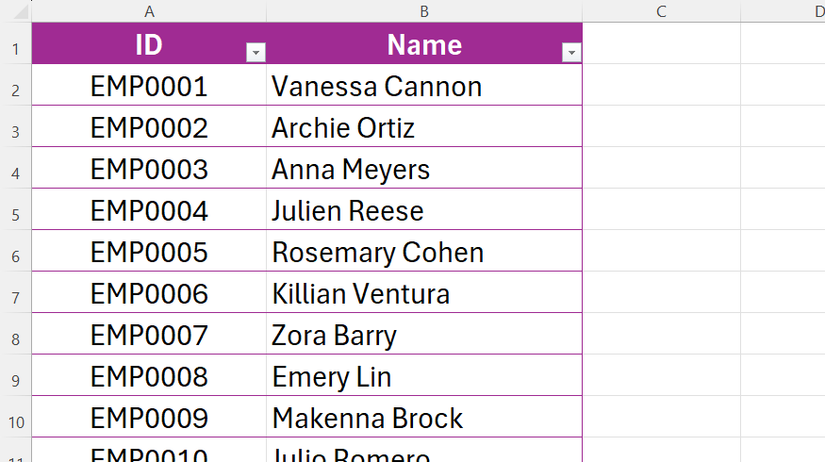
Phương pháp này hoạt động trên mọi phiên bản Excel và là cách tốt nhất để xáo trộn dữ liệu mà không cần tạo bản sao.
Bước 1: Tạo số ngẫu nhiên

Tại ô C2, nhập công thức sau và nhấn Enter:
=RAND()Hàm RAND tạo một số thập phân ngẫu nhiên từ 0 đến 1. Vì bạn dùng Bảng Excel, công thức sẽ tự động điền xuống cuối cột, gán một số ngẫu nhiên cho mỗi hàng.

Bước 2: Cố định các số ngẫu nhiên
Đây là một thủ thuật quan trọng. RAND là một hàm biến động (volatile), nghĩa là nó tạo số mới mỗi khi bảng tính thay đổi (các số trong ảnh trên và dưới khác nhau vì chúng đã thay đổi khi tôi thao tác). Nếu bạn sắp xếp bảng ngay lúc này, các số sẽ được tính lại trong quá trình sắp xếp, có thể làm thay đổi thứ tự không như ý và gây lãng phí tài nguyên tính toán.
Vì vậy, cần chuyển các công thức này thành giá trị tĩnh. Trước tiên, chọn ô C2 và nhấn Ctrl+Shift+Mũi tên Xuống để chọn toàn bộ cột trong bảng.

Sau đó, nhấn Ctrl+C để sao chép, nhấp chuột phải vào vùng chọn và chọn Dán Đặc biệt (Paste Special) > Giá trị (Values).

Bước 3: Sắp xếp bảng và dọn dẹp
Giờ đây, các số ngẫu nhiên đã được cố định, bạn có thể dùng chúng để xáo trộn dữ liệu. Vì dữ liệu nằm trong Bảng, các hàng sẽ di chuyển thành khối, giữ nguyên từng bản ghi. Bảng mặc định có nút bộ lọc ở hàng tiêu đề.
Nếu không thấy nút bộ lọc, chọn bất kỳ ô nào trong bảng, vào tab Thiết kế Bảng (Table Design) trên ribbon và tích vào Nút Bộ lọc (Filter Button).
Nhấp vào mũi tên bộ lọc ở tiêu đề cột Shuffle và chọn Sắp xếp Từ nhỏ đến lớn (Sort Smallest to Largest) hoặc Sắp xếp Từ lớn đến nhỏ (Sort Largest to Smallest). Cả hai tùy chọn đều xáo trộn hàng hiệu quả dựa trên giá trị ngẫu nhiên.

Sau khi bảng được xáo trộn, bạn có thể xóa cột trợ giúp Shuffle. Nhấp chuột phải vào bất kỳ ô nào trong cột đó và chọn Xóa (Delete) > Cột Bảng (Table Columns).

Bảng của bạn đã được xáo trộn hoàn chỉnh.

Phương pháp hiện đại: Xáo trộn dữ liệu với hàm SORTBY
Nếu dùng Excel cho Microsoft 365 hoặc Excel 2021, bạn có thể tạo danh sách đã xáo trộn tự động cập nhật bằng một công thức duy nhất. Phương pháp này tạo bản sao động, vì vậy nếu bảng gốc thay đổi, bản sao đã xáo trộn cũng thay đổi theo.
Bước 1: Ghi nhớ tên bảng
Chọn bất kỳ ô nào trong bảng gốc, mở tab Thiết kế Bảng (Table Design) trên ribbon và ghi nhớ tên bảng ở phía bên trái.

Bước 2: Chọn vị trí đích
Chọn một ô trống làm điểm bắt đầu cho danh sách mới. Lưu ý hai điểm quan trọng:
- Quy tắc đệm: Đảm bảo có ít nhất một cột trống hoàn toàn giữa bảng gốc và vị trí đích. Nếu đặt công thức ngay cạnh bảng, Excel sẽ tự động mở rộng bảng gốc để bao gồm dữ liệu mới.
- Vùng tràn (Spill zone): Đảm bảo có đủ không gian trống bên dưới và bên phải ô đã chọn. Nếu có dữ liệu cản trở, bạn sẽ gặp lỗi #SPILL!.

Bước 3: Nhập công thức SORTBY
Tại ô đích, nhập công thức SORTBY:
=SORTBY(Nhập vài chữ cái đầu của tên bảng bạn đã ghi nhớ. Khi nó xuất hiện, dùng phím Mũi tên để chọn.

Nhấn Tab để thêm tham chiếu có cấu trúc:
=SORTBY(T_EmployeesHoàn thành công thức bằng cách thêm:
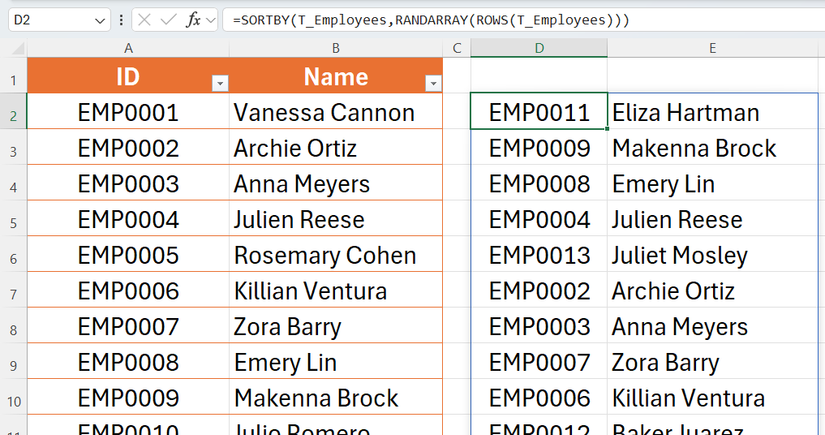
=SORTBY(T_Employees,RANDARRAY(ROWS(T_Employees)))
Nhấn Enter. Công thức này tạo một mảng động, kết quả sẽ tự động tràn (spill) ra các ô liền kề để hiển thị toàn bộ bảng gốc với các hàng được sắp xếp ngẫu nhiên. Mỗi khi bảng tính tính toán lại (nhập dữ liệu mới, chỉnh sửa công thức hoặc nhấn F9), thứ tự sẽ thay đổi.
Lưu ý về định dạng
Mảng động chỉ sao chép giá trị, không bao gồm định dạng. Nếu bảng gốc có định dạng ngày tháng, tiền tệ, phiên bản đã xáo trộn sẽ hiển thị số thuần túy. Bạn có thể áp dụng định dạng số thủ công hoặc dùng Công cụ Sao chép Định dạng (Format Painter) để sao chép giao diện từ tập dữ liệu gốc.
Nếu muốn tập dữ liệu đã xáo trộn thay thế bảng gốc vĩnh viễn:
- Chọn mảng động và nhấn Ctrl+C.
- Chọn ô trên cùng bên trái của bảng gốc.
- Nhấn Ctrl+Shift+V để dán dưới dạng giá trị.
Hoặc, để cố định tập dữ liệu mới ngay tại chỗ, hãy dán dữ liệu đã sao chép dưới dạng giá trị vào vị trí đó.
Tags:
Tags: Excel, xáo trộn dữ liệu, thủ thuật bảng tính






