



Đánh giá lequocthai.com:
Công cụ Speak Cells (Đọc ô) của Excel cung cấp cho tôi một cơ chế kiểm tra bằng âm thanh ngay lập tức và giúp xác minh dữ liệu sau khi nhập, hoàn toàn không cần dùng tay.
Khoa học đằng sau: Tại sao mắt bạn có thể đánh lừa bạn
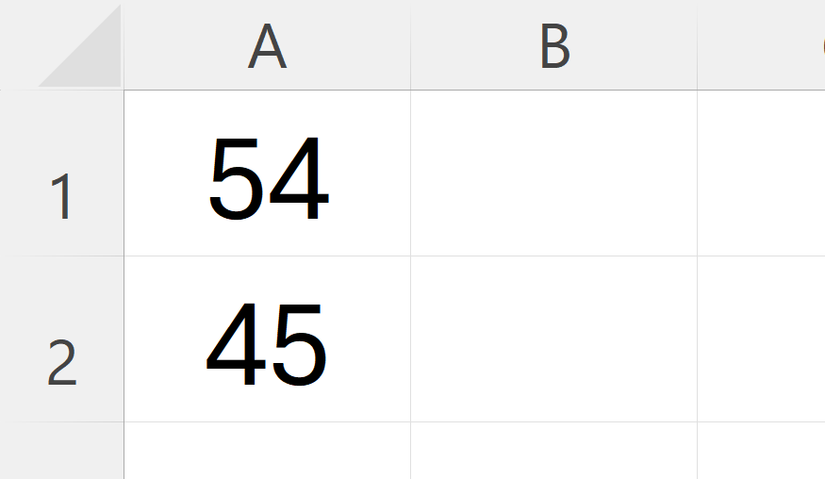
Khi bạn tự kiểm tra công việc của mình trong Excel, bạn đang phải đối mặt với một thiên kiến nhận thức gọi là “ảo giác của người hiệu đính” (proofreader’s illusion). Vì bạn đã biết dữ liệu lẽ ra phải trông như thế nào, não bộ sẽ bỏ qua bước kiểm tra kỹ. Thay vì thấy con số 54 bạn vừa gõ, tâm trí bạn lại “thấy” con số 45 mà bạn định gõ.
Theo nghiên cứu năm 2022, việc chuyển từ đọc thầm sang nghe sẽ cải thiện đáng kể khả năng phát hiện lỗi. Bằng cách để Excel đọc dữ liệu, bạn tạo ra một tín hiệu âm thanh, giúp não bộ vượt qua cơ chế tự động điều chỉnh của mắt và xử lý thông tin như một dữ liệu mới. Điều này khiến bạn khó bỏ qua những lỗi mà đôi mắt thường tự động bỏ qua.
Kích hoạt các công cụ đọc ẩn của Excel
Các công cụ giọng nói của Excel không hiển thị sẵn trên ribbon. Bạn cần tự thêm chúng vào Thanh công cụ Truy cập Nhanh (Quick Access Toolbar – QAT).
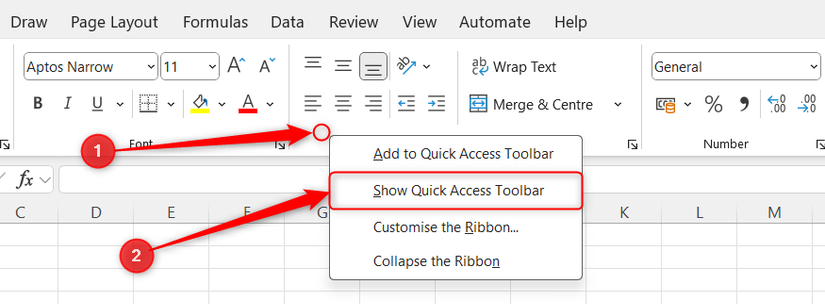
- Nhấp chuột phải vào bất kỳ đâu trên ribbon của Excel. Nếu thấy tùy chọn “Show Quick Access Toolbar” (Hiển thị Thanh công cụ Truy cập Nhanh), hãy nhấp vào đó. Nếu không thấy, tức là thanh này đã được bật.
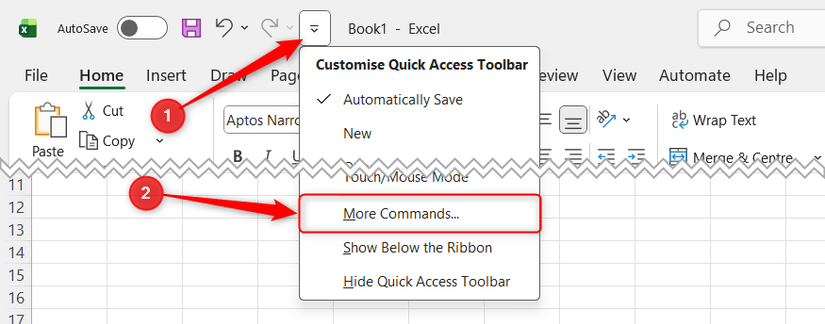
- Tiếp theo, nhấp vào mũi tên xuống ở bên phải QAT và chọn “More Commands…” (Thêm lệnh…).
- Trong hộp thoại “Excel Options”, tại mục “Choose Commands From”, chọn “Commands Not in the Ribbon” (Các lệnh không có trong ribbon).
- Cuộn xuống để tìm và thêm 5 lệnh sau bằng cách chọn từng lệnh và nhấp “Add” (Thêm):
- Speak Cells (Đọc các ô)
- Stop Speaking (Dừng đọc)
- By Rows (Đọc theo hàng)
- Speak by Columns (Đọc theo cột)
- On Enter (Đọc khi nhấn Enter)
Mẹo: Bạn có thể nhấp vào danh sách lệnh và gõ vài chữ cái đầu để tìm nhanh.
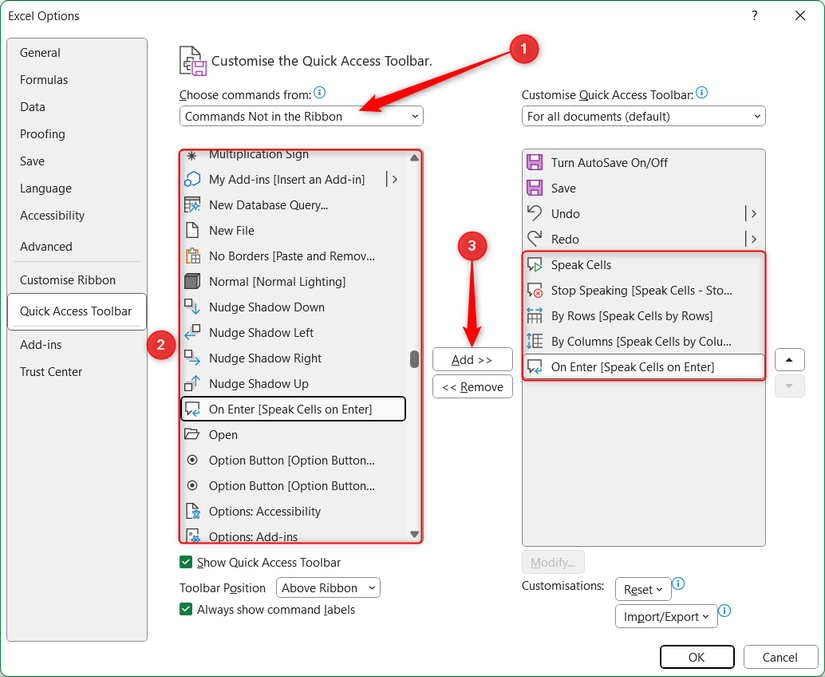
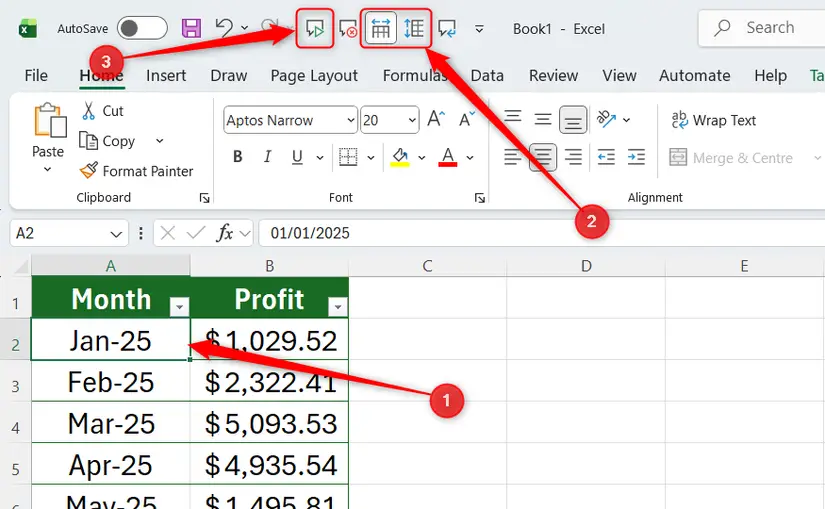
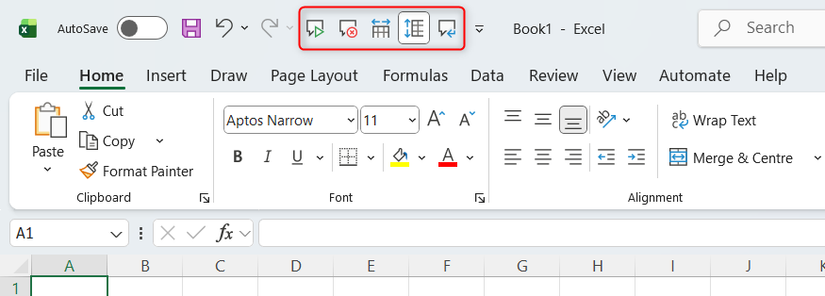
- Nhấp “OK”. Các biểu tượng mới sẽ xuất hiện ở góc trên bên trái cửa sổ Excel. Di chuột lên từng biểu tượng để xem chức năng.
Tùy chỉnh giọng đọc: Mẹo cài đặt từ Control Panel
Trước khi dùng, hãy điều chỉnh giọng nói cho dễ nghe. Lưu ý: Bạn phải làm việc này trong cài đặt hệ thống, không phải trong Excel.
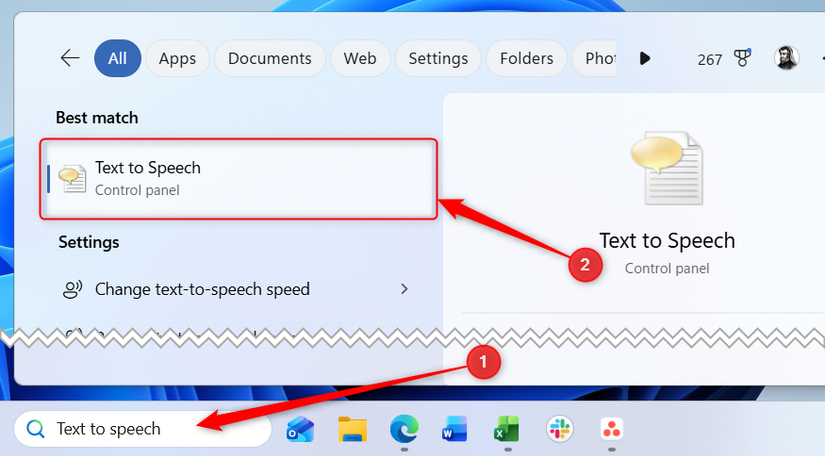
- Trên Windows 10/11: Gõ “Text to speech” vào thanh tìm kiếm trên taskbar, chọn kết quả có đề cập đến Control Panel để mở hộp thoại Speech Properties.
- Trên Mac: Vào System Settings (Cài đặt hệ thống) > Accessibility (Trợ năng) > Spoken Content (Nội dung được đọc).
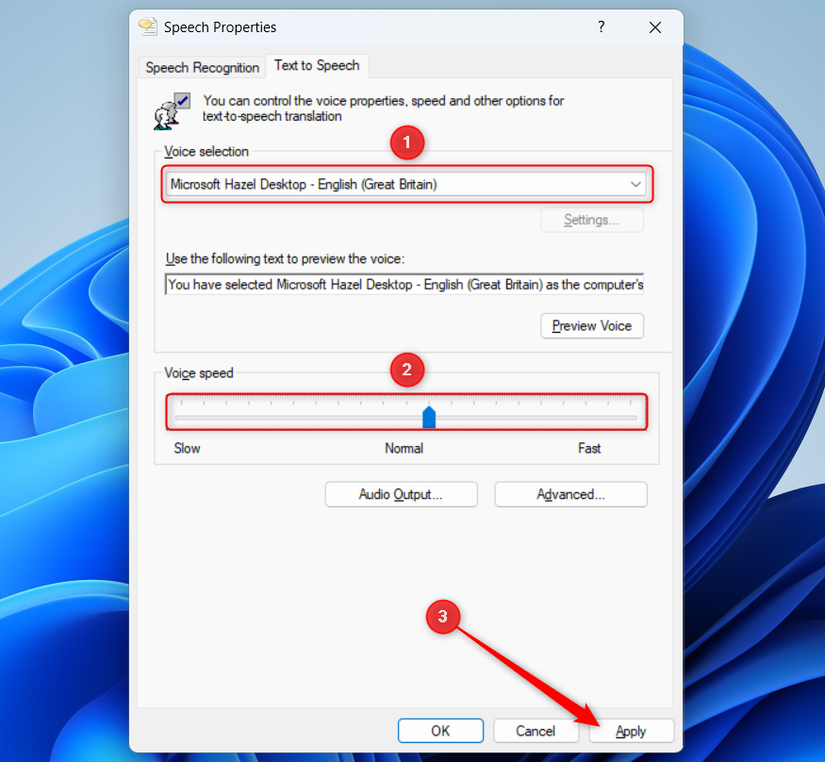
Trong cửa sổ Speech Properties:
- Chọn giọng nói ưa thích từ “Voice selection”.
- Điều chỉnh “Voice speed” (Tốc độ giọng nói). Bạn nên tăng tốc độ một chút để nghe nhanh hơn, đặc biệt khi kiểm tra danh sách dài.
- Nhấp “Apply” (Áp dụng) để lưu, nhưng đừng đóng hộp thoại vội.
Giờ hãy quay lại Excel, nhập thử vài số vào các ô (ví dụ A1 đến A5), chọn ô A1 và nhấp vào biểu tượng “Speak Cells” trên QAT để kiểm tra.
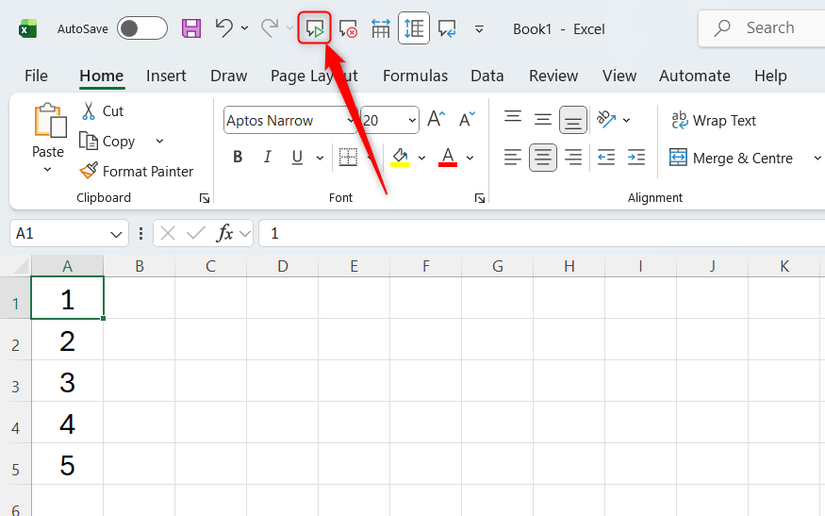
Nếu chưa vừa ý, hãy điều chỉnh lại trong hộp thoại Speech Properties, nhấp “Apply” sau mỗi lần thay đổi, và chỉ đóng lại khi đã hài lòng.
Tình huống A: Xác nhận ngay khi nhập
Tính năng hữu ích nhất là Speak on Enter (Đọc khi nhấn Enter). Nó cực kỳ hữu ích khi bạn nhập liệu từ hóa đơn giấy hoặc sổ sách mà không muốn liên tục ngước lên nhìn màn hình.
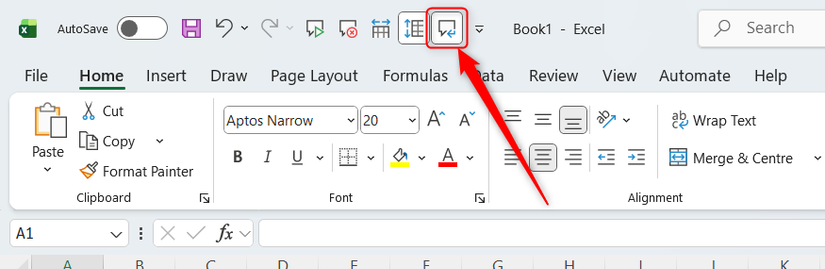
- Nhấp vào biểu tượng “Speak on Enter” trên QAT. Bạn sẽ nghe thấy xác nhận: “Cells will now be spoken on Enter”.
- Giờ bạn có thể tập trung vào tài liệu nguồn và nhập dữ liệu. Mỗi lần nhấn Enter, Excel sẽ đọc to giá trị vừa nhập. Nếu tay gõ nhầm (ví dụ gõ 54 trong khi tài liệu ghi 45), tai bạn sẽ ngay lập tức nhận ra sự khác biệt.
- Khi hoàn tất, nhấp lại vào “Speak on Enter” để tắt tính năng. Excel sẽ thông báo âm thanh xác nhận.
Tình huống B: Kiểm tra hàng loạt không dùng tay
Giả sử bạn đã nhập xong một danh sách dài và cần đối chiếu với bản in. Thay vì để mắt di chuyển qua lại, bạn có thể ngồi thư giãn và để Excel đọc trong khi bạn theo dõi trên giấy.
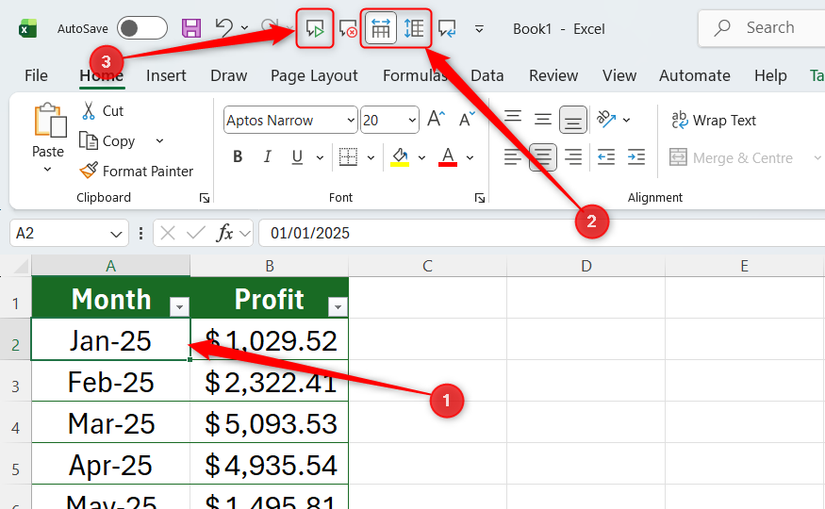
- Chọn vùng dữ liệu cần kiểm tra (ô đầu tiên nếu là bảng, hoặc chọn thủ công một vùng).
- Chọn hướng đọc: Nhấp “Speak by Rows” (Đọc theo hàng) hoặc “Speak by Columns” (Đọc theo cột) tùy theo cách bạn muốn nghe.
- Nhấp “Speak Cells” để bắt đầu đọc.
Lưu ý: Hãy đảm bảo ô được định dạng số phù hợp. Ví dụ, nếu định dạng tiền tệ là Accounting (Kế toán), Excel sẽ đọc “Một trăm hai mươi ba đô la và năm mươi xu”, giúp âm thanh tự nhiên và dễ theo dõi hơn.
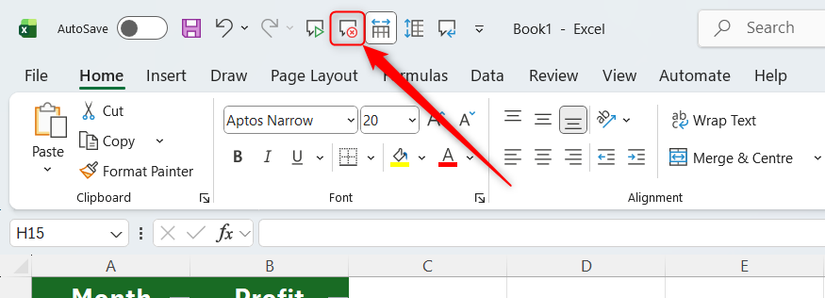
- Để dừng đọc, nhấp vào biểu tượng “Stop Speaking” hoặc nhấn phím Esc.
Mẹo nâng cao khi sử dụng Speak Cells
- Kiểm tra cột không liền kề: Để chỉ kiểm tra một vài cột riêng lẻ, hãy giữ phím Ctrl và chọn chúng. Lưu ý: Bạn cần chọn các ô/cột theo thứ tự ngược lại (chọn ô cuối cùng trước), vì Excel bắt đầu đọc từ ô đang hoạt động (ô được chọn cuối cùng).
- Lưu ý về dữ liệu ẩn: Excel chỉ đọc những gì nó nhìn thấy. Nếu bạn dùng bộ lọc để ẩn hàng, những hàng đó sẽ bị bỏ qua. Điều này rất hữu ích để chỉ kiểm tra các tổng phụ.
- Mẹo dùng tai nghe: Giọng đọc của Excel có thể gây phiền toái trong không gian chung. Hãy sử dụng tai nghe. Điều này vừa tôn trọng đồng nghiệp, vừa giúp bạn tập trung hơn vào âm thanh kiểm tra.
Giờ bạn đã thành thạo việc sử dụng giọng nói trong Excel. Hãy tiếp tục trau dồi các kỹ năng kiểm tra khác, như tìm lỗi ẩn với công cụ Go To Special hoặc cải thiện khả năng đọc công thức.
Tags: Excel Speak Cells, kiểm tra dữ liệu không dùng mắt, mẹo Excel nâng cao






