



Đánh giá lequocthai.com:
Liên kết nhanh
- Vấn đề chuyển đổi ngày tháng
- Lỗi hoàn tác toàn cục
- Ưu tiên cho “Căn giữa và Hợp nhất” (Merge and Center)
- Rào cản đọc công thức
- Nỗi ám ảnh liên kết ma
- Hộp thoại giao diện cũ kỹ
Khi bước vào năm 2026, đã đến lúc Microsoft giải quyết dứt điểm một số điểm gây khó chịu mà người dùng Excel đã phải chịu đựng quá lâu. Các tính năng hiện đại thì tuyệt vời, nhưng tôi đã quá mệt mỏi với những lỗi nhỏ nhưng dai dẳng không thay đổi qua nhiều thập kỷ. Dưới đây là sáu thay đổi cơ bản tôi mong sẽ được thực hiện trong năm nay.
Vấn đề chuyển đổi ngày tháng
Thói quen tự động biến số hiệu bộ phận (như 12-14) hoặc ký hiệu gen (như MARCH3) thành ngày tháng của Excel đã “nổi tiếng” vì những lý do không hay. Microsoft có cung cấp giải pháp tạm thời, như tắt tính năng chuyển đổi dữ liệu tự động (File > Options > Data > Automatic Data Conversion), nhưng đây là cài đặt mà người dùng phải chủ động tìm và tắt. Hầu hết chỉ phát hiện ra nó sau khi Excel đã làm hỏng dữ liệu của họ.
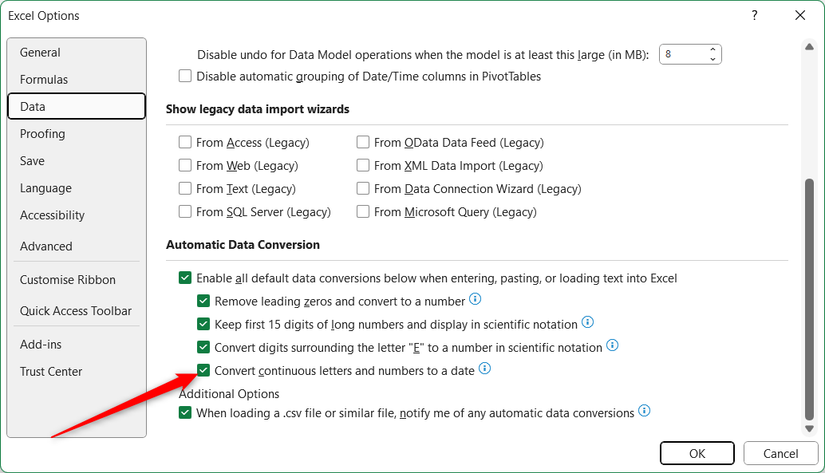
Nguy hiểm thực sự nằm ở việc dữ liệu bị biến đổi. Một khi Excel “tốt bụng” chuyển một số hiệu thành ngày, giá trị gốc sẽ bị thay đổi cơ bản thành một số sê-ri ngày tháng (serial number). Việc chuyển đổi số này trở lại dạng văn bản sau đó không khôi phục được dữ liệu gốc, mà chỉ hiển thị số sê-ri sai đó. Đây là cơn ác mộng khi nhập dữ liệu từ file CSV, vì dữ liệu có thể bị hỏng ngay khi mở file.
Đến năm 2026, chúng ta cần một cửa sổ “Trình kiểm tra Dữ liệu (Data Inspector)” chủ động. Nếu Excel phát hiện dữ liệu mơ hồ, nó nên hỏi: “Đây là ngày tháng hay chuỗi văn bản?” Một câu hỏi đơn giản này có thể ngăn chặn việc dữ liệu phức tạp bị phá hủy một cách thầm lặng.
Lỗi hoàn tác toàn cục
Trong hầu hết ứng dụng hiện đại, lệnh hoàn tác chỉ áp dụng cho tài liệu bạn đang làm việc. Nhưng trong Excel, nó lại là một ngăn xếp toàn cục. Điều này có nghĩa: nếu bạn thay đổi trong Workbook A rồi chuyển sang Workbook B, nhấn Ctrl+Z sẽ hoàn tác thay đổi trong Workbook A, dù bạn đang xem Workbook B. Không quan trọng file nào đang hoạt động — Excel chỉ đơn giản hoàn tác thao tác cuối cùng bạn thực hiện trong toàn bộ chương trình.
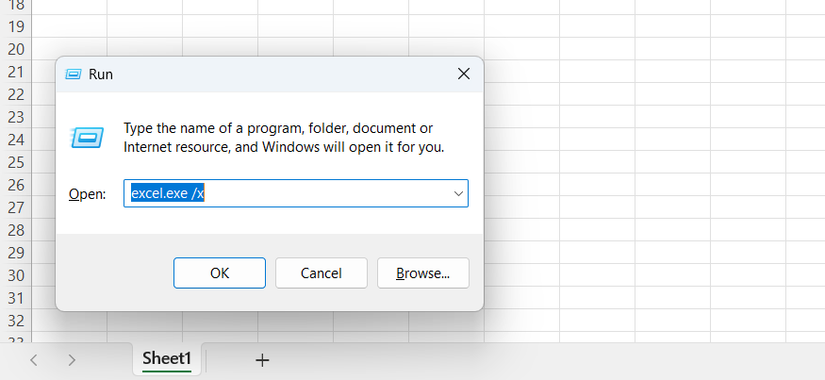
Người dùng chuyên nghiệp đôi khi khắc phục bằng cách dùng tham số dòng lệnh /x — gõ excel.exe /x vào hộp thoại Run để khởi chạy một phiên bản Excel hoàn toàn riêng biệt. Tuy nhiên, đây là giải pháp tạm bợ, gây bất tiện và ngăn bạn liên kết dữ liệu dễ dàng giữa các cửa sổ.
Năm nay, Microsoft cần tách biệt lịch sử hoàn tác một cách tự nhiên, để mỗi file có bộ nhớ độc lập của riêng mình.
Ưu tiên cho “Căn giữa và Hợp nhất” (Merge and Center)
“Căn giữa và Hợp nhất” (Merge and Center) có lẽ là nút nguy hiểm nhất trên thanh ribbon của Excel. Dù nó tạo tiêu đề gọn gàng hoặc hợp nhất các ô cùng giá trị, nó lại phá vỡ hoàn toàn cấu trúc lưới của bảng tính. Các ô đã hợp nhất khiến việc sắp xếp dữ liệu trở nên bất khả thi, phá vỡ chức năng lọc và gây sự cố cho các macro. Trong nhiều thập kỷ, giải pháp thay thế tốt hơn là Căn giữa qua vùng chọn (Center Across Selection), cho cùng giao diện mà không làm hỏng logic của các ô.
Vấn đề là “Căn giữa và Hợp nhất” dễ dàng truy cập trên tab Home, trong khi “Căn giữa qua vùng chọn” lại bị ẩn sâu trong tab Alignment của hộp thoại Format Cells. Hầu hết người dùng thông thường thậm chí không biết nó tồn tại!
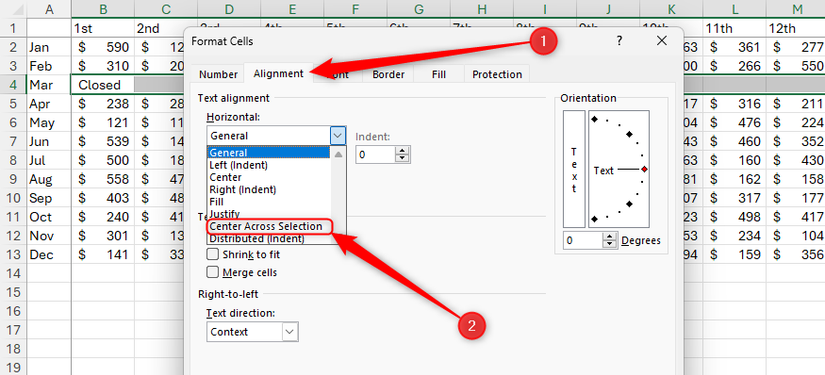
Đến cuối năm 2026, Microsoft nên nâng cấp “Căn giữa qua vùng chọn” thành một nút chính trên ribbon, và đưa “Căn giữa và Hợp nhất” vào một menu kế thừa kèm cảnh báo. Chúng ta cần ngừng khuyến khích mọi người phá vỡ cấu trúc bảng tính chỉ để có giao diện đẹp mắt.
Rào cản đọc công thức
Thanh công thức ở đầu cửa sổ Excel hầu như không thay đổi nhiều kể từ những năm 1990. Khi xử lý các hàm IF lồng nhau phức tạp hoặc hàm hiện đại như LET hay LAMBDA, bạn buộc phải nhìn chằm chằm vào một khối văn bản dày đặc, dễ gây nhầm lẫn giữa các dấu ngoặc đơn và mắc lỗi logic không đáng có.

Năm 2026, Excel nên áp dụng các tính năng từ IDE (môi trường phát triển tích hợp) giúp mã dễ đọc hơn, như: tô màu cú pháp (syntax highlighting) để phân biệt hàm, số và văn bản; làm nổi bật cặp ngoặc đơn khớp nhau; và tự động thụt lề cho công thức nhiều dòng. Hơn nữa, Excel nên áp dụng kiểu định dạng này làm chế độ xem mặc định, không chỉ hiển thị tạm thời khi ô ở chế độ Chỉnh sửa (Edit Mode).

Nếu Microsoft có thể cung cấp những công cụ thiết yếu này cho nhà phát triển, họ chắc chắn có thể làm điều tương tự cho hàng triệu người đang sử dụng ngôn ngữ lập trình chức năng phổ biến nhất thế giới (chính là công thức Excel).
Nỗi ám ảnh liên kết ma
Bạn đã bao giờ mở một file Excel quan trọng và thấy cảnh báo “Sổ làm việc này chứa liên kết đến các nguồn bên ngoài” mà không thể loại bỏ? Bạn buộc phải chọn “Cập nhật” hoặc “Không cập nhật” trước khi xem dữ liệu, và thông báo này lại xuất hiện mỗi lần mở file. Lý do là tham chiếu không nằm trong một ô — nó là “con ma” ẩn trong một phạm vi được đặt tên, tiêu đề biểu đồ hoặc quy tắc định dạng có điều kiện mà các công cụ tiêu chuẩn bỏ qua.
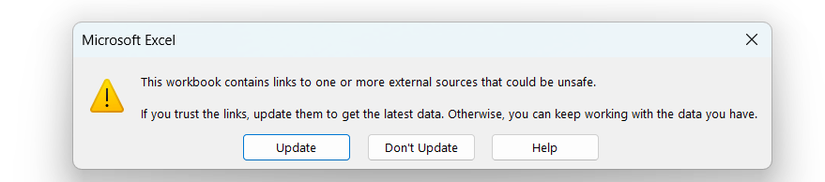
Excel cần một công cụ “Trình kiểm tra Liên kết (Link Inspector)” mạnh mẽ để thay thế hệ thống hiện tại. Thay vì cảnh báo mơ hồ, Microsoft nên cung cấp danh sách có thể tìm kiếm, hiển thị vị trí chính xác của mọi tham chiếu bên ngoài. Sau đó, một nút “Xóa Vĩnh viễn (Force Kill)” sẽ cho phép chúng ta loại bỏ những “con ma” này và thay thế chúng bằng giá trị tĩnh.
Chúng ta không nên cần đến tiện ích bên thứ ba hay các thao tác phức tạp trên trang tính ẩn đặc biệt (Very Hidden) chỉ để dọn dẹp file và loại bỏ một thông báo lỗi dai dẳng, vô nghĩa. Hy vọng Microsoft sẽ sửa lỗi này vào năm 2026.
Hộp thoại giao diện cũ kỹ
Nhiều công cụ quản lý bảng tính cốt lõi của Excel trông như chưa được cập nhật kể từ thời Windows 95. Trong khi một số menu đã được làm mới, hộp thoại Xác thực Dữ liệu (Data Validation) vẫn là một điểm yếu rõ ràng. Nếu bạn cố viết một quy tắc xác thực tùy chỉnh phức tạp, bạn buộc phải làm việc trong một cửa sổ nhỏ, không thể thay đổi kích thước. Thật là ác mộng khi phải cuộn ngang để xem một công thức dài hơn trường nhập liệu.
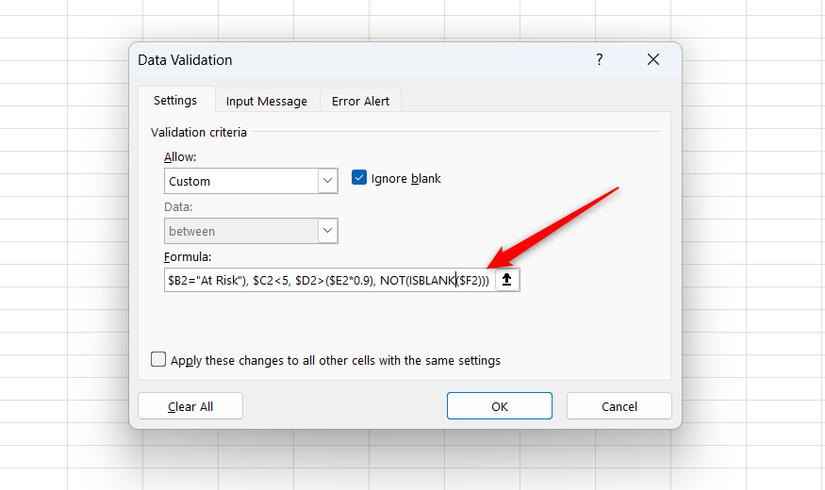
Đã đến lúc Microsoft cập nhật hệ thống để phù hợp với quy trình làm việc năm 2026, đồng bộ hóa các hộp thoại với phần còn lại của bộ Microsoft 365. Mọi menu quản lý phải có thể thay đổi kích thước và hỗ trợ tìm kiếm, cho phép người dùng nhanh chóng tìm thấy quy tắc hoặc phạm vi cụ thể. Thật vậy, cải thiện giao diện người dùng này cũng quan trọng không kém việc thêm các tính năng AI hào nhoáng mới.
Sự tồn tại bền bỉ của Excel trong 40 năm qua chứng minh cho thiết kế xuất sắc của nó, nhưng việc trở thành tiêu chuẩn ngành không có nghĩa là ngừng cải tiến. Dù phần mềm đã có nhiều cải tiến đáng kể, một cái nhìn vào lộ trình Microsoft 365 hiện tại cho thấy một xu hướng đáng nói: hầu hết tính năng “Đang phát triển” cho Excel đều tập trung vào tích hợp Copilot và khoa học dữ liệu bằng Python. Trong khi những bổ sung công nghệ cao này là cần thiết, có một rủi ro thực tế là các cải tiến trải nghiệm người dùng (UX) cần thiết sẽ bị bỏ quên. Bằng cách giải quyết sáu “vết sẹo” lâu năm này song song với tham vọng AI hiện đại, Microsoft cuối cùng có thể thu hẹp khoảng cách giữa một cỗ máy tính toán mạnh mẽ và một trải nghiệm người dùng tinh tế, dễ chịu.
Tags:
Tags: Microsoft Excel, phần mềm văn phòng, cải tiến giao diện






