



Đánh giá lequocthai.com:
Tôi từng nghĩ file Excel 50MB nghĩa là dữ liệu của tôi rất đồ sộ. Nhưng tôi đã sai. Thực tế, nó cho thấy bảng tính của tôi là một mớ hỗn độn chứa đầy bộ nhớ đệm ẩn và dữ liệu “ma”. Tôi đã lấy lại được dung lượng và tốc độ xử lý bằng cách thu nhỏ file đó xuống chỉ còn 2MB. Dưới đây là cách tôi đã làm.
1. Chuyển sang định dạng lưu trữ nhị phân (XLSB)
Cách nhanh nhất để thu nhỏ bảng tính là thay đổi cách Excel lưu trữ dữ liệu. Mặc định, Excel dùng định dạng .XLSX, về cơ bản là một tập hợp các file XML. Chuyển sang định dạng .XLSB (Sổ làm việc nhị phân Excel) sẽ mã hóa dữ liệu theo cách nhỏ gọn và hiệu quả hơn với máy tính.
Cách làm: Vào File > Save as, chọn “Excel Binary Workbook” từ danh sách Save As Type, rồi nhấn “Save.”
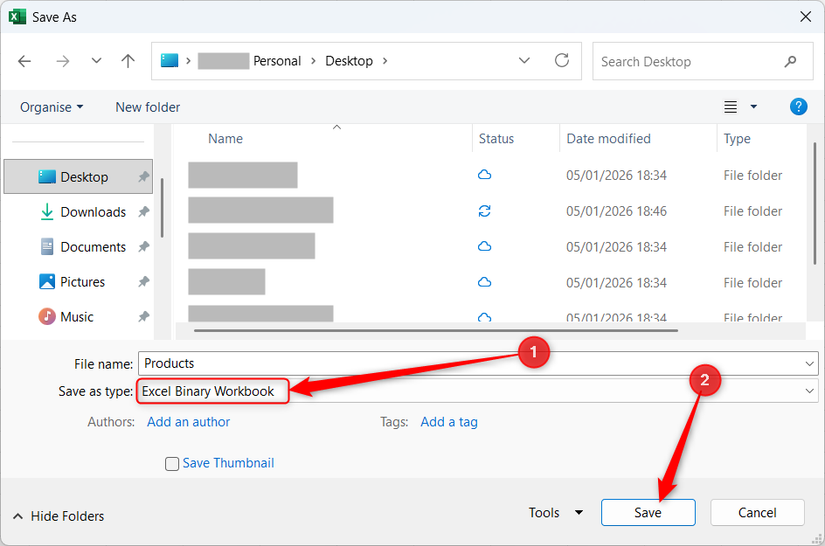
Đây là bước đầu tiên tôi làm với mọi file Excel “nặng đô”—đặc biệt là những file trên 50MB—vì tôi thường thấy kích thước file giảm đáng kể. Tuy nhiên, định dạng này có thể gây vấn đề với một số ứng dụng bên thứ ba hoặc Power Query, nên nó phù hợp nhất cho mục đích nội bộ khi cần tối ưu hiệu suất và không yêu cầu tương tác phức tạp bên ngoài.
2. Thu hẹp phạm vi sử dụng “ảo”
Excel ghi nhớ mọi ô bạn từng chạm vào. Nếu bạn vô tình nhập dấu cách hay định dạng một ô ở tận hàng 1,048,576, Excel sẽ coi đó là ranh giới của trang tính, khiến file bị phình to vô ích.
Cách kiểm tra và khắc phục:
- Nhấn Ctrl+End. Nếu con trỏ nhảy đến một ô xa hàng nghìn dòng so với dữ liệu thực, bạn đang có phạm vi sử dụng “ảo”.
- Chọn tất cả hàng trống bên dưới dữ liệu bằng cách nhấp vào tiêu đề hàng trống đầu tiên và nhấn Ctrl+Shift+Down.
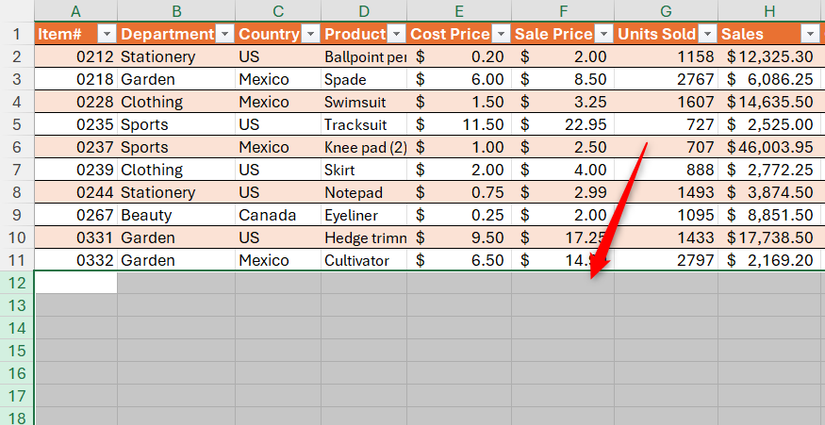
- Nhấp chuột phải vào một tiêu đề hàng đã chọn và chọn “Delete.”
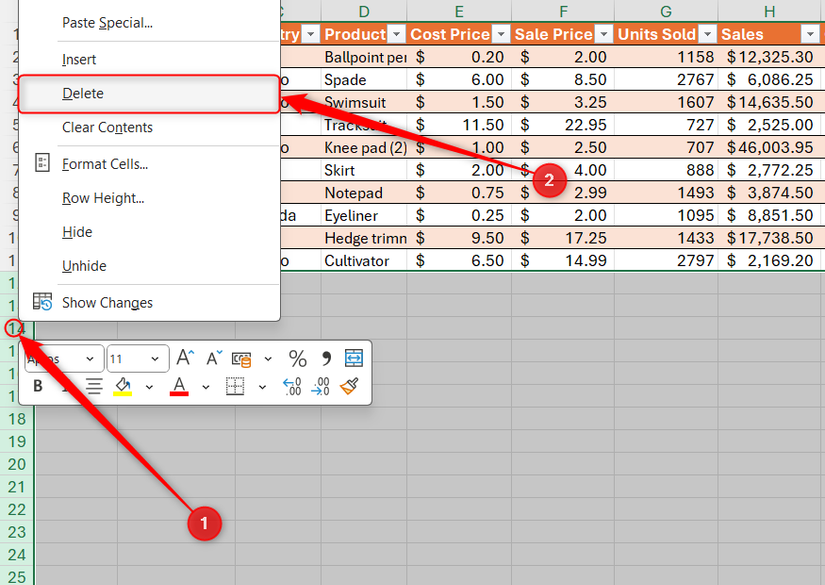
Lưu ý: Đừng chỉ nhấn phím Delete trên bàn phím, vì thao tác đó chỉ xóa nội dung và định dạng chứ không đặt lại phạm vi đã sử dụng.
Lặp lại các bước tương tự cho các cột trống bên phải, sau đó lưu file ngay lập tức (ngay cả khi AutoSave đang bật) để Excel cập nhật lại phạm vi.
3. Giảm dữ liệu trùng lặp trong PivotTable
Mặc định, khi bạn tạo PivotTable, Excel lưu một bản sao ẩn của dữ liệu nguồn (gọi là Bộ nhớ đệm Pivot – Pivot Cache) ngay trong file. Điều này giúp bảng hoạt động độc lập, nhưng cũng làm tăng gần gấp đôi kích thước file.
Cách tối ưu:
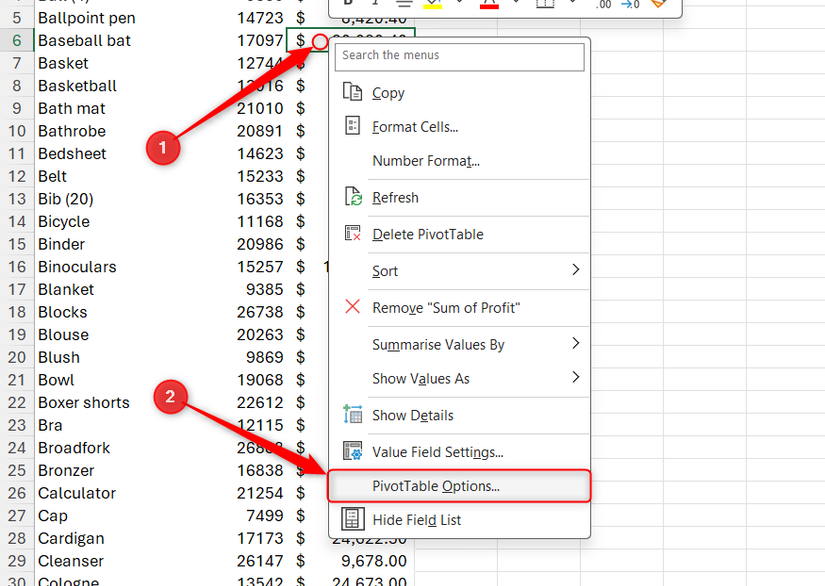
- Nhấp chuột phải vào bất kỳ ô nào trong PivotTable và chọn “PivotTable Options.”
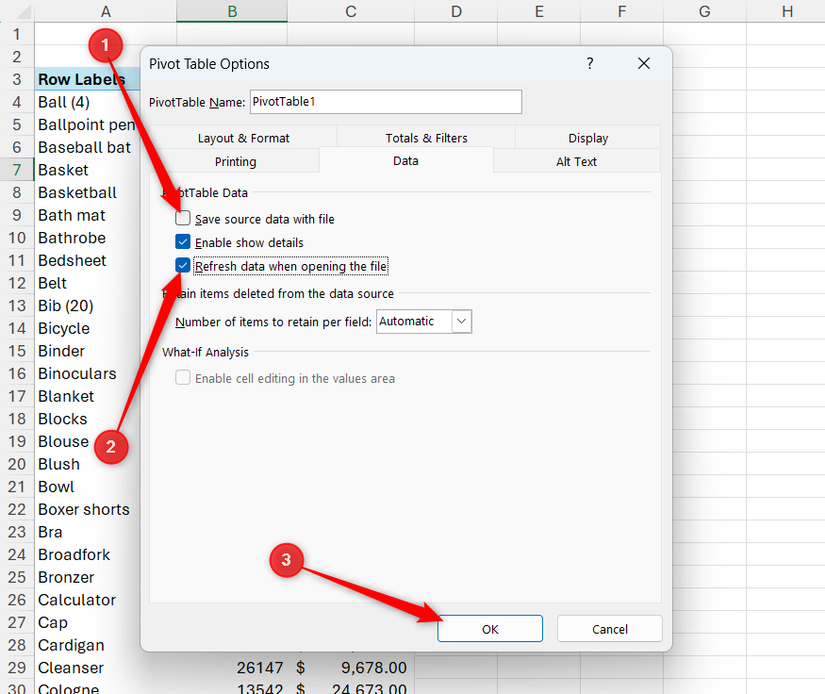
- Trong tab Data, bỏ chọn “Save source data with file“, chọn “Refresh data when opening the file“, rồi nhấn “OK.”
Lưu ý quan trọng: Với cài đặt này, bạn phải có quyền truy cập vào dữ liệu nguồn gốc mới có thể chỉnh sửa hoặc làm mới PivotTable. Nếu chia sẻ file mà không kèm dữ liệu nguồn, người khác chỉ có thể xem báo cáo chứ không thể phân tích sâu hay cập nhật kết quả. Tùy chọn làm mới khi mở file cũng yêu cầu dữ liệu nguồn phải nằm trong cùng file hoặc có đường dẫn mạng/đám mây ổn định.
4. Dọn dẹp “rác” kỹ thuật số tích tụ
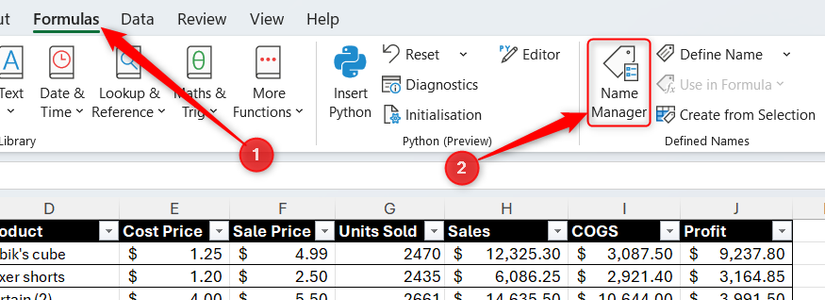
Các bảng tính lâu năm thường chứa nhiều “tàn dư” từ việc sao chép-dán, như các trang tính ẩn hay hàng loạt phạm vi được đặt tên (named ranges) bị lỗi. Để dọn dẹp, vào tab Formulas, nhấp “Name Manager” hoặc nhấn Ctrl+F3.
Tại đây, hãy kiểm tra và xóa các loại sau:
- Lỗi #REF!: Sắp xếp theo cột “Refers To“, tìm và xóa mọi mục chứa lỗi #REF!. Đây là tàn dư của các ô hoặc sheet đã bị xóa, khiến Excel phải tính toán vô ích mỗi lần lưu.
- Tên trùng lặp có phạm vi (scoped names): Nếu đã sao chép sheet nhiều lần, bạn có thể thấy nhiều tên giống nhau (như
Print_Area) chỉ áp dụng cho từng sheet riêng. Xóa bớt nếu không cần thiết để đơn giản hóa file. - Mảng tĩnh (static arrays) không dùng đến: Một số phạm vi tên có thể lưu trữ các danh sách giá trị cố định lớn (ví dụ:
={1,2,3,...,100}). Nếu chúng thuộc về công thức cũ, hãy xóa đi vì chúng là dữ liệu “vô hình” làm nặng file. - Liên kết ngoài “ma”: Tìm các tên trỏ đến đường dẫn file bên ngoài (ví dụ:
C:\Users\...). Đây thường là nguyên nhân gây ra cảnh báo “Update Links” khi mở file.
Cảnh báo: Trước khi xóa bất kỳ tên nào, hãy đảm bảo không có công thức hay macro nào đang sử dụng chúng. Hành động xóa trong Name Manager không thể hoàn tác và sẽ làm hỏng ngay các công thức liên quan.
Mẹo nhanh cho Excel 365/Web: Nhấp vào “Check Performance” trong tab Review để mở bảng Workbook Performance. Công cụ này quét và phát hiện hàng nghìn ô được định dạng không cần thiết.
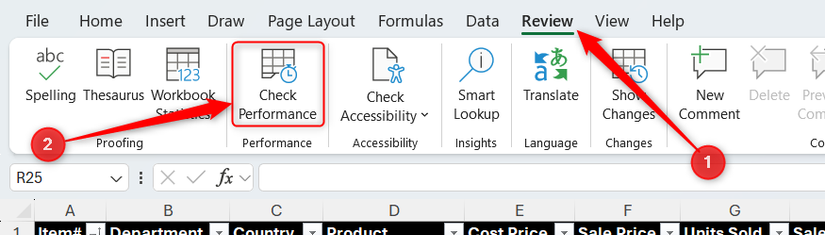
Nếu phát hiện vấn đề, chỉ cần nhấn “Optimize All” để Excel tự động dọn dẹp lượng lớn dữ liệu dư thừa chỉ bằng một cú nhấp chuột.
5. Xóa đối tượng ẩn và nén hình ảnh
Một hình ảnh độ phân giải cao hay hàng trăm hộp văn bản “ma” (thường tạo ra khi dán dữ liệu từ web) có thể ngay lập tức làm phình to file.
Tìm và xóa đối tượng ẩn:
- Trong tab Home, nhấp vào “Find & Select“, chọn “Selection Pane” (Ngăn Lựa chọn).
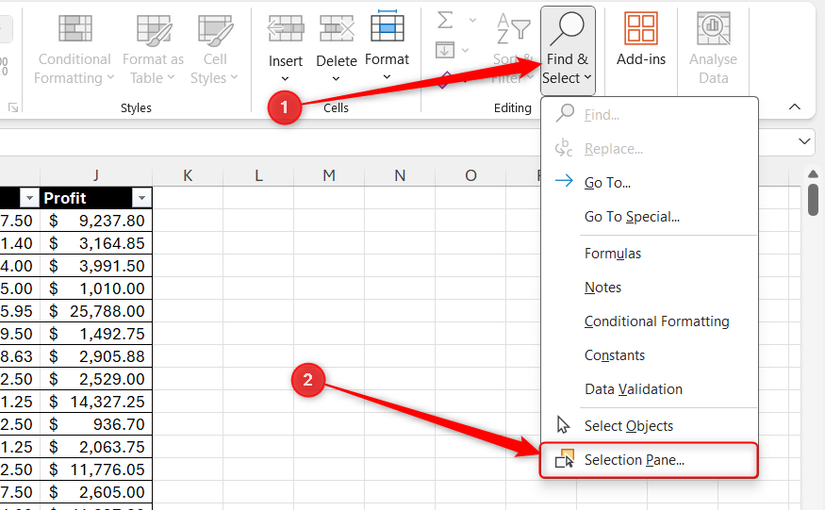
- Ngăn bên sẽ liệt kê mọi đối tượng trên sheet. Chọn những mục không mong muốn (giữ Ctrl để chọn nhiều mục) và nhấn Delete.
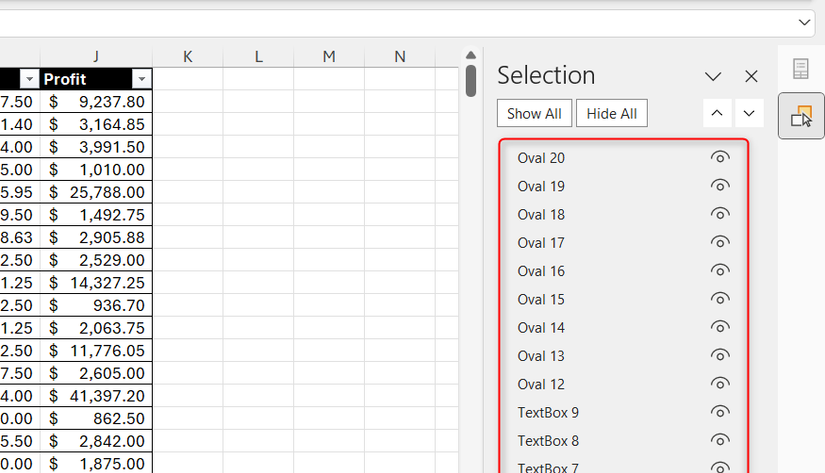
Nén hình ảnh:
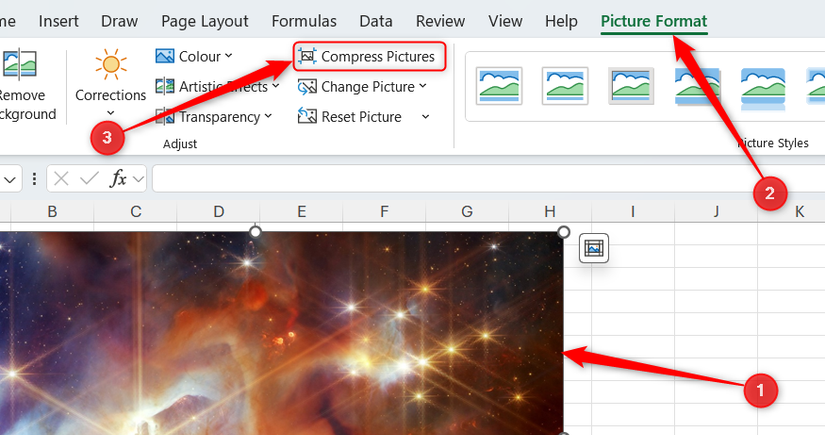
- Chọn một hình ảnh, vào tab Picture Format, nhấp “Compress Pictures.”
- Trong hộp thoại, thiết lập như sau để nén hiệu quả nhất:
- Bỏ chọn “Apply only to this picture” để áp dụng cho tất cả ảnh.
- Chọn “Delete cropped areas of pictures” để xóa phần ảnh đã cắt bỏ.
- Chọn “Email (96 ppi)” để dùng độ phân giải thấp nhất. Nếu chất lượng ảnh giảm quá nhiều, hãy chọn mức cao hơn một chút.
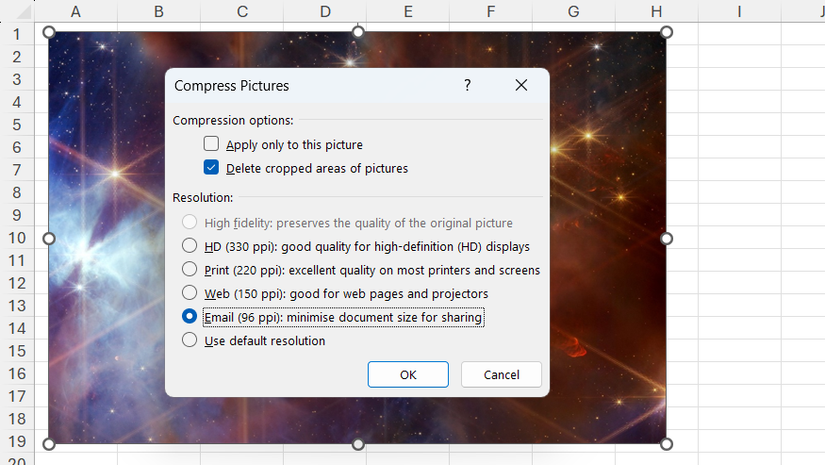
- Nhấn “OK” để áp dụng và giảm đáng kể kích thước file.
Lưu ý: Tính năng này chỉ áp dụng cho hình ảnh chèn trên sheet, không áp dụng cho ảnh được nhúng trong từng ô riêng lẻ.
Sau khi hoàn thành các bước cơ bản trên để thu nhỏ file, bạn có thể tham khảo thêm các mẹo để tăng tốc độ xử lý cho bảng tính Excel. Việc giảm file từ 50MB xuống 2MB đã giải quyết được vấn đề lưu trữ và ổn định, nhưng bạn vẫn có thể tối ưu hóa quy trình làm việc hàng ngày bằng cách: tránh định dạng quá mức, đơn giản hóa công thức, xóa các hàng và cột trống một cách thông minh, và hạn chế sử dụng quá nhiều hàm dễ biến động (volatile functions – hàm tự động tính lại khi có thay đổi).
Tags: Excel optimization, file size reduction, spreadsheet tips






