




Đánh giá lequocthai.com:
Sau nhiều năm quan sát, tôi thấy hầu hết mọi người di chuyển dữ liệu trong Microsoft Excel theo cách rườm rà: cắt, chèn hàng trống, dán, rồi xóa khoảng trống cũ. Đa phần không biết rằng có một menu ẩn hiện ra khi nhấp chuột phải và kéo, có thể xử lý tất cả chỉ trong một thao tác.
Vấn đề: Quy trình “chèn rồi xóa” lòng vòng
Nhiều người dùng Excel đã hình thành thói quen cố hữu để di chuyển dữ liệu. Khi muốn di chuyển một khối ô giữa trang tính đến vị trí mới mà không ghi đè dữ liệu có sẵn, họ thường làm như sau:
- Nhấp chuột phải vào vị trí đích và chọn “Chèn” để tạo khoảng trống.
- Quay lại dữ liệu gốc, chọn và nhấn Ctrl+X để cắt.
- Đến khoảng trống vừa tạo và nhấn Ctrl+V để dán.
- Quay lại vị trí cũ (giờ đã trống) và xóa các hàng hoặc cột thừa.
Quy trình bốn bước này không chỉ tốn thời gian mà còn dễ gây lỗi. Chỉ cần bỏ sót một bước, bạn có thể vô tình ghi đè dữ liệu đích hoặc để lại những hàng trống gây rối loạn việc sắp xếp và lọc dữ liệu.
Ngay cả cách kéo bằng chuột trái thông thường cũng chưa phải là cách hay. Khi chọn một vùng và kéo bằng nút chuột trái, Excel sẽ đặt dữ liệu chồng lên vị trí mới. Nếu nơi đó đã có dữ liệu, bạn sẽ nhận được cảnh báo hỏi có muốn thay thế không. Thông thường, bạn không muốn thế — bạn muốn chèn dữ liệu vào và đẩy các ô khác sang một bên.
Giải pháp: Kéo bằng chuột phải
Có một cách di chuyển dữ liệu trong Excel nhanh hơn rất nhiều, bằng một thao tác chuột mà nhiều người chưa từng thử: kéo bằng nút chuột phải thay vì chuột trái. Thay đổi đơn giản này biến một thao tác ghi đè thành một thao tác chèn thông minh.
Đầu tiên, chọn các ô, hàng hoặc cột bạn muốn di chuyển. Sau đó, di chuột qua đường viền dày của vùng chọn cho đến khi con trỏ biến thành mũi tên bốn chiều.
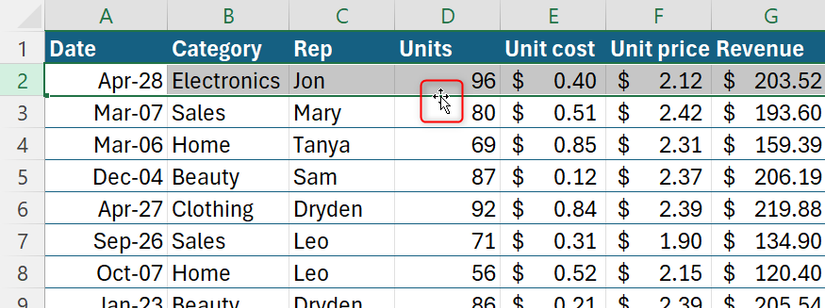
Tiếp theo, nhấn và giữ nút chuột phải, kéo vùng chọn đến vị trí mới rồi thả chuột. Ngay lập tức, một menu ngữ cảnh sẽ xuất hiện với danh sách các tùy chọn mà bạn không tìm thấy trên thanh ribbon.
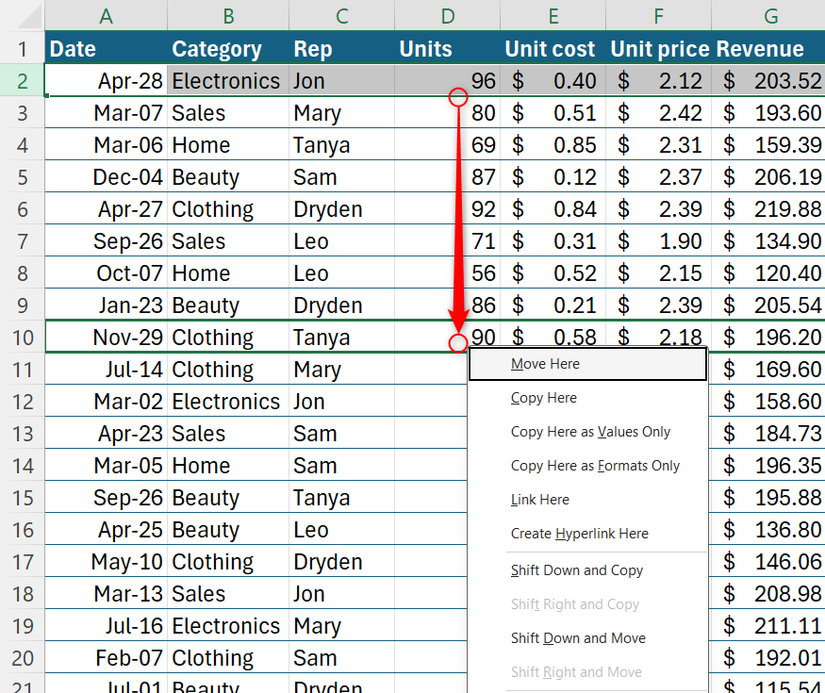
Ở đầu menu là các lệnh Di chuyển và Sao chép thông thường, nhưng sức mạnh thực sự nằm ở phần giữa — các lệnh Chèn và đẩy ô.
Sức mạnh của lệnh “Chèn và đẩy ô”
Các lệnh Chèn và đẩy ô chính là chìa khóa, giúp bạn bỏ qua hoàn toàn quy trình chèn-và-xóa rườm rà mà không lo ghi đè dữ liệu hay để lại khoảng trống. Khi chọn một lệnh trong nhóm này, Excel sẽ cắt dữ liệu khỏi vị trí gốc, đóng khoảng trống lại, sau đó đẩy dữ liệu hiện có tại vị trí đích sang để nhường chỗ.
Tùy vào hướng bạn muốn đẩy dữ liệu, bạn có hai lựa chọn chính:
- Chèn và đẩy ô xuống dưới: Lệnh này cắt vùng chọn và chèn vào vị trí đích, đẩy các ô hiện có xuống phía dưới. Dùng để sắp xếp lại hàng hoặc chèn một khối dữ liệu vào danh sách dọc.
- Chèn và đẩy ô sang phải: Lệnh này tương tự, nhưng đẩy các ô hiện có sang bên phải. Dùng khi muốn chèn khối dữ liệu vào một hàng ngang hoặc sắp xếp lại các cột.
Tại sao phương pháp này an toàn hơn?
Khi dùng phương pháp cắt-dán thông thường, bạn dễ tính toán sai số hàng/cột cần chèn. Nếu chèn thiếu, bạn sẽ ghi đè dữ liệu. Nếu chèn thừa, bạn tạo ra khoảng trống và làm hỏng định dạng.
Với các lệnh Chèn và đẩy ô, Excel tự động tính toán chính xác số ô cần di chuyển để nhường chỗ cho dữ liệu của bạn. Đây là một thao tác di chuyển “không phá hủy”, giữ nguyên toàn bộ cấu trúc và định dạng của bảng tính.
Dán Đặc biệt ngay lập tức
Ngoài việc di chuyển dữ liệu thông minh, thao tác kéo chuột phải còn là lối tắt cực nhanh cho các lệnh Dán Đặc biệt. Thay vì phải tìm trên ribbon hay nhớ phím tắt, bạn có thể thực hiện các phép biến đổi dữ liệu nâng cao một cách dễ dàng.
Dưới đây là các tùy chọn hữu ích nhất trong menu này.
| Tùy chọn | Tác dụng | Dùng tốt nhất khi |
|---|---|---|
| Sao chép Ở đây dưới dạng Chỉ Giá trị | Chuyển kết quả công thức thành văn bản/số tĩnh. | Cần cố định kết quả tính toán động. |
| Liên kết Ở đây | Tạo công thức tham chiếu (vd: =$A$1) trỏ về ô gốc. | Xây dựng bảng điều khiển hoặc trang tổng hợp. |
| Sao chép Ở đây dưới dạng Chỉ Định dạng | Chỉ sao chép màu sắc, đường viền, phông chữ. | Muốn áp dụng nhanh định dạng từ ô này sang ô khác. |
| Tạo Siêu liên kết Ở đây | Tạo liên kết màu xanh có thể nhấp để quay lại ô gốc. | Tạo menu điều hướng trong sổ làm việc lớn. |
Mẹo kéo tại chỗ
Bạn thậm chí không cần di chuyển dữ liệu đi đâu xa để dùng tính năng này. Ví dụ, để chuyển một cột công thức thành giá trị ngay tại chỗ, chỉ cần: chọn cột đó, nhấp chuột phải vào đường viền, kéo sang phải một cột rồi kéo ngược về vị trí cũ. Khi thả chuột, chọn “Sao chép Ở đây dưới dạng Chỉ Giá trị” trong menu. Các công thức sẽ ngay lập tức được thay bằng kết quả của chúng.
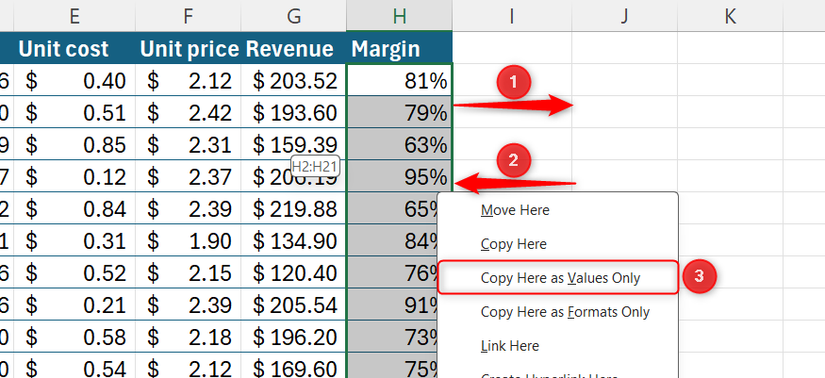
Mẹo chuyên nghiệp: Đổi chỗ các cột trong vài giây
Một trong những thao tác phổ biến nhất là sắp xếp lại thứ tự cột, và kéo chuột phải là cách nhanh và an toàn nhất để làm điều này.
Giả sử bạn muốn đổi chỗ cột B (Danh mục) và cột C (Đại diện). Hãy làm như sau: Chọn toàn bộ cột B bằng cách nhấp vào chữ cái cột. Di chuột qua đường viền vùng chọn cho đến khi xuất hiện mũi tên bốn chiều, sau đó nhấp chuột phải và kéo đường viền đó sang cột D (cột ngay bên phải cột C – mục tiêu của bạn).
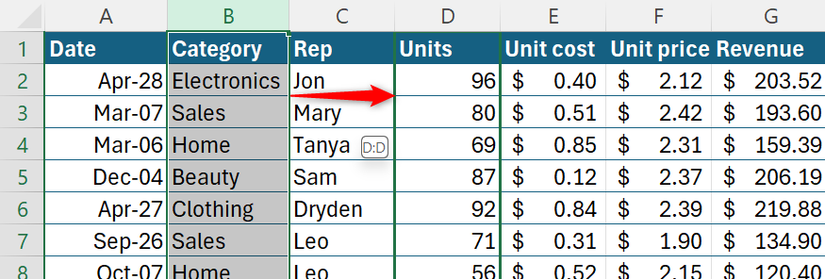
Thả chuột và chọn “Chèn và đẩy ô sang phải”.
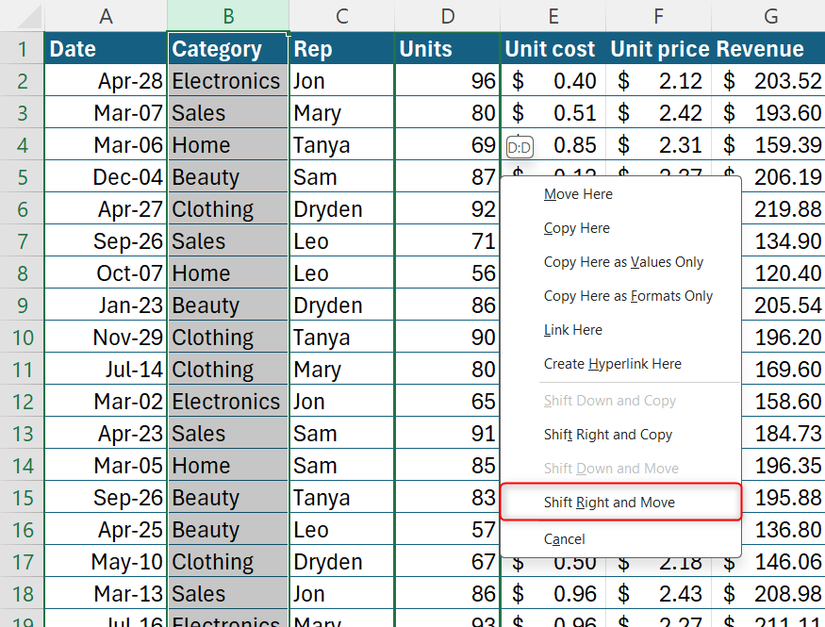
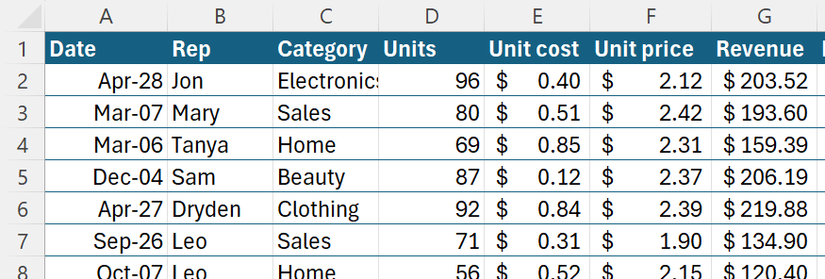
Nghe có vẻ ngược, vì bạn kéo cột B sang phải nhưng nó lại kết thúc ở bên trái cột C. Lý do là: “Đẩy sang phải” ám chỉ việc Excel sẽ lấy dữ liệu hiện có trong cột D (vị trí bạn thả) và đẩy nó sang phải để nhường chỗ cho dữ liệu của cột B. Khi cột B được chèn vào, cột C ban đầu sẽ tự động trượt sang trái, lấp vào khoảng trống mà cột B để lại. Kết quả là hai cột B và C đã đổi chỗ cho nhau.
Lưu ý: Nếu bảng tính của bạn có một bảng Excel (Table) được định dạng, bạn có thể gặp lỗi: “Thao tác này sẽ không thực hiện được vì nó sẽ di chuyển các ô trong một bảng trên trang tính của bạn.” Lỗi này thường xảy ra nếu bạn chọn toàn bộ cột trang tính (bao gồm cả các ô ngoài bảng). Để khắc phục, chỉ cần chọn chính xác các ô bên trong bảng (kể cả tiêu đề) rồi thực hiện lại thao tác kéo chuột phải.
Di chuyển và sao chép dữ liệu chỉ là một trong nhiều mẹo nhấp chuột phải có thể tăng tốc đáng kể công việc của bạn trong Microsoft Excel. Bạn còn có thể dùng thao tác này để nhân bản đối tượng đồ họa, tùy chỉnh thanh trạng thái, chọn nhanh từ danh sách hoặc kích hoạt các phím tắt lọc ẩn.
Tags: Excel tips, data management, productivity






