



Đánh giá lequocthai.com:
Cách Microsoft Excel định nghĩa hàm SUMPRODUCT:
Microsoft Excel mô tả hàm SUMPRODUCT là “Trả về tổng các tích của các phạm vi hoặc mảng tương ứng”. Thực tế, hàm này có thể thực hiện được nhiều chức năng hơn so với mô tả ngắn gọn trên.
Cú pháp của hàm SUMPRODUCT:
Cú pháp cơ bản của hàm như sau:
SUMPRODUCT(Array1, Array2, Array3, …, ArrayN)Trong đó Array1, Array2, Array3 … ArrayN là các dải ô hoặc mảng. Các mảng phải có cùng số phần tử. Hàm SUMPRODUCT chấp nhận từ 2 đến 30 mảng.
LƯU Ý:
Nếu bất kỳ mảng nào chứa giá trị không phải số, Excel sẽ coi nó là 0.
Ví dụ về công thức SUMPRODUCT:
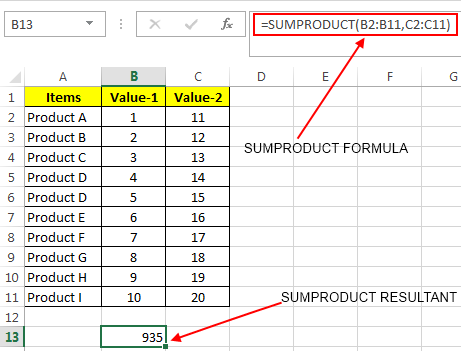
Nếu bạn có bảng như trong hình dưới đây:

Và muốn áp dụng công thức SUMPRODUCT cho các giá trị này, công thức của bạn sẽ là:
=SUMPRODUCT(B2:B11, C2:C11)Kết quả thu được là 935. Bên trong, SUMPRODUCT nhân từng phần tử của hai mảng với nhau rồi cộng lại.
Ví dụ 1:
(1×11) + (2×12) + (3×13) + (4×14) + (5×15) + (6×16) + (7×17) + (8×18) + (9×19) + (10×20) = 935
Hàm SUMPRODUCT với các toán tử số học khác
Một điểm mạnh nữa của hàm SUMPRODUCT là bạn có thể thay đổi toán tử mặc định (nhân) bằng các toán tử khác.
Công thức nhân (Multiplication) bằng SUMPRODUCT
=SUMPRODUCT(B2:B11*C2:C11)(Thay dấu phẩy bằng dấu nhân *)
Công thức này cho ra 935, tương tự như công thức `=SUMPRODUCT(B2:B11, C2:C11)`.
DIVISION SUMPRODUCT
Bạn có thể thực hiện phép chia như sau:
=SUMPRODUCT(B2:B11/C2:C11)Trong ví dụ trên, công thức tính:
(1÷11) + (2÷12) + (3÷13) + (4÷14) + (5÷15) + (6÷16) + (7÷17) + (8÷18) + (9÷19) + (10÷20)
và cho kết quả cuối cùng là 3.312285968.
ADDITION SUMPRODUCT
Phép cộng được viết thành:
=SUMPRODUCT(B2:B11+C2:C11)Excel sẽ tính:
(1+11) + (2+12) + (3+13) + (4+14) + (5+15) + (6+16) + (7+17) + (8+18) + (9+19) + (10+20)
và kết quả là 210.
SUBTRACTION SUMPRODUCT
Với phép trừ:
=SUMPRODUCT(B2:B11-C2:C11)Excel sẽ tính:
(1‑11) + (2‑12) + (3‑13) + (4‑14) + (5‑15) + (6‑16) + (7‑17) + (8‑18) + (9‑19) + (10‑20)
và kết quả thu được là ‑100.
Sử dụng tiêu chí trong tính toán SUMPRODUCT
Phần thú vị nhất của hàm SUMPRODUCT là khả năng thực hiện các phép tính có chọn lọc dựa trên tiêu chí nhất định.

Ví dụ: Bạn có một bộ dữ liệu như trong hình trên và muốn thực hiện MULTIPLICATION SUMPRODUCT cho hai phạm vi mảng, nhưng chỉ với các mục có danh mục là “Fibre”.
Công thức sẽ là:
=SUMPRODUCT((C2:C11*D2:D11)*(B2:B11="Fibre"))Excel sẽ tìm các ô có giá trị “Fibre” trong phạm vi đã cho, sau đó chỉ thực hiện SUMPRODUCT cho những dòng tương ứng, ví dụ:
(2×12) + (8×18) = 168.
Vậy là bạn đã nắm được cách sử dụng hàm SUMPRODUCT trong Excel cho cả các phép tính cơ bản và các phép tính có tiêu chí lọc dữ liệu.






