




Đánh giá lequocthai.com:
Hàm LEFT cho phép bạn trích xuất một số ký tự xác định từ một chuỗi văn bản, bắt đầu từ phía bên trái. Bạn chỉ cần cung cấp chuỗi văn bản (hoặc tham chiếu ô chứa văn bản) và số ký tự muốn trích xuất từ đầu chuỗi.
Trong bài viết này, chúng ta sẽ xem xét chi tiết hàm LEFT và khám phá giá trị mà nó mang lại khi thao tác với văn bản trong Excel.

Cú pháp
Cú pháp của hàm LEFT như sau:
=LEFT(text, [num_chars])Tham số:
- text – Tham số bắt buộc, có thể là một chuỗi văn bản được đặt trong dấu ngoặc kép hoặc là một ô tham chiếu chứa văn bản.
- num_chars – Tham số tùy chọn, mặc định là 1. Xác định số ký tự bạn muốn trích xuất từ trái sang phải.
Đặc tính quan trọng của hàm LEFT
- LEFT là hàm văn bản, tức là kết quả luôn là một chuỗi văn bản, ngay cả khi giá trị đầu vào là số.
- Nếu num_chars lớn hơn độ dài của chuỗi, hàm sẽ trả về toàn bộ chuỗi.
- Nếu đối số text được nhập dưới dạng chuỗi mà không đặt trong dấu ngoặc kép, hàm sẽ trả về lỗi #NAME?.
- Nếu giá trị trong num_chars không phải là số, hàm sẽ trả về lỗi #VALUE!.
- Nếu num_chars không phải là số nguyên, Excel sẽ bỏ phần thập phân (làm tròn về 0) và trả về ký tự tương ứng.
- Nếu num_chars được gán một số âm, hàm LEFT sẽ trả về lỗi #VALUE!.
Ví dụ về hàm LEFT
Hãy cùng hiểu hàm LEFT qua các ví dụ. Bạn có thể tự thực hiện các ví dụ này trong bảng tính để nắm vững hơn.
Ví dụ 1 – Chức năng cơ bản
Trong bộ dữ liệu này, chúng tôi đã đưa ra 5 kịch bản khác nhau để minh họa chức năng cơ bản của hàm LEFT. Trước hết, hãy xem hàm hoạt động như thế nào với văn bản, ký tự đặc biệt, dấu cách và số.

Trường hợp 1: Ô C3 chứa văn bản “Simple Sentence”. Chúng ta muốn lấy ba ký tự đầu tiên. Công thức đơn giản như sau:
=LEFT(C3,3)Kết quả trả về là “Sim” và hiển thị trong ô E3.
Trường hợp 2: Văn bản trong ô C4 là “$pec!al Character” (gồm dấu đô la và dấu chấm than). Muốn lấy 6 ký tự đầu, công thức:
=LEFT(C4,6)Kết quả là “$pec!” – chứng tỏ mọi ký tự, kể cả dấu đô la và dấu cách, đều được tính.
Trường hợp 3: Ô C5 chứa số 123467. Để lấy 4 ký tự đầu, dùng:
=LEFT(C5,4)Kết quả là “1234”. Lưu ý: giá trị trả về ở ô E5 là văn bản, không phải số.
Trường hợp 4: Khi không chỉ định num_chars, hàm sẽ mặc định là 1. Ở ô C6 có chữ “Default Value”, công thức:
=LEFT(C6)Kết quả là “D” – ký tự đầu tiên.
Ví dụ 2 – Trích xuất chuỗi con trước một ký tự nhất định
Giả sử bạn muốn lấy tên đầu tiên từ danh sách họ và tên, hoặc mã quốc gia từ số điện thoại, hoặc mã tỉnh từ biển số xe. Khi số ký tự thay đổi, không thể dùng một giá trị cố định cho num_chars.
Nếu trong dữ liệu có dấu cách hoặc ký tự đặc biệt ngăn cách phần cần trích xuất, chúng ta có thể dùng hàm SEARCH hoặc FIND để xác định vị trí ký tự đó, rồi truyền vị trí này vào hàm LEFT.
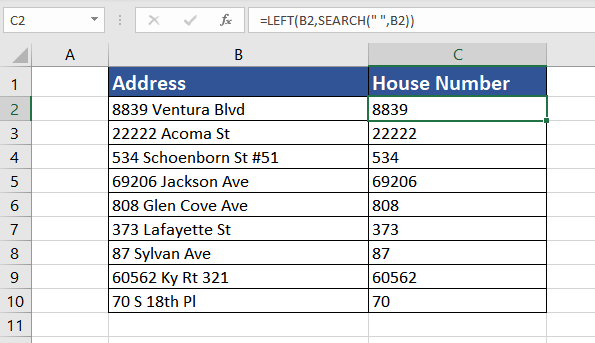
Ví dụ: Địa chỉ trong cột B gồm số nhà và tên đường, ngăn cách bởi dấu cách. Muốn lấy chỉ số nhà, dùng công thức kết hợp:
=LEFT(B2,SEARCH(" ",B2))Hàm SEARCH trả về vị trí dấu cách, LEFT sẽ lấy mọi ký tự bên trái vị trí đó.
Ví dụ 3 – LEFT kết hợp với SEARCH
Bảng dữ liệu chứa tên sản phẩm dạng “Thương hiệu‑Tên sản phẩm”. Muốn tách thương hiệu, dùng dấu gạch nối “-” làm ký tự ngăn cách.
Công thức:
=LEFT(B2,SEARCH("-",B2))Kết quả ở ô C2 sẽ là “SKETCHERS-” (dấu gạch nối được giữ lại). Nếu muốn loại bỏ dấu “-” cuối, chỉ cần trừ 1 ký tự:
=LEFT(B2,SEARCH("-",B2)-1)Kết quả trả về là tên thương hiệu không có ký tự đặc biệt.

Ví dụ 4 – Xóa một số ký tự cuối chuỗi
Để lấy phần bên trái sau khi loại bỏ N ký tự cuối, kết hợp hàm LEN (độ dài chuỗi) với LEFT:
=LEFT(B2,LEN(B2)-5)Trong ví dụ, cột B chứa Mã nhân viên dạng “PhòngBanXXXXX” (5 chữ số cuối). Công thức trên trả về chỉ tên phòng ban.


LEFT với ngày tháng
Ngày trong Excel thực chất là số sê-ri. Nếu dùng LEFT trên ô ngày, hàm sẽ lấy các ký tự đầu của số sê-ri. Ví dụ ngày 01‑07‑2022 có giá trị 44743; LEFT(B3,2) trả về “44”.

Nếu nhập ngày dưới dạng chuỗi văn bản, LEFT sẽ hoạt động như bình thường:
=LEFT("01 July 2022",2)Kết quả “01”.

Để trích xuất năm, tháng, ngày, nên dùng các hàm YEAR, MONTH, DAY.
Ép LEFT trả về số
LEFT luôn trả về văn bản. Khi cần dùng kết quả cho tính toán, phải chuyển đổi sang số. Cách đơn giản là dùng hàm VALUE.
Ví dụ:
=VALUE(LEFT(900*15,3))Kết quả sẽ là số 135, có thể dùng trong các phép tính khác.


LEFT vs RIGHT vs MID
Nếu muốn lấy ký tự từ phải sang trái, dùng hàm RIGHT; để lấy ký tự ở giữa, dùng MID.
Ví dụ với chuỗi “Smart, Easy & Effective” ở ô A2:
- LEFT(A2,5) → “Smart”
- MID(A2,8,4) → “Easy” (bắt đầu tại vị trí 8, độ dài 4)
- RIGHT(A2,9) → “Effective”

Như vậy, bạn đã nắm vững cách sử dụng hàm LEFT trong nhiều tình huống khác nhau. Hãy dành thời gian thực hành, bạn sẽ nhanh chóng thành thạo.






