




Đánh giá lequocthai.com:
IFERROR giúp bạn nhanh chóng phát hiện và khắc phục các vấn đề trong công thức, giữ cho bảng tính luôn sạch sẽ và có cấu trúc hợp lý. Bạn cũng có thể dùng các hàm IF lồng nhau để xử lý lỗi, nhưng cách này khó đọc và làm giảm khả năng bảo trì. Đó là lý do tại sao hàm IFERROR được ưa chuộng hơn.

Bây giờ, hãy cùng xem cú pháp của hàm IFERROR.
Cú pháp
Cú pháp của hàm IFERROR như sau:
=IFERROR(value, value_if_error)`value` – Đối số bắt buộc, cho hàm biết cần kiểm tra lỗi ở đâu. Nó có thể là một biểu thức, công thức hoặc tham chiếu ô.
`value_if_error` – Đối số bắt buộc, là giá trị hàm sẽ trả về khi gặp lỗi. Giá trị này có thể là một chuỗi rỗng, tham chiếu ô trống, một đoạn văn bản, một số, hoặc một công thức khác.
Đặc điểm quan trọng của hàm IFERROR
- Hàm IFERROR xử lý mọi loại lỗi, bao gồm #N/A, #DIV/0!, #NAME?, #NUM!, #NULL!, #VALUE! và #REF!.
- Hàm IFERROR chỉ có trong Excel 2007 trở lên.
- Đối với các phiên bản Excel trước (2003 và thấp hơn), bạn phải dùng hàm ISERROR kết hợp với IF để xử lý lỗi.
- Nếu không nhập gì vào đối số `value`, hàm sẽ trả về một chuỗi rỗng (“”) thay vì lỗi.
- Nếu không nhập gì vào đối số `value_if_error`, nó cũng sẽ được coi là chuỗi rỗng (“”), vì vậy sẽ không hiển thị thông báo nào khi gặp lỗi.
- Hàm IFERROR có thể được dùng với công thức mảng. Khi một công thức mảng được truyền làm đối số `value`, hàm sẽ trả về một mảng các kết quả cho từng ô trong phạm vi đã chỉ định.
Ví dụ về hàm IFERROR
Bây giờ chúng ta sẽ tìm hiểu hàm IFERROR qua một số ví dụ thực tế.
Ví dụ 1 – Xử lý lỗi #N/A trong hàm VLOOKUP
Giả sử chúng ta có danh sách sinh viên kèm mã số đăng ký. Ta muốn tìm mã số đăng ký của sinh viên có tên “Glen” trong danh sách này.

Công thức VLOOKUP sẽ là:
=VLOOKUP("Glen",A1:B11,2,0)Vì “Glen” không tồn tại trong danh sách, VLOOKUP sẽ trả về lỗi #N/A.
Để thay thế #N/A bằng một thông báo có ý nghĩa hơn, ví dụ “Student Not Found!”, chúng ta sử dụng hàm IFERROR:
=IFERROR(VLOOKUP("Glen",A1:B11,2,0),"Student Not Found!")Ví dụ 2 – Xử lý lỗi #VALUE! hoặc lỗi Tham số không hợp lệ
Giả sử chúng ta có một bảng kế hoạch công việc tính số ngày giữa hai ngày bằng hàm NETWORKDAYS.
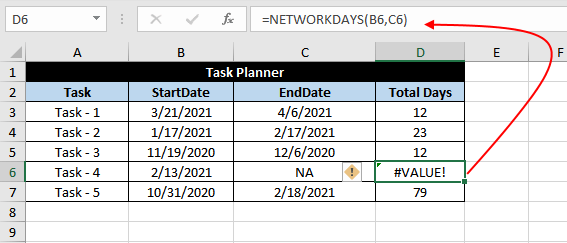
Trong ảnh, công việc số 4 đang diễn ra và chưa có ngày kết thúc, vì vậy ô ngày kết thúc được đánh dấu là “NA”. Khi tính số ngày, hàm NETWORKDAYS sẽ hiển thị lỗi #VALUE!.
Để khắc phục, chúng ta bao bọc công thức bằng IFERROR và hiển thị thông báo thích hợp:

=IFERROR(NETWORKDAYS(B6,C6), "Ongoing Task")Ví dụ 3 – Xử lý lỗi #DIV/0! (chia cho 0)
Giả sử chúng ta có báo cáo thống kê bán hàng tuần của một cửa hàng quà tặng. Báo cáo hiển thị tổng đơn hàng và tổng giá trị bán hàng của mỗi quản lý.
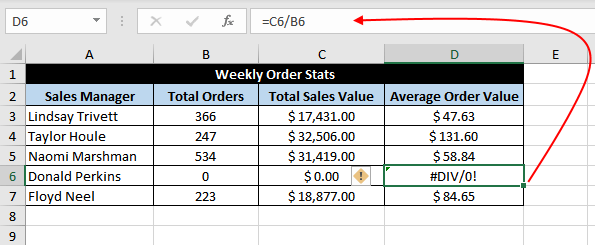
Chúng ta muốn tính “Giá trị đơn hàng trung bình” cho mỗi quản lý bằng công thức: Tổng Giá trị Bán hàng / Tổng Đơn hàng.
=C3/B3Nhưng quản lý “Donald Perkins” không có đơn hàng nào trong tuần, vì vậy công thức sẽ gây ra lỗi #DIV/0!.
Để tránh hiển thị lỗi không mong muốn, chúng ta dùng IFERROR và trả về chuỗi rỗng hoặc một thông báo tùy ý:

=IFERROR(C3/B3,"")Khi có lỗi, công thức sẽ trả về chuỗi rỗng.
Ví dụ 4 – Xử lý lỗi trong công thức mảng bằng IFERROR
Công thức mảng trong Excel cho phép thực hiện các phép tính mạnh mẽ trên một hoặc nhiều tập giá trị. Hãy lấy ví dụ 3 và dùng công thức mảng để tính “Giá trị đơn hàng trung bình” cho mỗi dòng.
Chúng ta sẽ viết công thức mảng chia từng giá trị trong phạm vi C3:C7 cho giá trị tương ứng trong B3:B7, rồi nhấn Ctrl + Shift + Enter.

Công thức mảng:
{=C3:C7/B3:B7}Như vậy, ô D6 sẽ vẫn hiển thị lỗi #DIV/0!.
Để khắc phục, chúng ta đặt công thức mảng trong hàm IFERROR. Khi dùng IFERROR với công thức mảng, hàm sẽ trả về một mảng giá trị cho mỗi ô trong phạm vi đã cho.
{=IFERROR(C3:C7/B3:B7,"")}
Công thức này chia từng giá trị trong C3:C7 cho giá trị tương ứng trong B3:B7, sau đó trả về một mảng kết quả. IFERROR sẽ bắt mọi lỗi #DIV/0! và thay thế chúng bằng chuỗi rỗng.
Ví dụ 5 – Tầm quan trọng của hàm IFERROR trong các bảng tính và mẫu Excel
Giả sử bạn đang xây dựng một Bảng tính Trả nợ Hàng Tháng trong Excel.

Mẫu này hoạt động tốt khi nhập đầy đủ dữ liệu, nhưng nếu người dùng quên nhập bất kỳ trường bắt buộc nào, công thức sẽ trả về lỗi.

Những lỗi này rất khó chịu và làm mất tính chuyên nghiệp của mẫu Excel.

Để khắc phục, bạn có thể đặt các công thức trong hàm IFERROR và hiển thị một thông báo có ý nghĩa cho người dùng, ví dụ:
=IFERROR(PMT((B4%/12),B5,B3,0), "Mandatory fields should not be blank!")IFERROR so với ISERROR
Hàm ISERROR là cách thay thế để xử lý lỗi cho người dùng Excel 2003 hoặc các phiên bản cũ hơn. Vì IFERROR chỉ xuất hiện từ Excel 2007, trước đó chúng ta thường dùng ISERROR kết hợp với IF.
Hàm ISERROR nhận một đối số duy nhất, có thể là biểu thức, công thức hoặc tham chiếu ô. Nếu đối số trả về lỗi, hàm sẽ trả về TRUE; ngược lại trả về FALSE.
Các lỗi mà ISERROR kiểm tra bao gồm:
- #N/A
- #VALUE!
- #REF!
- #DIV/0!
- #NUM!
- #NAME?
- #NULL!
Sự khác biệt giữa ISERROR và IFERROR là: ISERROR chỉ trả về giá trị Boolean (TRUE/FALSE) khi có lỗi, trong khi IFERROR cho phép người dùng đặt một giá trị hoặc chuỗi tùy chỉnh thay thế lỗi.
Cú pháp của hàm ISERROR
=ISERROR(value)`value` – Đối số bắt buộc, cho hàm biết cần kiểm tra lỗi ở đâu.
Ví dụ sử dụng hàm ISERROR
Hãy quay lại ví dụ 1 và xử lý lỗi bằng ISERROR.
Công thức VLOOKUP vẫn giống như trước:
=VLOOKUP("Glen",A1:B11,2,0)Để thay thế #N/A bằng “Student Not Found!” bằng cách dùng ISERROR kết hợp IF, công thức sẽ là:
=IF(ISERROR(VLOOKUP("Glen",A2:B11,2,0)),"Student Not Found!", VLOOKUP("Glen",A2:B11,2,0))Lưu ý:
- Hàm IFERROR tự động giả định bạn luôn muốn lấy kết quả khi không có lỗi. ISERROR chỉ trả về TRUE hoặc FALSE; khi kết hợp với IF, bạn có thể tự định nghĩa kết quả cho cả hai trường hợp.
Đọc thêm đề xuất
- Hàm ISERR trong Excel – Cách sử dụng
- IFERROR vs. IFNA
IFNA – Hàm xử lý lỗi khác trong Excel
IFNA là hàm chỉ bắt lỗi #N/A và cho phép hiển thị thông báo tùy chỉnh khi gặp lỗi này.
Cú pháp của hàm IFNA
=IFNA(value, value_if_na)`value` – Biểu thức, công thức hoặc tham chiếu cần kiểm tra lỗi.
`value_if_na` – Giá trị trả về khi gặp lỗi #N/A; có thể là chuỗi rỗng, tham chiếu ô, văn bản, số hoặc công thức khác.
IFNA hoạt động tốt nhất với các hàm tra cứu như VLOOKUP, MATCH, HLOOKUP và LOOKUP.
Ví dụ hàm IFNA
Quay lại ví dụ 1, khi tìm sinh viên “Glen” bằng VLOOKUP, nếu không tồn tại sẽ trả về lỗi #N/A.
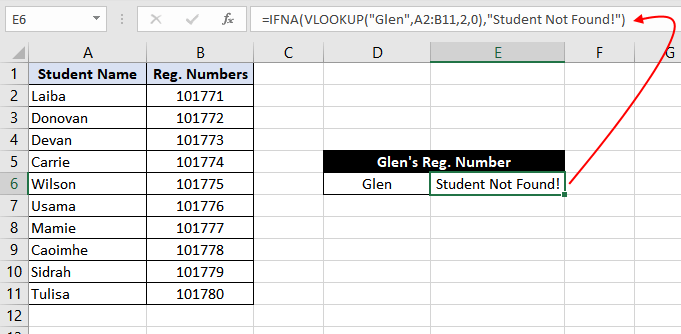
Công thức dùng IFNA sẽ là:
=IFNA(VLOOKUP("Glen",A2:B11,2,0),"Student Not Found!")Khi không tìm thấy “Glen”, công thức sẽ trả về “Student Not Found!”.
Lưu ý:
- IFNA chỉ xử lý lỗi #N/A và không bắt các lỗi khác. Ví dụ, lỗi #DIV/0! sẽ không được IFNA bắt và sẽ vẫn hiển thị.

Đọc thêm đề xuất
- Hàm ISNA trong Excel
Vậy là chúng ta đã tìm hiểu toàn bộ về hàm IFERROR trong Excel. Hãy chờ đón các hàm thú vị tiếp theo và luôn cập nhật kiến thức!






