




Đánh giá lequocthai.com:
Được đưa vào Excel từ phiên bản 2003, hàm AND không có nhiều chức năng riêng biệt; tuy nhiên nó rất hữu ích khi cần đánh giá đồng thời nhiều điều kiện và xác định xem tất cả chúng có thỏa mãn hay không. Hàm này thường được sử dụng trong phân tích tài chính và trở thành công cụ mạnh mẽ hơn khi kết hợp với các hàm khác.
Bài hướng dẫn này sẽ cho bạn thấy các kịch bản mà hàm AND có thể áp dụng trong Excel.

Cú pháp
Cú pháp của hàm AND như sau:
=AND(logical1, [logical2], ...)Đối số:
- logical1 – Điều kiện đầu tiên cần kiểm tra.
- logical2 – Điều kiện thứ hai cần kiểm tra (tùy chọn).
Đặc điểm quan trọng của hàm AND trong Excel
- Hàm AND có thể đánh giá tới 255 điều kiện.
- Kết quả trả về với các tham số hợp lệ sẽ là “TRUE” hoặc “FALSE”.
- Nếu đối số là số 0, kết quả sẽ là “FALSE”, số 1 được coi là “TRUE”.
- Nếu công thức không chứa bất kỳ giá trị logic nào, hàm sẽ trả về lỗi #VALUE!.
- Nếu công thức có lỗi chính tả hoặc sai cú pháp, hàm sẽ trả về #NAME?.
- Các đối số có thể là số, tham chiếu ô, tên đã định nghĩa, công thức, hàm hoặc văn bản.
Ví dụ về hàm AND
Chúng ta sẽ xem một vài ví dụ đơn giản để hiểu cách hoạt động của hàm.
Ví dụ 1 – Hàm AND với một tham số
Hàm AND có thể được sử dụng với một tham số Boolean duy nhất hoặc bất kỳ biểu thức nào trả về giá trị Boolean.
Công thức sẽ như sau:
=AND(TRUE) //trả về TRUE=AND("A"="A") //trả về TRUE=AND(55 < 100) //trả về TRUE=AND(FALSE) //trả về FALSE=AND("A"="Z") //trả về FALSE=AND(140 < 100) //trả về FALSE=AND("ABC") //trả về lỗi #VALUE!Hàm sẽ đánh giá điều kiện và trả về TRUE hoặc FALSE tương ứng. Ở đây chúng ta chỉ đưa một điều kiện logic vào hàm. Tiếp theo chúng ta sẽ mở rộng lên hai điều kiện.
Ví dụ 2 – Hàm AND với hai hoặc nhiều hơn tham số
Bây giờ chúng ta sẽ dùng hàm AND với hai biểu thức Boolean.
Hàm giúp việc lựa chọn dựa trên việc thỏa mãn đồng thời nhiều điều kiện trở nên dễ dàng hơn. Chúng ta sẽ minh họa qua ví dụ sau.
Giả sử có một danh sách học sinh và chúng ta muốn chọn những học sinh đủ tiêu chuẩn để trở thành lớp trưởng. Tiêu chuẩn là:
- Đã từng là lớp trưởng (cột C)
- Không thường xuyên đến muộn (cột D)
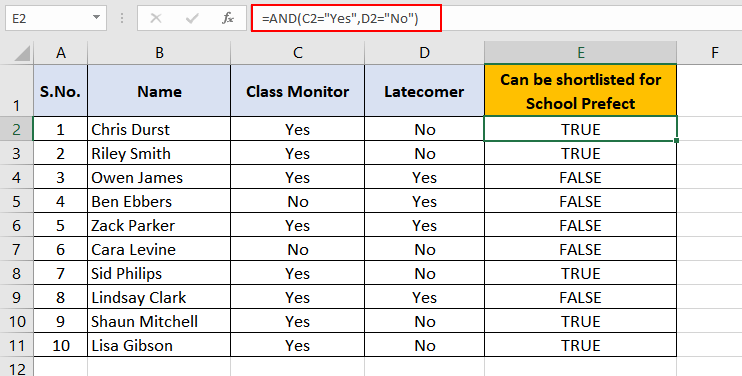
Nếu học sinh đáp ứng cả hai điều kiện, họ sẽ được đưa vào danh sách đề cử. Công thức chúng ta áp dụng là:
=AND(C2="Yes", D2="No")
Giải thích:
- Giá trị ở ô C2 phải là “Yes”
- Giá trị ở ô D2 phải là “No”
Nếu cả hai đều đúng, hàm trả về “TRUE”. “Chris Durst” được chọn làm lớp trưởng.
Trường hợp 1 – Cả hai tham số đều trả về TRUE
Đối với học sinh 1, hàm AND kiểm tra C2 = “Yes” và D2 = “No”. Vì cả hai đều đúng, hàm trả về “TRUE”. “Chris Durst” được chọn làm lớp trưởng.
Trường hợp 2 – Cả hai tham số đều trả về FALSE
Học sinh 4 không đáp ứng cả hai tiêu chuẩn: C5 = “No” và D5 = “Yes”, vì vậy hàm trả về “FALSE”. “Ben Ebbers” không được chọn.
Trường hợp 3 – Một tham số TRUE, tham số còn lại FALSE
Học sinh 5 đã từng là lớp trưởng nhưng cũng thường xuyên đến muộn: C6 = “Yes”, D6 = “Yes” → kết quả “FALSE”. Do đó “Zack Parker” không đủ tiêu chuẩn.
Như vậy, hàm AND luôn đánh giá toàn bộ các biểu thức và trả về một giá trị Boolean duy nhất. Chỉ khi mọi biểu thức đều là TRUE thì hàm mới trả về TRUE; bất kỳ biểu thức nào FALSE sẽ khiến hàm trả về FALSE.
Ví dụ 3 – Kết hợp hàm AND với hàm IF
Hàm IF trả về một giá trị dựa trên một điều kiện được đặt ra. Thay vì lồng nhiều hàm IF để kiểm tra nhiều điều kiện, chúng ta có thể nhúng hàm AND vào trong IF để có kết quả tùy chỉnh.
Tiếp tục ví dụ trên, chúng ta sẽ dùng IF kết hợp với AND:
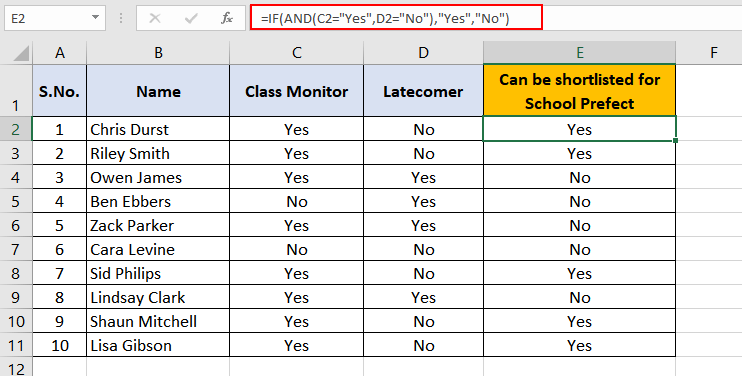
Ưu điểm của cách này là chúng ta có thể trả về “Yes” thay vì “TRUE” và “No” thay vì “FALSE”.
Công thức:
=IF(AND(C2="Yes",D2="No"),"Yes","No")
Ở đây, hàm AND được thực thi trước, kiểm tra C2 = “Yes” và D2 = “No”. Nếu cả hai thỏa mãn, AND trả về TRUE; IF sau đó sẽ chuyển TRUE thành “Yes” và FALSE thành “No”. Vì bản ghi đầu tiên thỏa mãn, IF trả về “Yes”.
Ví dụ 4 – Sử dụng hàm AND để xác định giá trị nằm giữa hai giá trị
Excel không có hàm BETWEEN, vì vậy chúng ta sẽ kết hợp AND với IF để kiểm tra một giá trị có nằm trong khoảng hay không. Phương pháp này áp dụng cho:
- Số
- Ngày tháng
- Văn bản
Ví dụ:

Mục tiêu là xác định các giá trị ở cột D nằm giữa cột B và cột C hay không. Công thức:
=IF(AND(E2>=B2,E2<=C2),"Yes","No")
Hàm AND kiểm tra E2 >= B2 (4 >= 1 → TRUE) và E2 <= C2 (4 <= 5 → TRUE). Khi cả hai đều TRUE, IF trả về "Yes". Các giá trị khác sẽ được kiểm tra theo cách tương tự.
Đối với văn bản, hàm thực hiện so sánh theo thứ tự bảng chữ cái; “Bear” nằm giữa “Ant” và “Camel”, trong khi “Lion” không nằm giữa “Ant” và “Dog”.
Ví dụ 5 – Sử dụng hàm AND dưới dạng mảng
Hàm AND cũng có thể dùng để đánh giá một dải ô và xác định xem điều kiện đã cho có được thỏa mãn ở mọi ô hay không. Ví dụ sau sẽ minh họa.

Giả sử chúng ta có danh sách học sinh và điểm số của họ, mục tiêu là kiểm tra xem tất cả học sinh có điểm >= 70 không.
Công thức mảng:
{=AND(B2:B11 > 70)}Lưu ý: Đây là công thức mảng, phải nhập bằng tổ hợp phím Ctrl + Shift + Enter (trừ Excel 365).
Công thức yêu cầu hàm AND kiểm tra từng ô trong phạm vi B2:B11, nếu mọi ô đều > 70 thì trả về TRUE, ngược lại FALSE.
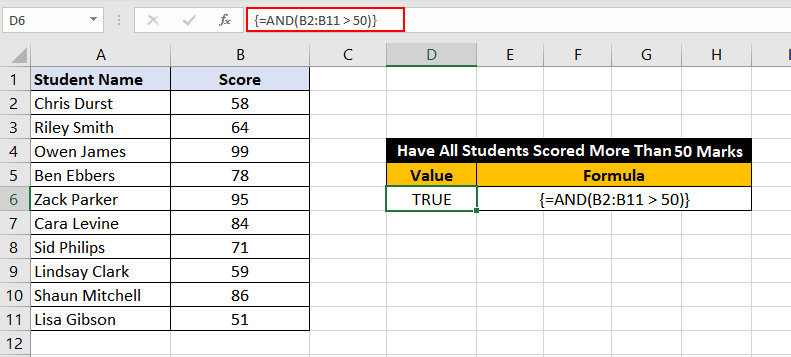
Tương tự, để kiểm tra xem mọi học sinh có điểm >= 50 không, chúng ta dùng:
{=AND(B2:B11 > 50)}Vì tất cả các ô trong B2:B11 đều > 50, kết quả sẽ là TRUE.
Kết luận
Đó là toàn bộ nội dung về hàm AND trong Excel! Hy vọng bạn đã nắm vững cả những khái niệm cơ bản và những ứng dụng phức tạp của hàm này. Hãy chờ đón các bài viết tiếp theo về các hàm Excel khác. Chúc bạn luôn thành công – “Excel-sior”!






