




Đánh giá lequocthai.com:
Hàm YEARFRAC là một hàm ngày‑giờ trong Excel. Nó trả về khoảng cách giữa hai ngày dưới dạng số năm. Khi khoảng cách không phải là một số nguyên, kết quả sẽ là số thập phân, ví dụ 3,5 năm.
Việc tính khoảng cách theo năm dạng thập phân giúp các nhà phân tích tài chính tiết kiệm thời gian đáng kể khi dự báo doanh thu hoặc dòng tiền, vì có thể dùng ngay kết quả của hàm YEARFRAC trong các phép tính tiếp theo.

Cú pháp
Cú pháp của hàm YEARFRAC như sau:
=YEARFRAC(start_date, end_date, [basis])Đối số:
- start_date – Đối số bắt buộc, ngày bắt đầu tính.
- end_date – Đối số bắt buộc, ngày kết thúc tính.
- basis – Đối số tùy chọn, xác định cách tính ngày khi chuyển đổi sang năm (xem bảng dưới).
Các giá trị có thể cho `basis`
| Giá trị `basis` | Phương pháp tính | Ghi chú |
|—|—|—|
| 0 (mặc định) | 30 ngày mỗi tháng / 360 ngày mỗi năm | US Convention |
| 1 | Số ngày thực tế / Số ngày thực tế trong năm | – |
| 2 | Số ngày thực tế / 360 ngày mỗi năm | – |
| 3 | Số ngày thực tế / 365 ngày mỗi năm | – |
| 4 | 30 ngày mỗi tháng / 360 ngày mỗi năm | European Convention |
Đặc điểm quan trọng của hàm YEARFRAC
- Hàm YEARFRAC bao gồm cả start_date và end_date trong công thức tính.
- Nếu đối số basis có giá trị < 0 hoặc > 4, hàm sẽ trả về lỗi #NUM!.
- Nếu ngày trong start_date hoặc end_date không hợp lệ, hoặc giá trị trong basis không phải là kiểu số, hàm sẽ trả về lỗi #VALUE!.
Ví dụ về hàm YEARFRAC
Ví dụ 1 – Công thức cơ bản
Hãy thử với một số ngày để hiểu cách hoạt động của YEARFRAC:
=YEARFRAC(A2, B2)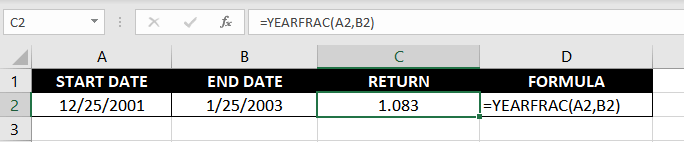
Trong ví dụ này, hai ngày cách nhau 13 tháng. Khi áp dụng YEARFRAC, Excel tính khoảng cách theo năm: 13 tháng > 1 năm nhưng < 2 năm. 12 tháng đầu tương đương 1 năm đầy đủ. Tháng còn lại (theo quy ước US mặc định 30 ngày) được chuyển thành 30/360 = 0,083 năm, nên hàm trả về 1,083 năm.
Ví dụ 2 – Thay đổi `basis`
Xem cách thay đổi đối số basis ảnh hưởng đến kết quả. Gán giá trị 1 cho basis:
=YEARFRAC(A2, B2, 1)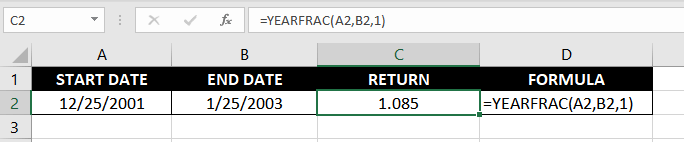
Giá trị mặc định của basis là 0 (30 ngày/tháng, 360 ngày/năm). Khi đặt basis = 1, hàm không còn sử dụng giả định này mà tính số ngày thực tế giữa các tháng. Kết quả thay đổi thành 1,085 (vì Excel tính 396 ngày thực tế và chia cho 365).
Ví dụ 3 – Tính phần trăm năm đã trôi qua
Kết hợp các hàm YEAR, DATE và YEARFRAC để tính phần trăm của một năm đã qua đến một ngày cho trước:
=YEARFRAC(DATE(YEAR(A2), 1, 1), A2)
Lấy ngày 31‑3‑2001 làm ví dụ: Khi tháng Ba kết thúc, đã trôi qua 1/4 năm = 25 %. Hàm YEAR trả về năm (2001), hàm DATE tạo ngày 1‑1‑2001 làm start_date, end_date là A2 (31‑3‑2001). YEARFRAC cho ra 0,25; định dạng ô thành % sẽ hiển thị 25 %.
Ví dụ 4 – Tính tuổi bằng YEARFRAC và tô màu điều kiện
Giả sử bạn muốn xác định nhân viên đủ điều kiện tham gia chương trình sau nghỉ hưu (đối với nhân viên từ 58 tuổi trở lên). Bạn có thể dùng YEARFRAC để tính tuổi:
=INT(YEARFRAC(B2, TODAY()))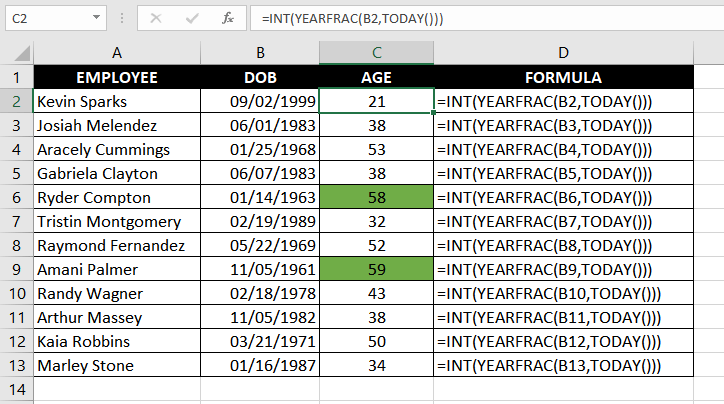
YEARFRAC tính khoảng cách giữa ngày sinh (B2) và ngày hiện tại (TODAY()), hàm INT làm tròn xuống thành số nguyên.
Sau khi có tuổi, bạn có thể áp dụng Conditional Formatting để tô màu xanh các ô có tuổi ≥ 58:
- Vào Home → Styles → New Rule.
- Chọn Use a formula to determine which cells to format.
- Nhập công thức:
=C2>57- Nhấn Format → Fill, chọn màu xanh, OK.
- Đảm bảo Applies To là phạm vi đúng (ví dụ: =$C$2:$C$13).
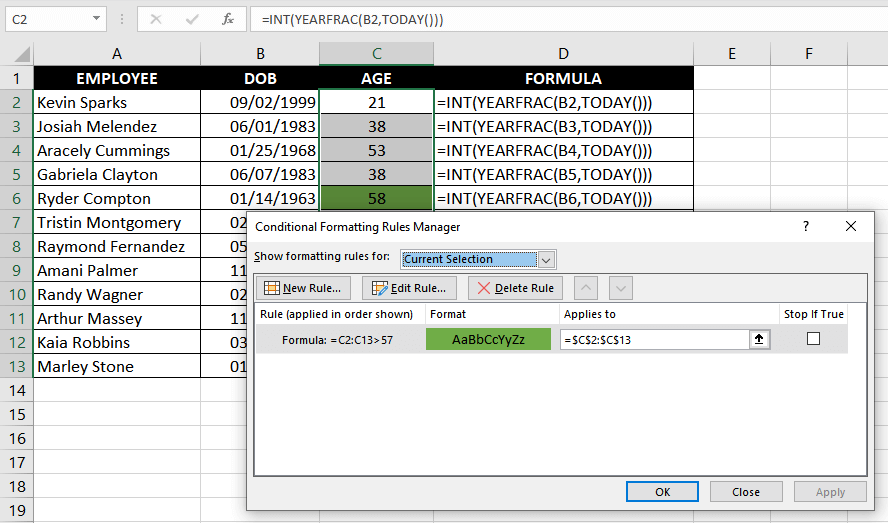
Hoàn tất, các nhân viên gần nghỉ hưu sẽ hiển thị màu xanh.
Ví dụ 5 – Kết hợp IF và YEARFRAC
Bạn cũng có thể dùng hàm IF để trả về nhãn cho nhân viên đủ điều kiện nghỉ hưu trong 2 năm tới:
=IF(YEARFRAC(B2, TODAY())>57, "Eligible", "Not Eligible")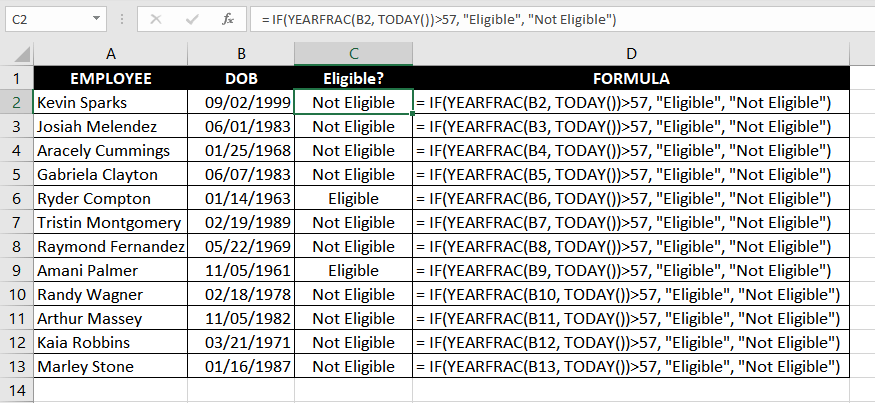
Kết quả sẽ trả về “Eligible” cho những người từ 58 tuổi trở lên, và “Not Eligible” cho những người khác – tương tự như cách Conditional Formatting đã làm.
Chúng ta đã khám phá hàm YEARFRAC. Hãy tiếp tục thử nghiệm và giữ tinh thần phân tích dữ liệu luôn sôi nổi!






