



Đánh giá lequocthai.com:

Cuộc sống bận rộn, và việc phải “đi vòng” qua hàng chục ứng dụng để giải quyết các công việc lặp đi lặp lại chỉ làm tăng thêm áp lực. Vì tôi làm việc với Microsoft Excel (Excel) mỗi ngày, nên tôi đã tận dụng nó để tự động hoá ba nhiệm vụ nhàm chán nhất. Những công thức “đặt‑và‑quên” này giúp cuộc sống trở nên nhẹ nhàng hơn và chỉ mất vài phút để thiết lập.
Công cụ chia hoá đơn theo tỷ lệ
| Các hàm cần thiết | Không cần! |
|---|---|
| Độ phức tạp | Thấp – phép tính cơ bản và tham chiếu tiêu chuẩn. |
Trong bảng tính dưới đây, khi tôi nhập một hoá đơn, công thức sẽ tự động tính phần chia dựa trên mức lương và tự điều chỉnh cho phù hợp.
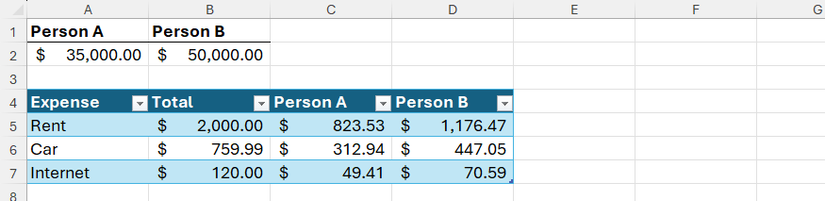
Công thức (được nhập vào ô C5 và kéo sang D5):
=(A$2/($A$2+$B$2))*T_Expenses[@[Total]:[Total]]
Phần 1 – Tỷ lệ
=(A$2/($A$2+$B$2)) tính tỉ lệ phần chia của người A trong tổng thu nhập gia đình.
$cố định hàng (hàng lương) trong khi cột sẽ thay đổi khi kéo công thức sang các cột khác.
Phần 2 – Phần chia hoá đơn
*T_Expenses[@[Total]:[Total]] nhân tỉ lệ với tổng hoá đơn.
@là toán tử @ (ngầm định), giúp tham chiếu đúng hàng hiện tại.- Tham chiếu có cấu trúc
[@[Total]:[Total]]khóa cột.
Phần 3 – Người còn lại
Kéo công thức từ C5 sang D5 để áp dụng cùng một logic cho người B.
Danh sách mua sắm thông minh
| Các hàm cần thiết | IF, OR, RIGHT và dấu & |
|---|---|
| Độ phức tạp | Trung bình – logic tiêu chuẩn, lồng nhau và dựa trên giá trị văn bản. |
Khi tôi cập nhật số lượng trong cột Stock (Tồn kho), cột Action (Hành động) sẽ hiển thị những gì cần mua và bao nhiêu.
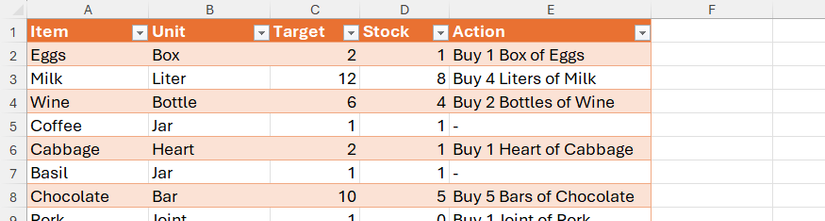
Công thức:
=IF([@Target]>[@Stock],
    "Buy "&[@Target]-[@Stock]&" "&[@Unit]&
        IF([@Target]-[@Stock]>1,
            IF(OR(RIGHT([@Unit],1)="o",RIGHT([@Unit],1)="s",RIGHT([@Unit],1)="x"),
                "es","s"),
            ""),
    "-")
Phần 1 – Kiểm tra tồn kho
IF([@Target]>[@Stock],…, "-") kiểm tra xem mục tiêu số lượng có vượt quá lượng tồn hiện tại không.
Phần 2 – Tính toán số cần mua
"Buy "&[@Target]-[@Stock]&" "&[@Unit] tạo phần đầu của chuỗi hướng dẫn.
Phần 3 – Đúng ngữ pháp
IF lồng nhau thêm hậu tố số nhiều ("es" hoặc "s") khi cần hơn một đơn vị, dựa trên ký tự cuối của đơn vị đo.
Phần 4 – Hoàn thiện chuỗi
&" of "&[@Item] (nếu muốn) nối tên mặt hàng để hoàn thiện hướng dẫn.
Trình theo dõi đăng ký
| Các hàm cần thiết | IF, EDATE, DAY, MONTH, YEAR, TODAY |
|---|---|
| Độ phức tạp | Cao – kết hợp phức tạp các phép tính ngày tháng. |
Nhập thông tin đăng ký một lần, và Excel sẽ cho bạn biết còn bao nhiêu ngày nữa đến lần thanh toán tiếp theo.

Công thức:
=(IF([@Period]="Monthly",
        EDATE([@First],
              (YEAR(TODAY())-YEAR([@First]))*12
              +MONTH(TODAY())-MONTH([@First])
              +(DAY(TODAY())>DAY([@First])),
        EDATE([@First],
              (YEAR(TODAY())-YEAR([@First])
               +(DATE(YEAR(TODAY()),MONTH([@First]),DAY([@First]))
Phần 1 – Chọn chu kỳ
IF bên ngoài quyết định cách tính dựa trên việc chu kỳ thanh toán là Monthly (Hàng tháng) hay Annual (Hàng năm).
Phần 2 – Công thức tính hàng tháng
Đối với đăng ký hàng tháng, công thức đếm số tháng kể từ lần thanh toán đầu tiên và cộng thêm một tháng nếu ngày hôm nay đã vượt qua ngày thanh toán.
Phần 3 – Công thức tính hàng năm
Đối với đăng ký hàng năm, công thức tạo ra ngày đáo hạn của năm hiện tại; nếu ngày này đã qua thì cộng thêm 12 tháng để lấy ngày của năm tới.
Phần 4 – Đếm ngược
Trừ TODAY() khỏi ngày đáo hạn tiếp theo sẽ cho số ngày còn lại.
Tải về bảng tính đã sẵn sàng để sử dụng
Bạn có thể bắt đầu ngay bằng cách tải về bản sao miễn phí của bảng tính đã hoàn thiện:
Tải xuống tệp Excel (Life‑hack‑formulas.xlsx)
Tags: Excel Automation, Spreadsheet Formulas, Productivity Hacks






