




Đánh giá lequocthai.com:
Hàm NETWORKDAYS là một hàm trong Excel thuộc nhóm hàm xử lý Ngày giờ, dùng để tính số ngày làm việc giữa hai ngày cho trước. Hàm này tự động không tính các ngày cuối tuần (thứ Bảy, Chủ Nhật). Nếu bạn muốn loại trừ thêm các ngày lễ không phải cuối tuần, hàm NETWORKDAYS cũng cho phép bạn thực hiện điều đó.
Các nhà phân tích tài chính thường sử dụng hàm NETWORKDAYS để tính phúc lợi cho nhân viên dựa trên số ngày làm việc. Các doanh nghiệp có thể dùng hàm này để tính số ngày làm việc cho các hoạt động như thu hồi công nợ, xử lý hỗ trợ khách hàng, v.v.

Cú pháp
Công thức của hàm NETWORKDAYS như sau:
=NETWORKDAYS(start_date, end_date, [holidays])Các đối số:
* `start_date` – Đây là đối số bắt buộc phải có. Bạn cần nhập ngày bắt đầu để tính số ngày làm việc.
* `end_date` – Đây là đối số bắt buộc phải có. Bạn cần nhập ngày kết thúc để tính số ngày làm việc.
* `holidays` – Đây là đối số tùy chọn. Nếu bạn muốn loại trừ thêm các ngày nghỉ lễ cụ thể (ngoài thứ Bảy, Chủ Nhật mặc định), bạn có thể chỉ định một phạm vi ô chứa danh sách các ngày lễ vào đối số này.
Đặc điểm quan trọng của hàm NETWORKDAYS
* Theo mặc định, hàm NETWORKDAYS coi thứ Bảy và Chủ Nhật là ngày cuối tuần và tự động bỏ qua chúng khi tính toán.
* Hàm NETWORKDAYS cho phép bạn chỉ định một danh sách ngày lễ không phải cuối tuần thông qua đối số `holidays`.
* Hàm NETWORKDAYS bỏ qua giá trị thời gian (giờ, phút, giây) và chỉ tính toán dựa trên phần ngày.
* Cả ngày bắt đầu (`start_date`) và ngày kết thúc (`end_date`) đều được tính là ngày làm việc.
* Nếu `start_date` lớn hơn (muộn hơn) `end_date`, hàm sẽ trả về một giá trị âm.
* Nếu bất kỳ ngày nào được cung cấp trong các đối số không hợp lệ, hàm sẽ trả về lỗi `#VALUE!`.
Ví dụ minh họa
Chúng ta hãy cùng xem qua một số ví dụ minh họa sau.
Ví dụ 1 – Công thức cơ bản của hàm NETWORKDAYS
Đầu tiên, hãy bắt đầu với cách sử dụng cơ bản nhất. Chúng ta sẽ cung cấp hai ngày cho hàm để tính số ngày làm việc giữa chúng. Sử dụng công thức sau:
=NETWORKDAYS(A2, B2)
Số ngày chênh lệch giữa `start_date` và `end_date` là 12 ngày. Tuy nhiên, hàm chỉ trả về 9 vì ngày 29/12 (thứ Bảy), 30/12 (Chủ Nhật) và 5/1 (thứ Bảy) là ngày cuối tuần. Bây giờ, chúng ta sẽ thêm danh sách ngày lễ vào công thức.
Ví dụ 2 – Thêm ngày lễ vào hàm NETWORKDAYS
Sử dụng dữ liệu từ ví dụ trước và thêm một danh sách ngày lễ. Giả sử chúng ta có ba ngày lễ trong khoảng thời gian này: 25/12, 31/12 và 1/1. Danh sách này nằm trong phạm vi ô G2:G4.
Để tính số ngày làm việc thực tế, chúng ta dùng công thức:
=NETWORKDAYS(A2, B2, G2:G4)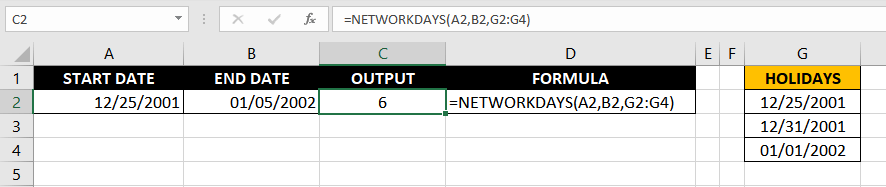
Vì danh sách ngày lễ có 3 ngày, nên số ngày làm việc sẽ giảm đi 3. Kết quả thay đổi từ 9 xuống còn 6 sau khi thêm đối số `[holidays]`.
Hàm này rất hữu ích để tính số ngày làm việc của nhân viên. Nhưng nếu bạn muốn tính tổng giờ làm việc của người lao động tính lương theo giờ thì sao? Hãy cùng tìm hiểu cách tính.
Ví dụ 3 – Tính tổng giờ làm việc giữa hai ngày
Người lao động tính lương theo giờ thường được tính phúc lợi dựa trên tổng số giờ làm việc. Việc này không đòi hỏi tính toán phức tạp, chỉ cần kiến thức toán học cơ bản.
Sử dụng công thức sau (giả sử mỗi ngày làm việc 7 giờ):
=NETWORKDAYS(A2,B2,G2:G4) * 7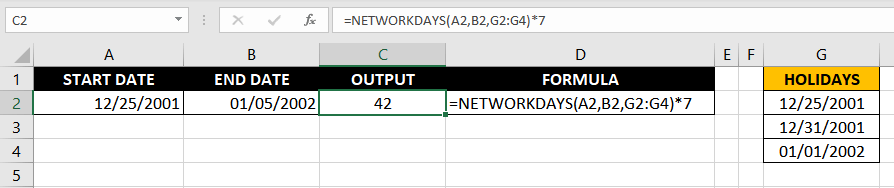
Về cơ bản, trước tiên chúng ta tính số ngày làm việc thực tế, sau đó nhân với số giờ làm việc mỗi ngày. Kết quả là tổng số giờ làm việc giữa hai ngày đã cho.
Kết quả là 42 giờ (6 ngày * 7 giờ).
Bây giờ, chúng ta sẽ phát triển công thức phức tạp hơn một chút.
Ví dụ 4 – Tính số ngày làm việc trong một tháng
Chúng ta hãy cùng phân tích: Để tính số ngày làm việc trong một tháng, `start_date` và `end_date` của chúng ta sẽ là gì? Dễ thấy là chúng ta cần sử dụng ngày đầu tháng và ngày cuối tháng.
Nhưng nếu bạn có một danh sách dài các ngày đầu tháng, việc nhập thủ công ngày cuối tháng cho từng tháng (hoặc phải nhớ tháng nào có 30 hay 31 ngày) rất bất tiện. Thay vào đó, chúng ta có thể sử dụng hàm EOMONTH. Hàm EOMONTH sẽ được lồng vào trong đối số `end_date` như sau:
=NETWORKDAYS(A2, EOMONTH(A2,0), F2:F4)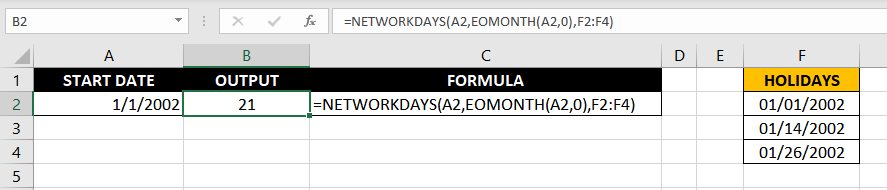
Kết quả là 21 ngày. Hãy xem con số này được tính ra sao.
Tháng 1 có 31 ngày, trong đó có 3 ngày lễ. Tuy nhiên, lưu ý rằng một trong các ngày lễ (26/1/2002) cũng là thứ Bảy – vốn đã bị hàm loại bỏ. Vậy chỉ còn 2 ngày lễ cần trừ.
Thêm vào đó, có 4 ngày thứ Bảy (5, 12, 19, 26) và 4 ngày Chủ Nhật (6, 13, 20, 27).
Tổng cộng có 10 (2+4+4) ngày không làm việc. Do đó, số ngày làm việc trong tháng 1 là 21 (31 – 10). Không chỉ dừng lại ở đó, hãy xem cách tính số ngày làm việc trong cả năm.
Ví dụ 5 – Tính số ngày làm việc trong một năm
Công thức dưới đây có logic tương tự ví dụ trước. Nói một cách đơn giản, chúng ta cần ngày đầu năm làm `start_date` và ngày cuối năm làm `end_date`. Chúng ta sẽ sử dụng hàm DATE để tạo ra các ngày này. Vì ngày đầu năm và cuối năm là cố định, chúng ta có thể xây dựng trực tiếp trong công thức. Điều chúng ta cần là một danh sách các năm.
Lần này, chúng ta sẽ bỏ qua đối số `[holidays]` để dễ hiểu cách tính. Giả sử bạn đã có danh sách các năm trong một cột (ví dụ cột A), bạn có thể sử dụng công thức sau tại ô liền kề:
=NETWORKDAYS(DATE(A2,1,1),DATE(A2,12,31))
Công thức này trả về 261 cho năm 2002. Năm 2002 có 365 ngày (không phải năm nhuận). Mỗi năm có 52 tuần, tương đương 104 (52 * 2) ngày là thứ Bảy và Chủ Nhật. Lấy 365 trừ 104 được 261. Tất nhiên, bạn hoàn toàn có thể thêm danh sách ngày lễ nếu cần.
So sánh hàm WORKDAY và NETWORKDAYS
Cả hai hàm đều làm việc với ngày làm việc, nhưng mục đích sử dụng lại khác nhau:
* Hàm WORKDAY tính toán một ngày trong tương lai hoặc quá khứ, cách một ngày bắt đầu một số ngày làm việc N nhất định.
* Hàm NETWORKDAYS tính toán số ngày làm việc giữa hai ngày cho trước.
Ví dụ: bạn muốn tính ngày làm việc thứ 15 kể từ ngày 25/12/2001. Sử dụng cùng danh sách ngày lễ từ Ví dụ 2. Chúng ta dùng hàm WORKDAY như sau:
=WORKDAY(A2, B2, G2:G4)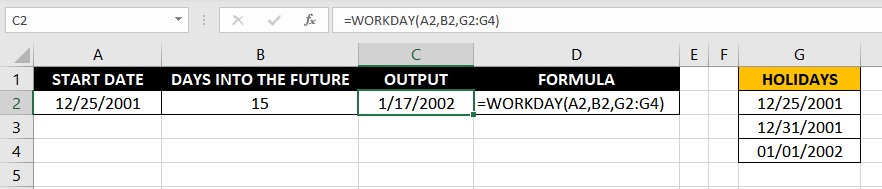
Hàm trả về ngày 17/1/2002. Hàm đã bỏ qua các ngày cuối tuần và ngày lễ (25, 29, 30, 31/12 và 1, 6, 7, 13, 14/1) khi tính toán để tìm ngày sau 15 ngày làm việc trong tương lai. Khoảng cách thực tế giữa 25/12/2001 và 17/1/2002 là 24 ngày, nhưng sau khi trừ 9 ngày nghỉ (cuối tuần + lễ), chúng ta còn đúng 15 ngày làm việc.
Đó chính là điểm khác biệt cơ bản giữa hai hàm WORKDAY và NETWORKDAYS.
So sánh hàm NETWORKDAYS và NETWORKDAYS.INTL
Hàm NETWORKDAYS.INTL là phiên bản mở rộng và linh hoạt hơn của NETWORKDAYS. Về cơ bản, nó thực hiện cùng chức năng với NETWORKDAYS, và được bổ sung thêm một tính năng mạnh mẽ.
Hàm NETWORKDAYS.INTL cho phép bạn tùy chỉnh những ngày nào trong tuần được coi là cuối tuần. Ví dụ, nếu công ty bạn nghỉ thứ Năm và thứ Sáu thay vì thứ Bảy và Chủ Nhật, bạn không thể dùng NETWORKDAYS để tính ngày làm việc. Đây là lúc hàm NETWORKDAYS.INTL phát huy tác dụng.
Bạn có thể sử dụng một bộ mã định sẵn để xác định ngày cuối tuần cho Excel. Dưới đây là các mã:
| Mã | Ngày cuối tuần |
|—-|—————————|
| 1 | Thứ Bảy, Chủ Nhật (Mặc định) |
| 2 | Chủ Nhật, Thứ Hai |
| 3 | Thứ Hai, Thứ Ba |
| 4 | Thứ Ba, Thứ Tư |
| 5 | Thứ Tư, Thứ Năm |
| 6 | Thứ Năm, Thứ Sáu |
| 7 | Thứ Sáu, Thứ Bảy |
| 11 | Chỉ Chủ Nhật |
| 12 | Chỉ Thứ Hai |
| 13 | Chỉ Thứ Ba |
| 14 | Chỉ Thứ Tư |
| 15 | Chỉ Thứ Năm |
| 16 | Chỉ Thứ Sáu |
| 17 | Chỉ Thứ Bảy |
Tiếp tục sử dụng dữ liệu từ Ví dụ 2, nhưng giả định rằng ngày cuối tuần là thứ Năm và thứ Sáu. Chúng ta dùng công thức sau:
=NETWORKDAYS.INTL(A2, B2, 6, G2:G4)
Hàm NETWORKDAYS.INTL có bốn đối số. Đối số thứ ba dùng để thiết lập mã xác định ngày cuối tuần. Các đối số còn lại giống với hàm NETWORKDAYS.
Kết quả bây giờ thay đổi thành 5. Có 12 ngày giữa 25/12/2001 và 5/1/2002. Trong đó có 3 ngày lễ và 4 ngày là thứ Năm/thứ Sáu (27, 28/12 và 3, 4/1). Vì vậy, kết quả cuối cùng là 5 (12 – 7) ngày làm việc.
Như vậy, chúng ta đã kết thúc phần hướng dẫn về hàm NETWORKDAYS. Sau khi đã thành thạo hàm NETWORKDAYS, bạn có thể khám phá thêm hàm NETWORKDAYS.INTL để xử lý ngày tháng linh hoạt hơn nữa trong Excel.






