




Đánh giá lequocthai.com:
Flash Fill trong Excel là gì, và điều gì khiến nó trở nên đặc biệt?
Flash Fill là một công cụ đặc biệt trong Excel, có khả năng tự động điền giá trị ngay khi nhận ra một mẫu hình trong dữ liệu của bạn.
Bạn đã bao giờ thắc mắc liệu Trí tuệ Nhân tạo (AI) có tồn tại trong Excel không? Và nếu có, nó nằm ở đâu? Flash Fill chính là một trong những công cụ sử dụng AI để phân tích mẫu dữ liệu, học hỏi và áp dụng mẫu đó để điền thông tin.

Tính năng này, có nguồn gốc khá thú vị từ một sự cố tại sân bay, đã trở thành công cụ quan trọng cho mọi người dùng Excel kể từ khi được giới thiệu trong phiên bản 2013. Nhờ Flash Fill, việc tự động hóa xử lý dữ liệu trong Excel trở nên khả thi và dễ dàng hơn.
Bạn có thể bắt đầu sử dụng Flash Fill ngay khi đã nhập một vài ô dữ liệu mẫu. Tùy theo độ phức tạp của công việc, công cụ này có thể giúp bạn tiết kiệm từ vài phút cho đến hàng giờ, thậm chí hàng ngày làm việc. Với khả năng tự động định dạng và tối ưu hóa, mọi thao tác sẽ trở nên trơn tru và hiệu quả.
Vị trí và Phím tắt của Flash Fill
Flash Fill là công cụ không thể thiếu đối với những người dùng Excel thành thạo để đảm bảo hiệu suất công việc. Vì giá trị của nó, Flash Fill được đặt ở hai vị trí dễ tìm để thuận tiện sử dụng.
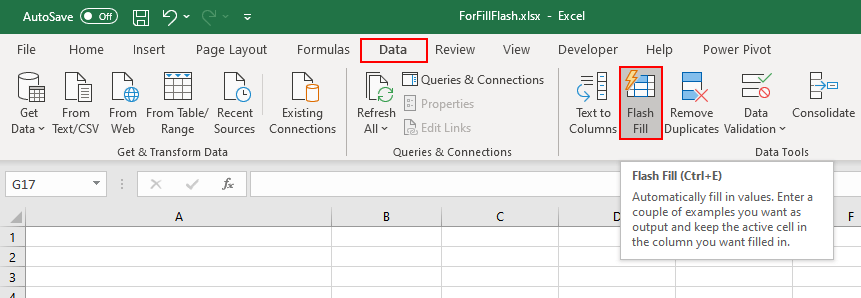
Bạn hãy đi đến Tab Dữ liệu (Data), trong nhóm Công cụ Dữ liệu (Data Tools), bạn sẽ thấy công cụ này.
Ngoài ra, bạn cũng có thể tìm thấy nó trong Tab Trang chủ (Home). Nhấp vào menu thả xuống Điền (Fill), và bạn sẽ thấy tùy chọn Flash Fill.
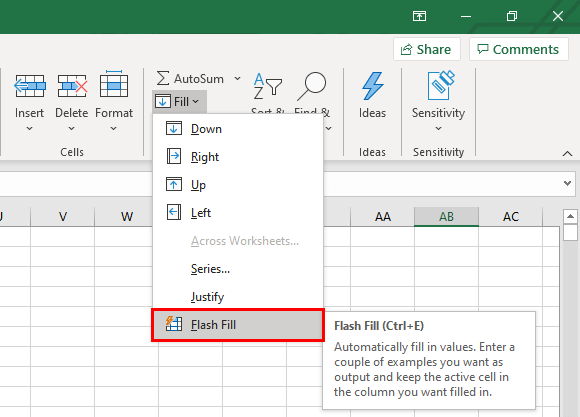
Phím tắt để sử dụng Flash Fill là CTRL + E.
Cách Sử Dụng Flash Fill trong Excel
Sử dụng Flash Fill rất đơn giản. Tất cả những gì bạn cần làm là tạo ra một mẫu hình trong vùng dữ liệu mà bạn muốn xử lý. Hãy nhớ rằng mẫu hình là yếu tố bắt buộc. Nếu không có mẫu hình rõ ràng, bạn sẽ gặp phải lỗi như bên dưới.

Giả sử bạn có dữ liệu đầu vào như trong ảnh chụp màn hình dưới đây.
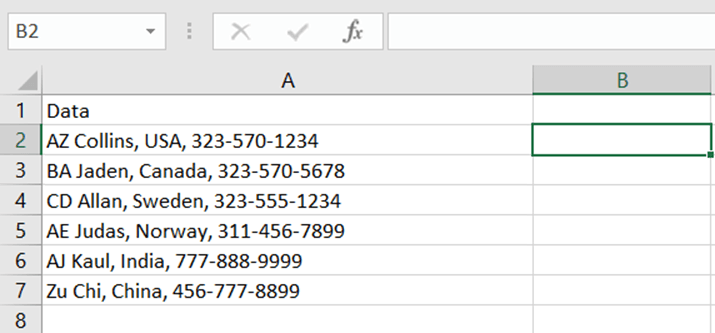
Trong ảnh, dữ liệu đã được nhập theo thứ tự Tên, Quốc gia và Số điện thoại. Để bắt đầu sử dụng Flash Fill, bạn chỉ cần cung cấp một mẫu hình như các bước sau:
- Thêm một cột mới bên phải dữ liệu bạn đã nhập.
- Nhập giá trị mong muốn cho ô đầu tiên trong cột mới, như minh họa.
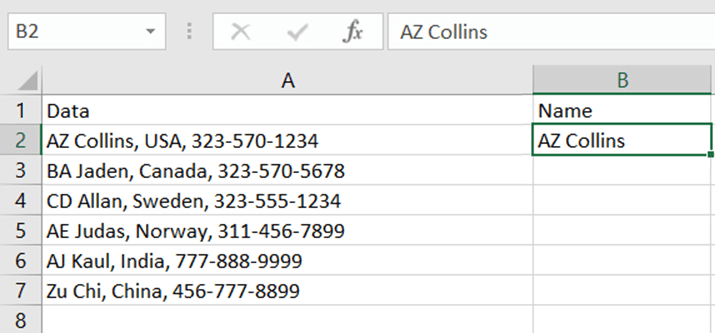
- Bây giờ, áp dụng Flash Fill bằng cách nhấn CTRL + E hoặc sử dụng một trong các cách đã đề cập.
- Nhấn Enter để xác nhận.
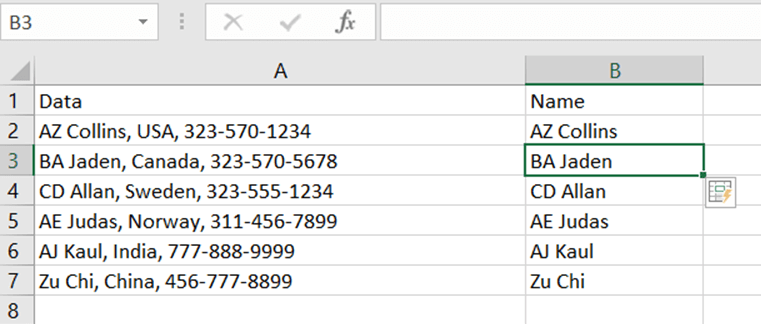
Vậy là xong!
Sử Dụng Flash Fill Tự Động trong Excel
Flash Fill tự động hoạt động rất hiệu quả, nhưng chỉ khi nó nhận diện được một mẫu hình rõ ràng. Trong ảnh chụp màn hình ở trên, chúng ta mới chỉ có một cột được điền, nên Flash Fill tự động sẽ không kích hoạt vì mẫu hình chưa đủ.
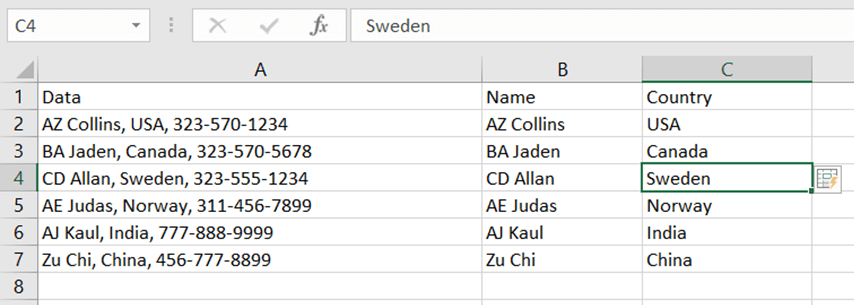
Tuy nhiên, khi chúng ta thêm một cột khác và điền ô đầu tiên, Flash Fill sẽ tự động nhận ra mẫu hình vì lúc này nó đã rõ ràng. Excel chắc chắn rằng người dùng đang nhập theo một mẫu và sẽ hiển thị bản xem trước để bạn xác nhận, như hình dưới.
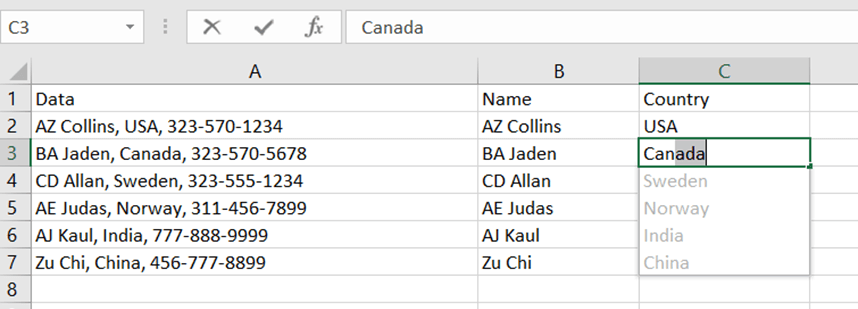
Sau khi nhấn Enter, dữ liệu sẽ được điền đầy đủ.
Sử Dụng Flash Fill Từ Thanh Ribbon
Nếu muốn sử dụng Flash Fill từ Thanh Ribbon, bạn có thể làm theo các bước đơn giản sau:
- Tạo một mẫu hình trong dữ liệu để công cụ nhận biết.
- Chọn ô hoặc vùng dữ liệu đó. Chỉ cần chọn một ô chứa mẫu cũng đủ.
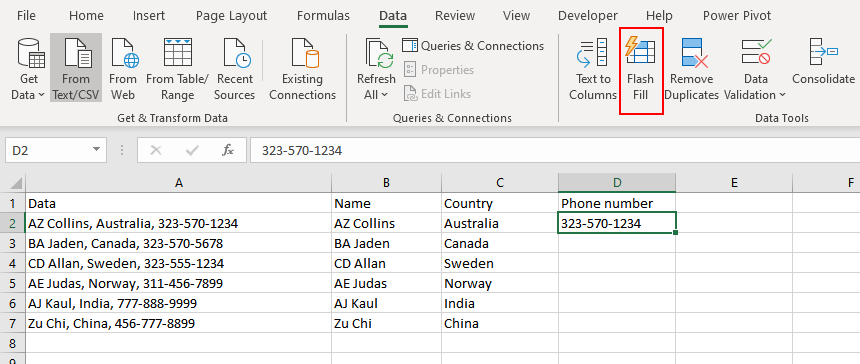
- Sau khi chọn, nhấp vào nút Flash Fill trên thanh Ribbon.
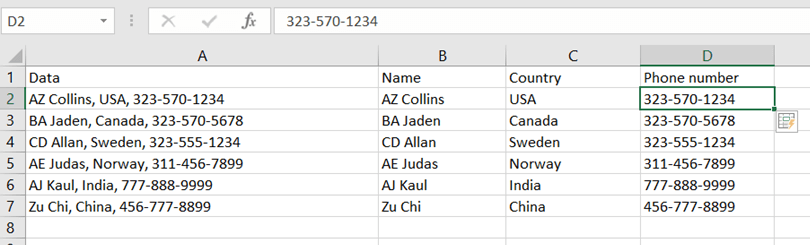
Thao tác này tương đương với việc sử dụng Flash Fill thủ công. Nếu tính năng tự động không hoạt động, bạn có thể dùng nút này.
Sử Dụng Flash Fill Từ Phím Tắt (CTRL + E)
Các bước sử dụng phím tắt rất đơn giản:
- Chọn cột hoặc vùng mà bạn muốn áp dụng Flash Fill.
- Nhấn tổ hợp phím CTRL + E, dữ liệu sẽ được tự động điền.
Sử Dụng Flash Fill Từ Chốt Điền (Fill Handle)
Sử dụng Flash Fill thông qua chốt điền (Fill Handle) là một trong những cách thuận tiện nhất. Chốt điền là hình vuông nhỏ ở góc dưới bên phải của ô được chọn.
Điểm khác biệt là bạn cần nhấn và giữ chuột phải (thay vì chuột trái) khi kéo chốt điền.
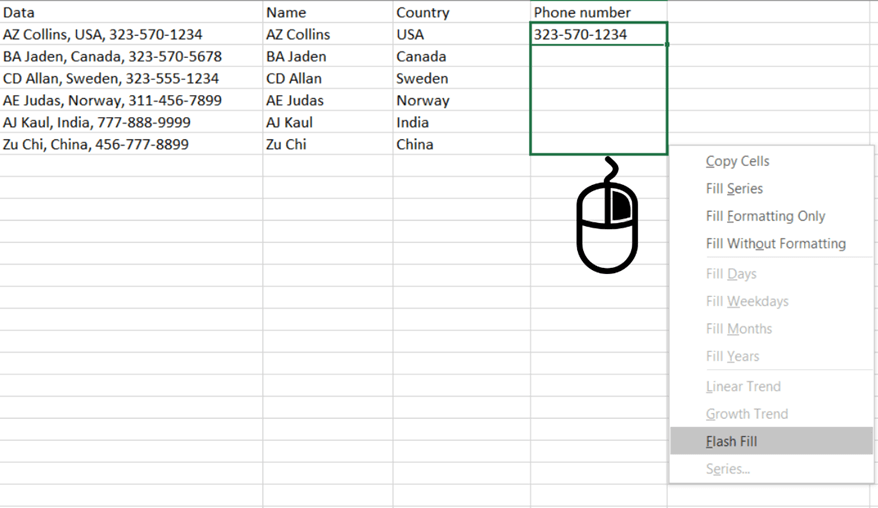
- Chọn ô chứa mẫu dữ liệu bạn muốn áp dụng.
- Nhấn và giữ chuột phải vào chốt điền.
- Kéo xuống đến ô cuối cùng bạn muốn điền.
- Thả chuột phải và chọn Flash Fill từ menu hiện ra.
Ví Dụ Về Ứng Dụng Của Flash Fill
Hãy cùng khám phá những gì bạn có thể làm với Flash Fill thông qua các ví dụ cụ thể.
Ví dụ 1 – Kết hợp dữ liệu từ nhiều cột
Flash Fill đặc biệt hữu ích khi bạn cần kết hợp dữ liệu từ nhiều cột. Nó sẽ học mẫu hình bạn tạo ra và thực hiện công việc một cách liền mạch.
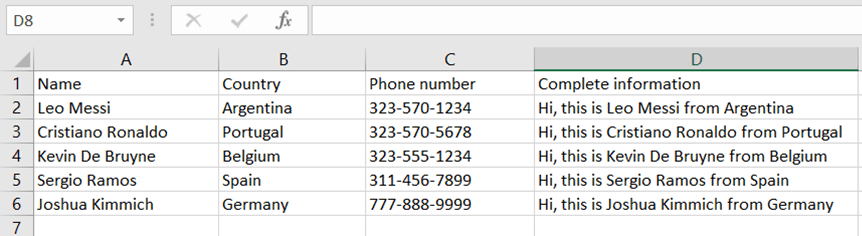
Trong ảnh dưới đây, chúng tôi sử dụng hai cột Tên và Quốc gia để tạo thành một câu hoàn chỉnh. Sau khi nhập một ví dụ mẫu, Flash Fill đã biết cần phải làm gì.
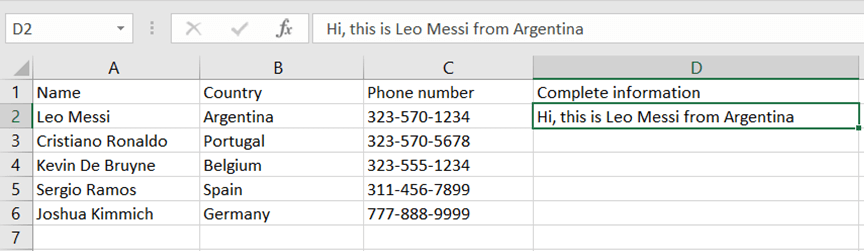
Kết quả được tạo ra một cách hoàn hảo, kết hợp thông tin từ hai cột gốc.
Ví dụ 2 – Tạo địa chỉ email từ dữ liệu
Một trong những ứng dụng yêu thích của chúng tôi là dùng Flash Fill để tạo địa chỉ email từ dữ liệu có sẵn. Điều này đặc biệt hữu ích cho các tổ chức lớn khi cần tạo email theo tên miền cho nhân viên, chỉ với một cú nhấp chuột.
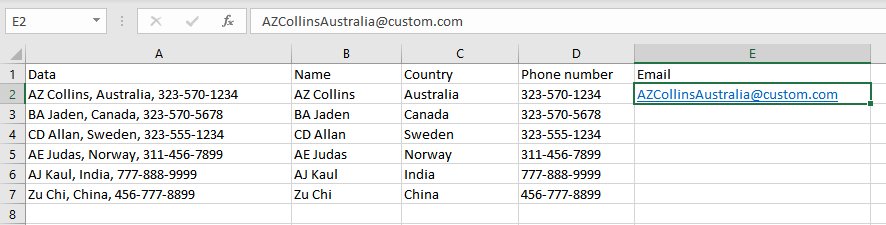
Trong ảnh trên, chúng tôi dùng Tên và Quốc gia để tạo địa chỉ email. Sau khi áp dụng Flash Fill, kết quả thu được như sau.

Tất cả địa chỉ email đã được tạo tự động mà không gặp bất kỳ trở ngại nào.
Ví dụ 3 – Che giấu dữ liệu nhạy cảm (Data Masking)
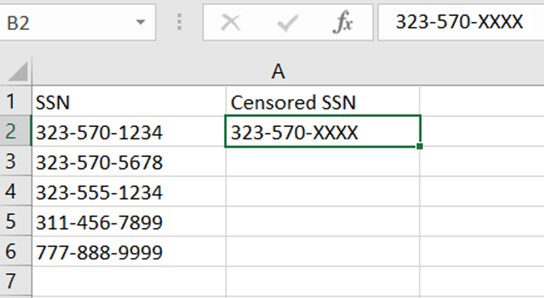
Các thông tin nhạy cảm như số an sinh xã hội hay số thẻ tín dụng thường không cần hiển thị đầy đủ trong báo cáo. Bạn có thể dùng Flash Fill để che giấu một phần dữ liệu đó chỉ trong vài bước.
Hãy nhập một ví dụ về dữ liệu đã được che giấu vào ô đầu tiên.
Sau khi có mẫu, áp dụng Flash Fill để xem và điều chỉnh kết quả nếu cần.
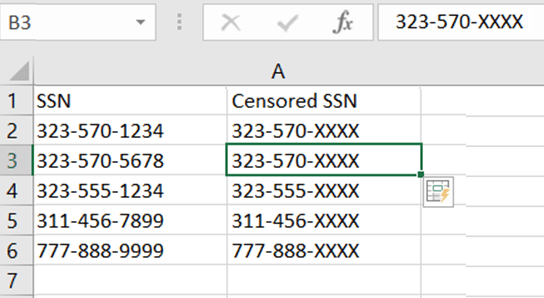
Bạn có thể áp dụng tương tự để che giấu số thẻ tín dụng hoặc bất kỳ dữ liệu quan trọng nào khác.
Ví dụ 4 – Định dạng lại dữ liệu và loại bỏ khoảng trắng thừa
Flash Fill cũng có thể giúp định dạng lại dữ liệu. Miễn là có một mẫu hình rõ ràng, công cụ sẽ xử lý tốt. Trong ví dụ dưới, dữ liệu gốc chưa được định dạng chuẩn, có khoảng trắng thừa và chữ không viết hoa.
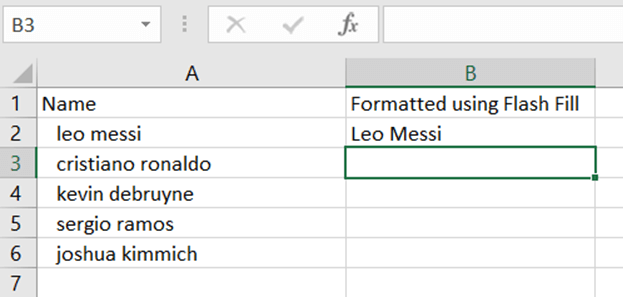
Hãy nhập một ví dụ đã được định dạng đúng, chẳng hạn “Leo Messi”, vào ô đầu tiên. Sau đó áp dụng Flash Fill để nhận kết quả đã được chỉnh sửa.
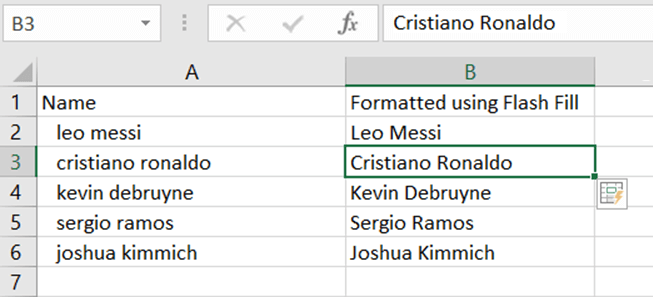
Như bạn thấy, tất cả khoảng trắng thừa đã bị loại bỏ và tên được viết hoa chính xác.
Ví dụ 5 – Trích xuất dữ liệu từ một chuỗi
Flash Fill có thể trích xuất các phần cụ thể từ một chuỗi văn bản dài, như hình minh họa.
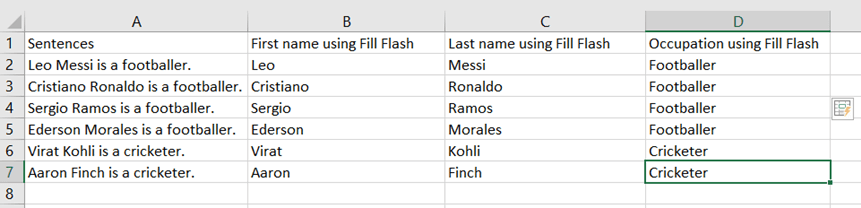
Một số ứng dụng trích xuất phổ biến:
* Trích xuất tên, họ, nghề nghiệp từ chuỗi văn bản.
* Trích xuất tên công ty từ địa chỉ email.
* Trích xuất tên người dùng từ địa chỉ email.
* Trích xuất năm sinh từ ngày tháng.
* Trích xuất chỉ số hoặc chỉ chữ cái từ một chuỗi hỗn hợp.
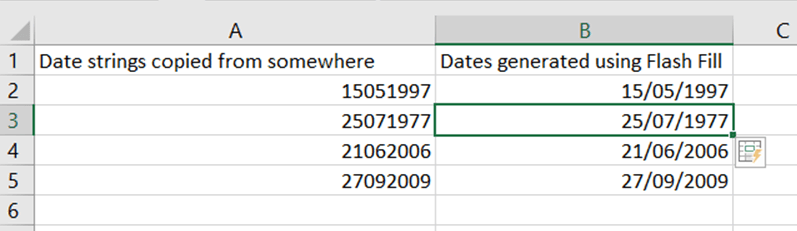
Ví dụ 6 – Thiết lập định dạng ngày tháng
Bạn cũng có thể dùng Flash Fill để chuyển đổi định dạng dữ liệu, ví dụ như biến một chuỗi ký tự thành ngày tháng hợp lệ trong Excel.
Hạn chế của Flash Fill trong Excel
Dù là công cụ mạnh mẽ, Flash Fill vẫn có những hạn chế. Do cơ chế học máy vẫn đang được hoàn thiện để hiểu các tập dữ liệu thực tế phức tạp, đôi khi Flash Fill có thể không hoạt động chính xác như thiết kế.
Dưới đây là ba hạn chế chính:
1. Đôi khi gặp vấn đề nhận diện mẫu hình
Flash Fill đôi khi không nhận ra hoặc hiểu sai mẫu hình trong dữ liệu. Nguyên nhân có thể do:
* Không có mẫu hình rõ ràng.
* Mẫu hình quá phức tạp.
* Công cụ hiểu sai mẫu hình dẫn đến kết quả không đúng.
2. Kết quả không tự động cập nhật
Khác với các công thức thông thường, kết quả của Flash Fill không tự động cập nhật khi dữ liệu nguồn thay đổi. Đây là điểm bất tiện lớn.
Ví dụ: Chúng tôi dùng Flash Fill để tạo email từ Tên và Quốc gia.
Nếu sau đó chúng tôi đổi quốc gia của “AZ Collins” thành “USA”, cột Email vẫn sẽ hiển thị “Australia” trừ khi chúng tôi chạy lại Flash Fill.
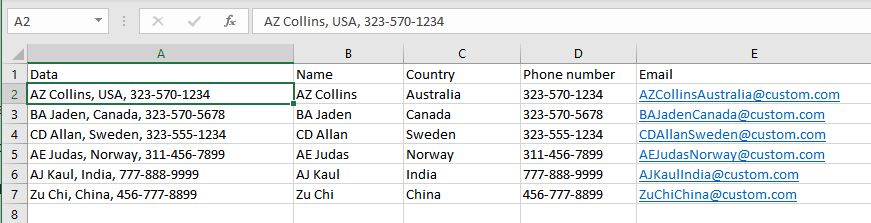
Cách duy nhất để cập nhật là áp dụng lại Flash Fill. Điều này rất bất tiện khi làm việc với nhiều dữ liệu, vì người dùng dễ quên mình đã cập nhật ô nào và chưa cập nhật ô nào.
3. Chỉ hoạt động theo chiều dọc
Flash Fill chỉ hỗ trợ xử lý dữ liệu theo chiều dọc (từ trên xuống dưới), không hoạt động với dữ liệu bố trí theo chiều ngang.
Cách Bật hoặc Tắt Tính năng Flash Fill Tự động
Bạn có thể bật/tắt tính năng Flash Fill tự động theo nhu cầu. Nếu nó không hoạt động, có thể nó đã bị tắt. Các bước thực hiện:
- Mở Excel, vào Tab Tệp (File).
- Chọn Tùy chọn (Options) rồi chọn Tab Nâng cao (Advanced).
- Trong mục Tùy chọn chỉnh sửa (Editing options), tìm và tích/bỏ tích vào tùy chọn Tự động điền Flash Fill (Automatically Flash Fill).
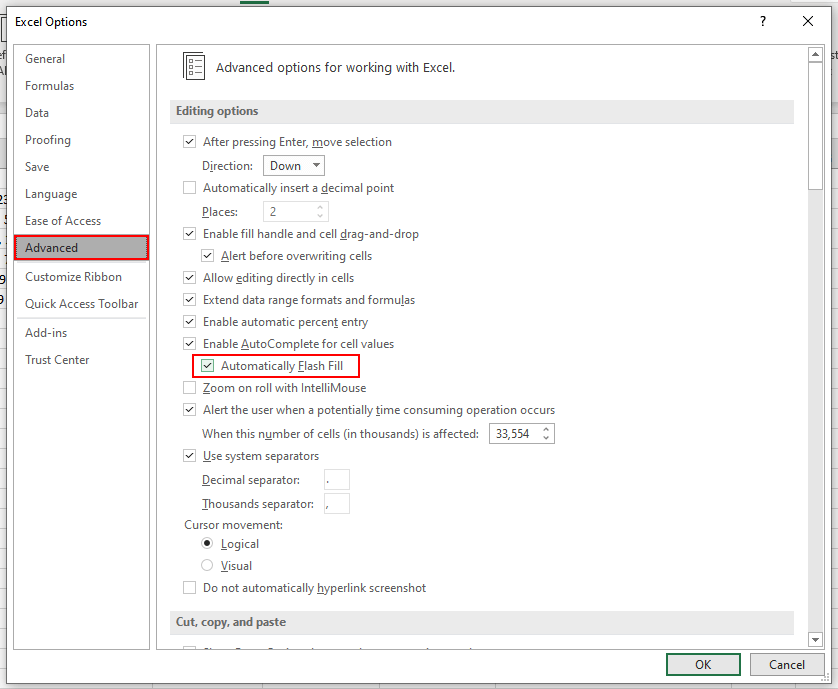
Việc này chỉ tắt tính năng tự động đề xuất. Bạn vẫn có thể sử dụng Flash Fill thủ công bằng phím tắt, ribbon hoặc chốt điền.
Lỗi Flash Fill và Cách Khắc phục
Lỗi phổ biến nhất là Flash Fill không nhận diện được mẫu hình.
Khắc phục lỗi này có thể dễ hoặc khó tùy thuộc vào độ phức tạp và quy mô dữ liệu. Bạn có thể thử ba cách sau:
- Cung cấp thêm ví dụ: Nếu dữ liệu mẫu chưa đủ, hãy nhập thêm một vài ô nữa để Flash Fill hiểu rõ hơn về mẫu hình bạn muốn.
- Áp dụng thủ công: Nếu tính năng tự động không hoạt động, hãy chọn vùng dữ liệu đích và chủ động áp dụng Flash Fill thông qua ribbon, phím tắt hoặc chốt điền.
- Sắp xếp lại dữ liệu: Đôi khi, việc thay đổi thứ tự các cột hoặc làm sạch dữ liệu trước có thể giúp Flash Fill nhận diện mẫu hình dễ dàng hơn.
Nếu vẫn không được, bạn có thể phải nhập hoặc áp dụng công thức thủ công cho dữ liệu của mình.
Kết luận
Flash Fill trong Excel là một công cụ cực kỳ hữu ích nếu bạn biết cách sử dụng nó. Hướng dẫn này đã cung cấp mọi thông tin cần thiết cùng nhiều ví dụ minh họa để giúp bạn hiểu và áp dụng.
Hy vọng bây giờ bạn đã nắm rõ cách Flash Fill hoạt động và có thể sử dụng nó để xử lý dữ liệu một cách thông minh, tiết kiệm thời gian và công sức đáng kể.






