




Đánh giá lequocthai.com:
Liên kết nhanh
- Phím tắt bí mật: Alt+Enter
- Công thức phân dòng: Ứng dụng thực tế
- Tại sao Alt+Enter là bước đột phá: Tư duy lập trình viên
Ai cũng thấy ngán ngẩm khi nhìn vào một khối chữ dài dằng dặc trong thanh công thức Excel. Khi mọi thứ bị nhồi nhét vào một dòng, mắt bạn rất dễ bỏ sót lỗi, và hậu quả là dữ liệu của bạn bị sai. May mắn là có một phím tắt đơn giản có thể dọn dẹp ngay sự hỗn độn đó.
Phím tắt bí mật: Alt+Enter
Hầu hết mọi người nhấn Enter để hoàn tất công thức và chuyển sang ô khác. Nhưng nếu bạn thêm phím Alt, mọi thứ sẽ khác. Nhấn Alt+Enter sẽ giữ nguyên ô bạn đang chỉnh sửa và đưa con trỏ xuống một dòng mới. Điều này cho phép bạn sắp xếp logic công thức theo chiều dọc, biến nó thành một danh sách gọn gàng thay vì một câu dài lòng thòng.
Phím tắt này cũng thường hoạt động trên Excel trên web. Chỉ cần đảm bảo bạn đang trực tiếp chỉnh sửa ô để tránh kích hoạt lệnh khác của trình duyệt.
Bước chuẩn bị: Mở rộng thanh công thức
Mặc định, thanh công thức ở đầu cửa sổ Excel chỉ cao một dòng. Để chia công thức thành nhiều dòng, bạn cần nhiều không gian hơn. Bạn có thể nhấp và kéo mép dưới của thanh công thức xuống, hoặc dùng phím tắt Ctrl+Shift+U.

So sánh: “Bức tường chữ” với “Phương pháp Alt+Enter”
Giả sử bạn có công thức IF lồng nhau để phân loại doanh số bán hàng. Ở dạng thông thường, nó là một chuỗi ký tự dày đặc, các đối số chồng chéo lên nhau:
=IF(B2>10000,"Elite",IF(B2>5000,"Pro",IF(B2>1000,"Standard","Entry")))
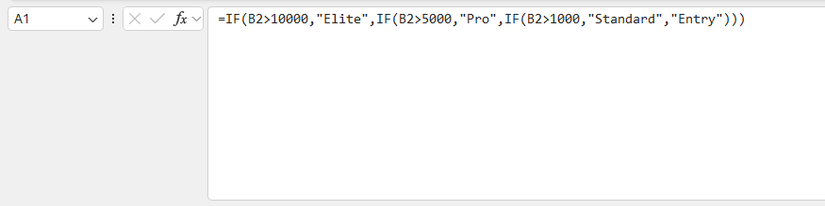
Bây giờ, hãy xem cùng công thức đó trở nên dễ đọc hơn thế nào sau khi dùng Alt+Enter. Mỗi điều kiện logic được đặt trên một dòng riêng, tạo thành một trình tự rõ ràng giúp mắt bạn dễ theo dõi. Bạn cũng dễ dàng thấy cần bao nhiêu dấu ngoặc đơn đóng ở cuối.
=IF(B2>10000,"Elite",
IF(B2>5000,"Pro",
IF(B2>1000,"Standard","Entry"
)))
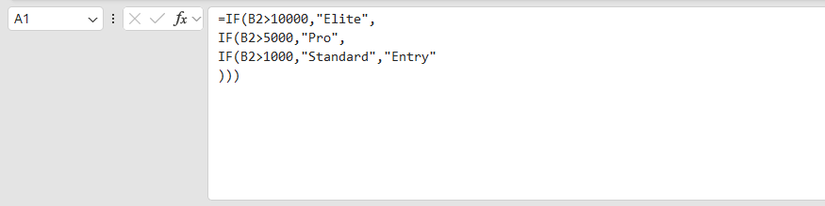
Phím tắt Alt+Enter không chỉ dùng cho công thức mới. Bạn có thể áp dụng nó để chỉnh sửa lại bất kỳ công thức nào đã có. Chọn ô chứa công thức dài, nhấn F2 để vào Chế độ Chỉnh sửa, dùng phím mũi tên di chuyển đến dấu phẩy hoặc vị trí muốn ngắt dòng, rồi nhấn Alt+Enter.
Tại sao ngắt dòng trong công thức lại quan trọng?
Cấu trúc theo từng dòng mang lại ba lợi ích chính:
- Dễ phát hiện thiếu dấu phẩy: Trong một danh sách dọc, việc thiếu dấu phẩy ở cuối dòng sẽ trở nên rất dễ thấy.
- Kiểm tra cặp dấu ngoặc dễ dàng: Bạn có thể dễ dàng đếm xem cần bao nhiêu dấu ngoặc đơn đóng, vì chúng sẽ thẳng hàng với hàm mở ngoặc tương ứng.
- Kiểm tra logic thuận tiện: Người khác có thể đọc và kiểm tra logic của bạn từ trên xuống dưới như một danh sách, thay vì phải giải mã một đoạn văn bản dài.
Công thức phân dòng: Ứng dụng thực tế
Mặc dù câu lệnh IF lồng nhau là ví dụ điển hình, Alt+Enter càng tỏ ra hữu ích khi công thức trở nên phức tạp và nặng tính toán hơn. Dưới đây là hai tình huống mà việc phân dòng là vị cứu tinh.
Danh sách kiểm tra XLOOKUP
Hàm XLOOKUP rất mạnh mẽ, nhưng khi bạn thêm các đối số tùy chọn (if_not_found, match_mode, search_mode), thanh công thức sẽ trở thành một mớ hỗn độn các tham chiếu ô và con số.
Sử dụng Alt+Enter, bạn có thể biến nó thành một danh sách kiểm tra rõ ràng:
=XLOOKUP(
[@ProductID],
Inventory_SKU,
Inventory_PRICE,
"Not in Stock",
0,
1
)
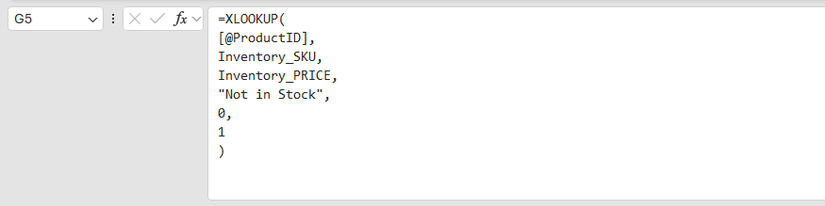
Ở dạng ngang thông thường, rất khó nhớ số 0 và 1 tương ứng với đối số nào. Việc xếp chúng thành từng dòng giúp xác định vị trí của mỗi đối số dễ dàng hơn. Đặc biệt khi dùng tham chiếu có cấu trúc và vùng đặt tên, công thức sẽ dài ra rất nhanh, và việc phân dòng giúp tránh tình trạng rối mắt. Công thức cũng dễ phân tích và điều chỉnh hơn nhiều.
Hàm LET: Công cụ tổ chức công thức tuyệt vời
Nếu XLOOKUP dùng để tìm kiếm dữ liệu, thì hàm LET dùng để quản lý và tổ chức nó. Nó cho phép bạn đặt tên cho các phép tính trung gian, nhưng chỉ hữu ích khi bạn có thể dễ dàng nhìn thấy các tên đó.
Không có ngắt dòng, hàm LET trông như một khối chữ hỗn độn. Sử dụng Alt+Enter, bạn biến nó thành một danh sách biến số sạch sẽ, dễ đọc, theo sau là phép tính cuối cùng:
=LET(
AvgSales,AVERAGE(Table1[Sales]),
Threshold,AvgSales*1.1,
Result,IF([@Sales]>Threshold,"Above Target","Standard"),
Result
)
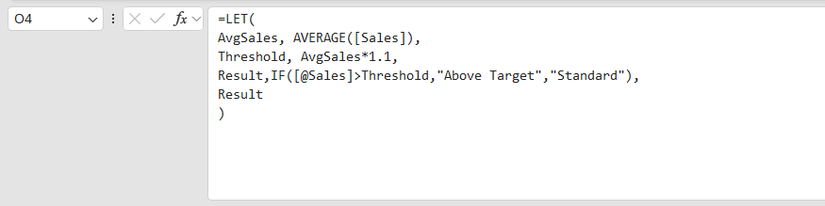
Ngay lập tức, bạn có thể thấy AvgSales và Threshold được tính thế nào mà không cần mò mẫm trong đống dấu ngoặc. Nếu cần điều chỉnh ngưỡng từ 1.1 thành 1.2, bạn chỉ cần sửa một dòng duy nhất. Bố cục dọc cũng giúp người khác dễ dàng hiểu được luồng logic khi mở bảng tính của bạn.
Tại sao Alt+Enter là bước đột phá: Tư duy lập trình viên
Khi sử dụng Alt+Enter, bạn đang nâng tầm từ việc chỉ “gõ công thức” lên “phát triển bảng tính” một cách có cấu trúc. Cách tiếp cận này áp dụng phương pháp tốt nhất từ kỹ thuật phần mềm.
Bạn có thể chủ động gõ dấu cách để thụt lề các dòng, tăng tính trực quan và dễ đọc. Hãy xem cách mỗi cấp độ logic trong câu lệnh IF lồng nhau dưới đây được thụt lề sâu hơn. Nhờ đó, bạn có thể nhanh chóng thấy logic kết thúc ở đâu, các đối số liên kết với nhau thế nào, và cần bao nhiêu dấu ngoặc đơn đóng.
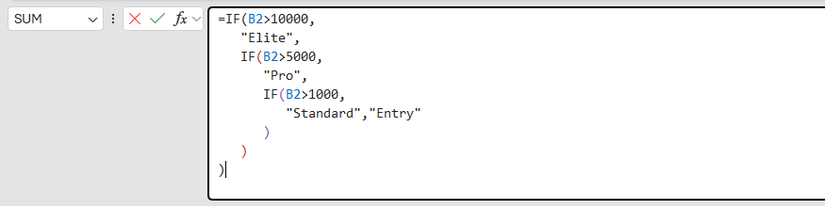
Ngoài ra, việc phân dòng giúp các dấu ngoặc được tô màu mặc định của Excel trở nên dễ nhận biết hơn.
Quan trọng nhất, nếu bạn xem lại bảng tính sau sáu tháng, bạn sẽ không phải mất 10 phút để “dịch” lại cách công thức hoạt động. Bạn có thể nắm bắt nó chỉ trong vài giây.
Lần tới khi bạn thấy mình phải nheo mắt nhìn vào một “bức tường chữ” trong thanh công thức, hãy tạm dừng và suy nghĩ xem làm thế nào để công việc dễ dàng hơn. Nhấn Ctrl+Shift+U để mở rộng thanh công thức, và bắt đầu sử dụng Alt+Enter để cho logic của bạn có không gian “thở”.
Tags: Excel tips, Formula shortcuts, Productivity






