




Đánh giá lequocthai.com:

Có một “vật thể ẩn” trong bảng tính Excel của bạn. Đó có thể là hộp văn bản vô hình mà bạn liên tục vô tình nhấp vào, hoặc biểu đồ cứng đầu không chịu để bạn chọn. Thay vì bực mình, hãy sử dụng Ngăn Lựa chọn (Selection Pane). Thanh bên ẩn này sẽ liệt kê mọi đối tượng trên trang tính, giúp bạn quản lý chúng một cách dễ dàng.
Cách mở và sử dụng Ngăn Lựa chọn trong Excel
Ngăn Lựa chọn trong Excel hiển thị mọi thứ trên trang tính không nằm trong một ô, chẳng hạn như biểu đồ, hình ảnh, hình khối, hộp văn bản và các điều khiển Biểu mẫu.
Nó mặc định bị ẩn, và nếu không chủ động tìm kiếm, bạn khó lòng tình cờ phát hiện ra nó. Tuy nhiên, khi được mở, nó hoạt động như một thanh bên chuyên dụng và quan trọng, theo dõi mọi đối tượng “nổi” phía trên lưới ô của bạn.
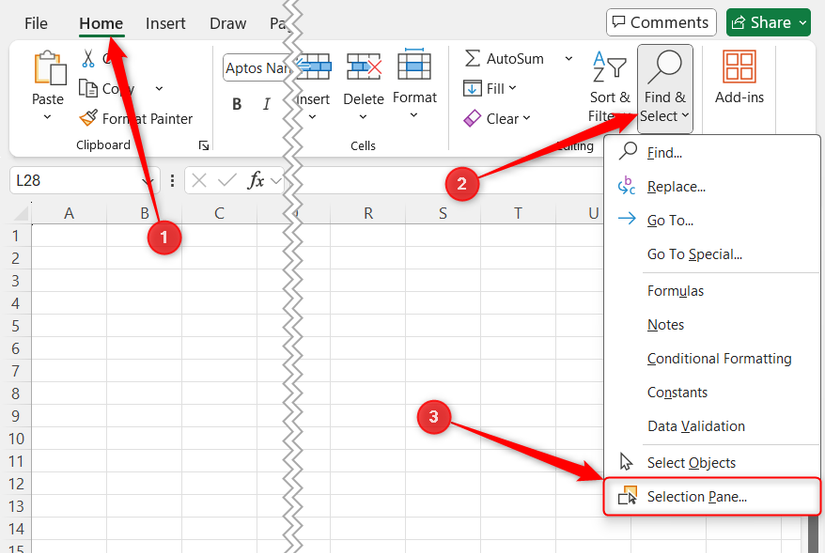
Nếu bạn thích dùng chuột, hãy chuyển đến tab “Trang chủ (Home)”, mở rộng menu thả xuống “Tìm và Chọn (Find & Select)” và nhấp vào “Ngăn Lựa chọn (Selection Pane)”.
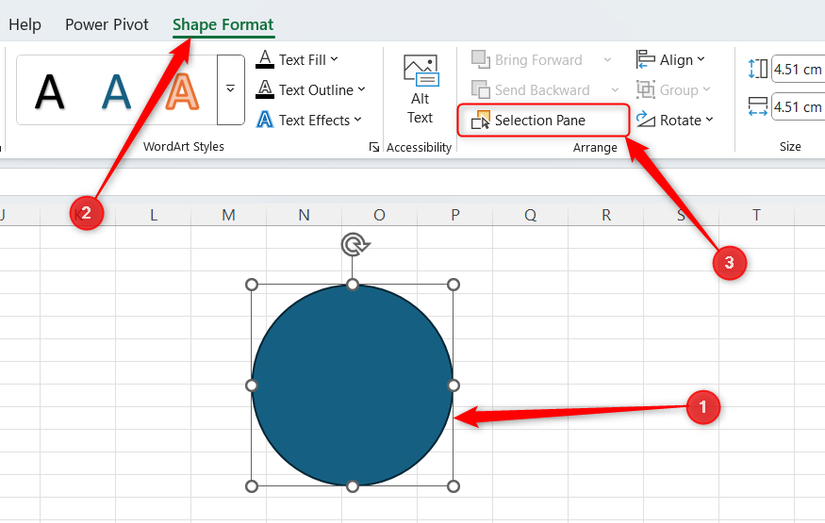
Nếu bạn đã chọn một đối tượng, hãy mở tab “Định dạng (Format)” (hoặc tab công cụ tương ứng như “Công cụ Hình vẽ”) và nhấp vào “Ngăn Lựa chọn (Selection Pane)”.
Tuy nhiên, cách nhanh nhất là sử dụng phím tắt Alt+F10.
Theo mặc định, Ngăn Lựa chọn sẽ đính vào bên phải màn hình. Để biến nó thành một cửa sổ nổi có thể di chuyển đến vị trí thuận tiện hơn, hãy nhấp và kéo thanh tiêu đề của ngăn.
Quản lý các lớp và thứ tự xếp chồng
Trong Excel, mọi đối tượng bạn thêm vào đều nằm trên một lớp riêng phía trên lưới ô. Khi các đối tượng chồng lên nhau, chúng được xếp chồng như những tờ giấy, khiến việc chọn đối tượng ở bên dưới trở nên khó khăn. Ngăn Lựa chọn giải quyết vấn đề này bằng cách cho phép bạn tương tác trực tiếp với các lớp mà không cần di chuyển bất cứ thứ gì.
Kết nối trực quan
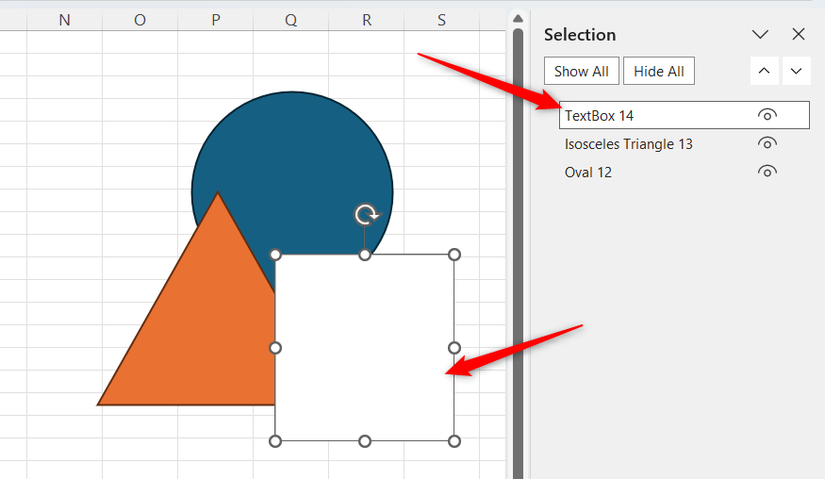
Đây là cách nhanh nhất để xác định đối tượng nào hữu ích và đối tượng nào là “vật thể ẩn” cần xóa.
Cách sắp xếp lại các lớp
Thứ tự các tên trong Ngăn Lựa chọn khớp với thứ tự xếp chồng vật lý trên lưới — đối tượng ở đầu danh sách nằm trên cùng (đối tượng được chèn gần đây nhất), và đối tượng ở cuối danh sách nằm dưới cùng (đối tượng được chèn đầu tiên).
Thay vì phải nhấp chuột phải vào đối tượng rồi chọn “Đưa ra Phía trước” hay “Đưa ra Phía sau”, bạn chỉ cần nhấp và kéo tên đối tượng lên hoặc xuống trong danh sách để di chuyển nó ra trước hoặc ra sau trong ngăn xếp.
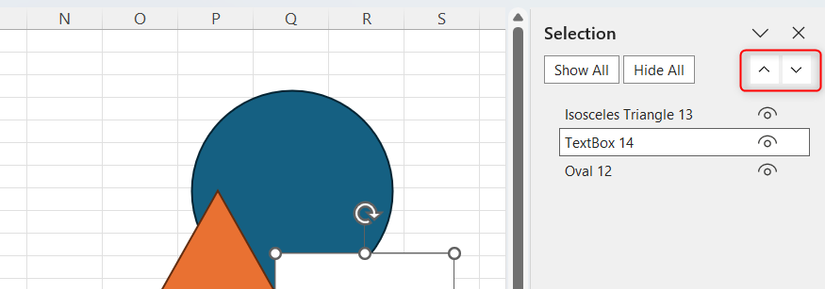
Ngoài ra, bạn có thể chọn một tên đối tượng và sử dụng các mũi tên ở đầu ngăn.
Ẩn đối tượng để truy cập lưới bên dưới
Một trong những điều khó chịu nhất khi dùng biểu đồ lớn hoặc hình nền trong Excel là chúng che khuất các ô phía sau. Muốn sửa công thức hay giá trị bên dưới, bạn buộc phải tạm di chuyển đối tượng đi, chỉnh sửa xong rồi lại kéo nó về vị trí cũ.
Ngăn Lựa chọn cung cấp một giải pháp đơn giản hơn nhiều: biểu tượng con mắt.
Bật/tắt khả năng hiển thị của từng đối tượng
Ở bên phải mỗi tên đối tượng trong Ngăn Lựa chọn, bạn sẽ thấy một biểu tượng trông giống con mắt đang mở.

Khi bạn nhấp vào biểu tượng này, đối tượng liên quan sẽ lập tức biến mất khỏi lưới. Đừng lo — nó không bị xóa; nó chỉ tạm thời vô hình mà thôi.
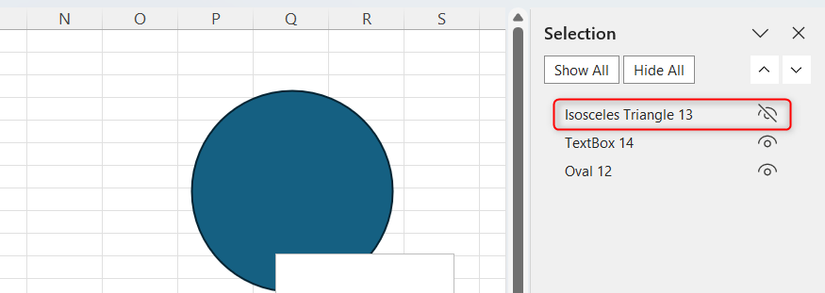
Nhấp lại vào biểu tượng để đưa nó trở lại đúng vị trí.
Ẩn tất cả các đối tượng cùng một lúc
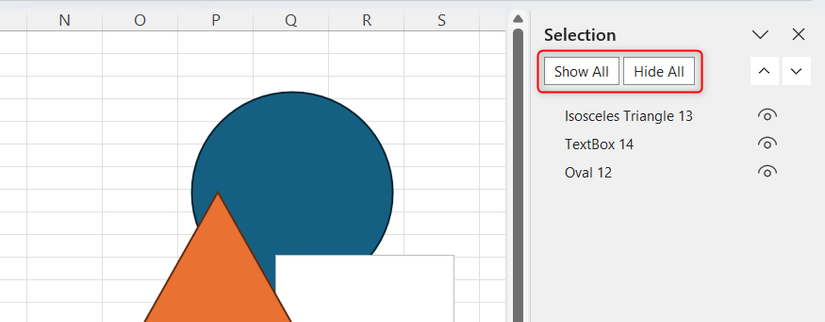
Ở đầu Ngăn Lựa chọn, có hai nút hữu ích: Ẩn Tất cả (Hide All) và Hiện Tất cả (Show All).
Đổi tên và nhóm các đối tượng để tổ chức tốt hơn
Mặc định, Excel gán các tên chung chung như “Hình chữ nhật 4 (Rectangle 4)” hoặc “Hộp văn bản 12 (Textbox 12)”, và những tên này không mang nhiều ý nghĩa. May mắn thay, Ngăn Lựa chọn cho phép bạn đổi tên chúng.
Cách đổi tên đối tượng
Để gán tên tùy chỉnh cho một đối tượng, hãy nhấp đúp vào tên của nó trong Ngăn Lựa chọn, nhập tên mới mang tính mô tả và nhấn Enter.
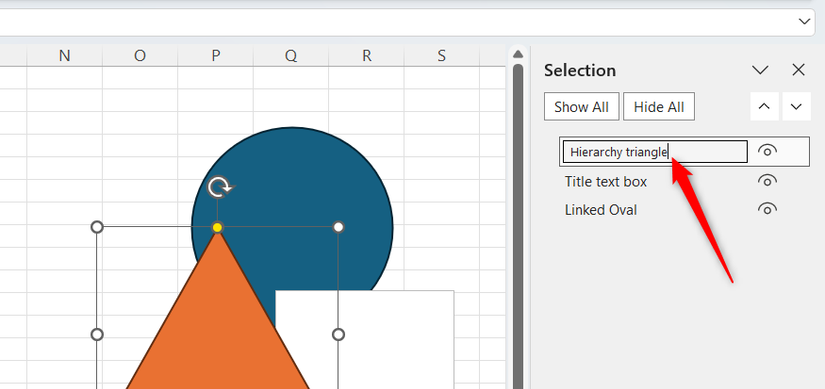
Việc này mang lại hai lợi ích chính:
Đơn giản hóa danh sách bằng cách nhóm
Nếu bảng tính của bạn có một tiêu đề với logo, tên và hình nền, danh sách trong Ngăn Lựa chọn có thể nhanh chóng trở nên lộn xộn. Trong trường hợp này, bạn nên nhóm các đối tượng lại để xử lý chúng như một đơn vị duy nhất.
Thay vì chọn các đối tượng trực tiếp trên lưới (nơi bạn dễ vô tình nhấp vào ô và mất vùng chọn), hãy chọn chúng đồng thời trong danh sách Ngăn Lựa chọn bằng cách giữ Ctrl trong khi nhấp. Sau đó, trong tab “Định dạng (Format)”, nhấp vào “Nhóm (Group)”, hoặc nhấn Ctrl+G.
Nếu bạn đã chọn các loại đối tượng khác nhau (như hình khối và ảnh), bạn có thể sử dụng một trong các tab công cụ tương ứng — tất cả đều có công cụ Nhóm giống nhau.
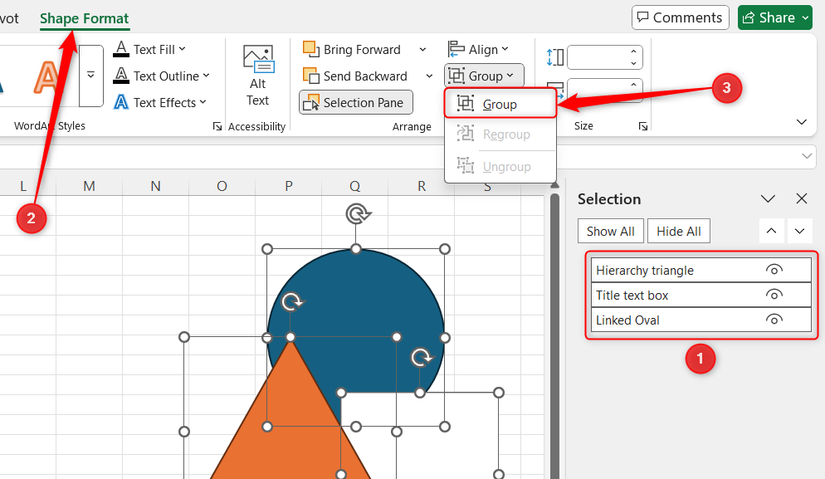
Cuối cùng, đổi tên nhóm bằng cách nhấp đúp vào nó trong thanh bên và nhập một nhãn mô tả.
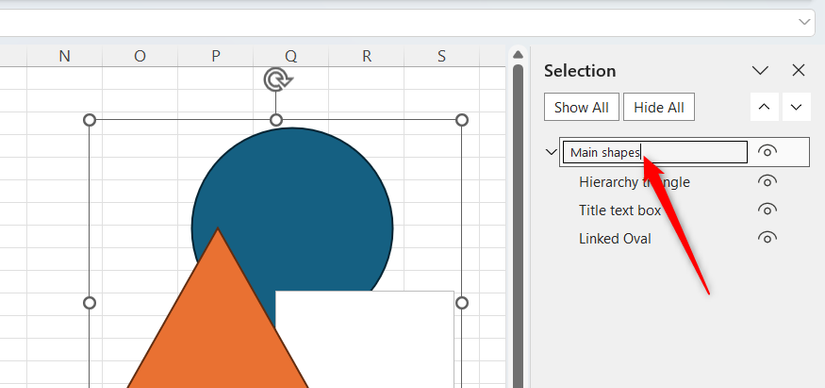
Sức mạnh của nhóm con
Ngăn Lựa chọn của Excel cũng cho phép nhóm lồng nhau, rất hữu ích cho các bố cục phức tạp. Ví dụ: bạn có thể nhóm hai hình khối với nhau, sau đó chọn nhóm đó cùng với một hộp văn bản riêng biệt để tạo ra một nhóm lớn hơn.
Trong Ngăn Lựa chọn, điều này thể hiện dưới dạng hệ thống phân cấp: nhóm chính có một mũi tên mà bạn có thể mở rộng để xem hộp văn bản lồng bên trong và nhóm con của các hình khối.
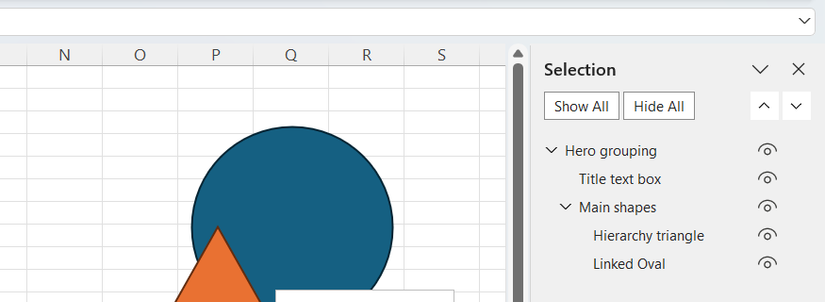
Hãy nhớ đổi tên một nhóm trước khi bạn thêm nó vào một nhóm lớn hơn. Mặc dù bạn có thể dễ dàng đổi tên nhóm cấp cao nhất bất cứ lúc nào, nhưng trong một số phiên bản Excel, tên của nhóm con lồng nhau bị khóa ngay sau khi tạo. Vì vậy, nếu bạn để nó là “Nhóm 1 (Group 1)”, tên mặc định khó hiểu này có thể vẫn giữ nguyên trừ khi bạn bỏ nhóm mọi thứ và bắt đầu lại.
Mặc dù Ngăn Lựa chọn trong Excel là công cụ thiết yếu để quản lý đối tượng nổi, bạn có thể tránh danh sách lộn xộn bằng cách chèn hình ảnh trực tiếp vào các ô. Điều này khóa hình ảnh của bạn vào các điểm dữ liệu cụ thể mà không chồng lấp lên các đối tượng khác hoặc che khuất ô, để Ngăn Lựa chọn chỉ tập trung vào các biểu đồ và hình khối thực sự cần lớp riêng.

Tags: Excel Tips, Microsoft Excel, Productivity ToolsExcel Tips, Microsoft Excel, Productivity Tools






