




Đánh giá lequocthai.com:
Bằng CHOOSECOLS, bạn có thể tối ưu hoá quy trình phân tích dữ liệu và tiết kiệm thời gian trong công việc với Excel.

Cú pháp
Cú pháp của hàm CHOOSECOLS rất đơn giản:
=CHOOSECOLS(array, col_num1, [col_num2], …)Đối số
- array – Mảng gốc chứa dữ liệu cần trích xuất (bắt buộc).
- col_num1 – Số thứ tự của cột đầu tiên muốn lấy (bắt buộc).
- col_num2, … – Các số thứ tự của cột bổ sung (tùy chọn).
Giá trị col_num có thể là số dương hoặc số âm. Số dương chỉ định cột tính từ bên trái, số âm chỉ định cột tính từ bên phải.
Nếu muốn trích xuất nhiều cột, bạn có thể liệt kê các số cột riêng biệt hoặc dùng một mảng hằng để liệt kê toàn bộ các số cột cần lấy.
Đặc điểm quan trọng của hàm CHOOSECOLS
- Kết quả trả về có cùng số hàng với mảng gốc, nhưng chỉ bao gồm các cột đã chọn.
- Hàm CHOOSECOLS sẽ “tràn” kết quả vào các hàng và cột cần thiết.
- Các giá trị trong col_num phải là số nguyên và nằm trong phạm vi hợp lệ của mảng gốc.
- Nếu bất kỳ giá trị nào của col_num bằng 0 hoặc lớn hơn số cột của mảng, Excel sẽ trả về lỗi #VALUE!.
Ví dụ về CHOOSECOLS
Dưới đây là một bộ dữ liệu đơn giản gồm ba cột. Mục tiêu là lấy cột 1 và cột 3.
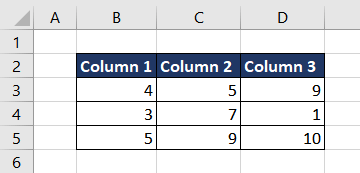
Công thức:
=CHOOSECOLS(B2:D5, 1, 3)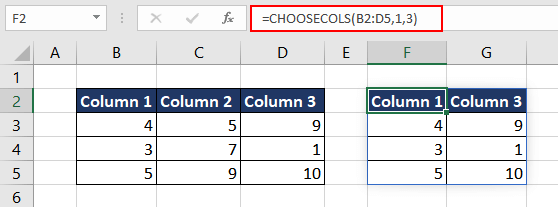
Kết quả là một mảng mới chỉ chứa dữ liệu từ cột B và D.
Ví dụ 1 – Trích xuất hai cột
Bảng dữ liệu gồm các cột: tên nhân viên, ngày bán, sản phẩm, số lượng và tổng doanh thu. Để tạo báo cáo tóm tắt tổng doanh thu cho mỗi nhân viên, chỉ cần lấy cột B và F.
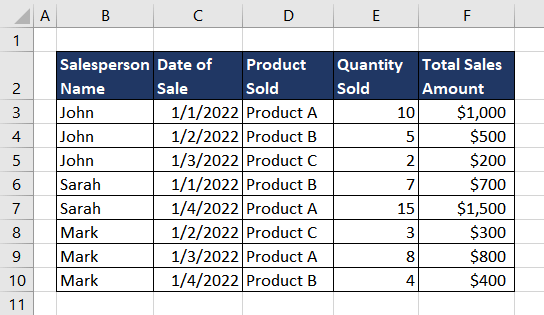
Công thức:
=CHOOSECOLS(B2:F10, 1, 5)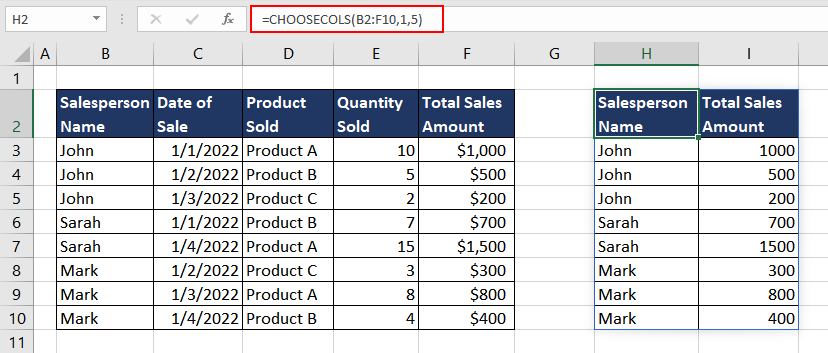
Ví dụ 2 – Lấy cột cuối cùng
Bạn đã tải về giá cổ phiếu hằng ngày và muốn lấy dữ liệu của tháng cuối cùng. Dữ liệu nằm trong phạm vi B2:H12.
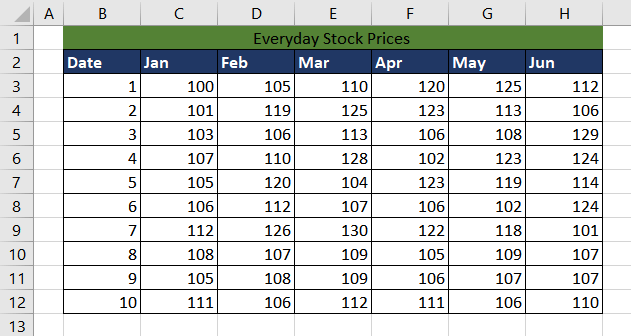
Cách đầu tiên: đếm tổng số cột và dùng số đầu, số cuối làm đối số.
=CHOOSECOLS(B2:H12, 1, 7)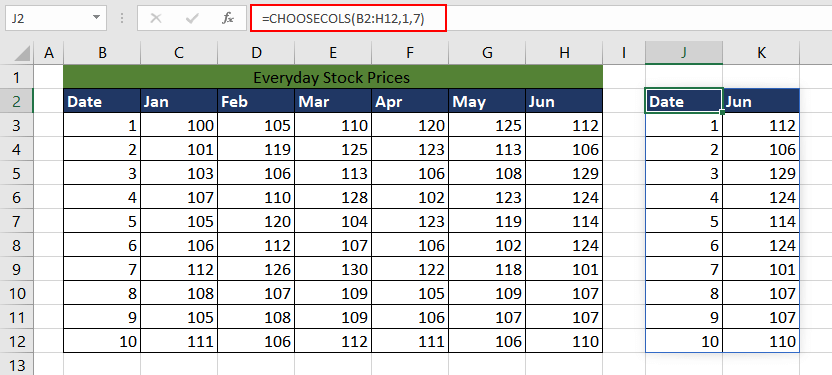
Nếu không muốn đếm thủ công, có thể dùng số âm để đếm từ phải sang trái:
=CHOOSECOLS(B2:H12, 1, -1)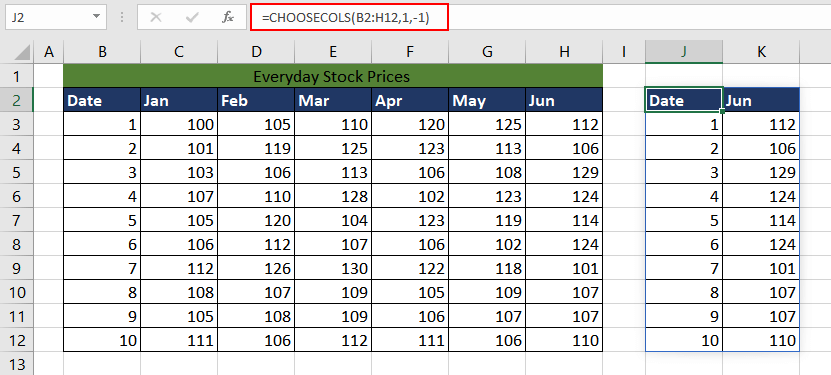
Ví dụ 3 – Đảo ngược thứ tự cột
Bộ dữ liệu chứa doanh thu hàng tháng trong 5 năm (2018‑2022). Muốn hiển thị dữ liệu mới nhất trước và đảo ngược thứ tự các cột.
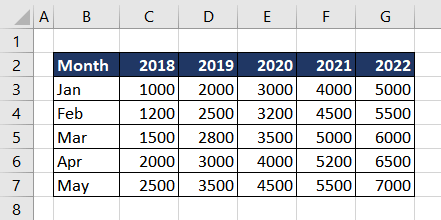
Bước 1: Đếm số cột trong phạm vi B2:G7.
=COLUMNS(B2:G7)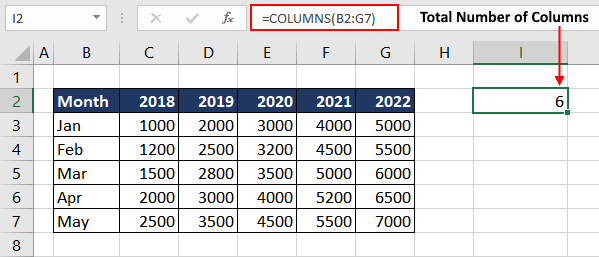
Bước 2: Tạo dãy số từ 1 tới số cột vừa tính.
=SEQUENCE(COLUMNS(B2:G7))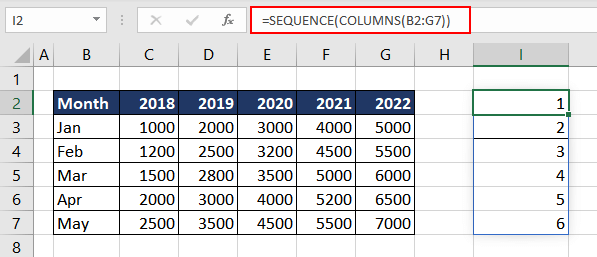
Bước 3: Nhân dãy số với –1 để đảo ngược.
=SEQUENCE(COLUMNS(B2:G7)) * -1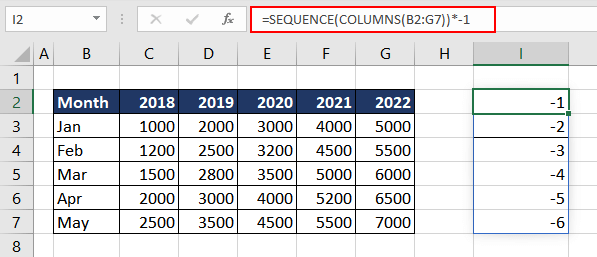
Bước cuối cùng, đưa dãy số đã đảo ngược vào đối số thứ hai của CHOOSECOLS:
=CHOOSECOLS(B2:G7, SEQUENCE(COLUMNS(B2:G7)) * -1)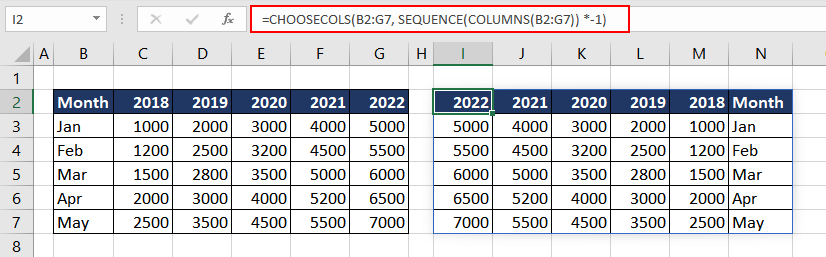
Ví dụ 4 – Trích xuất các cột dựa trên chuỗi ký tự
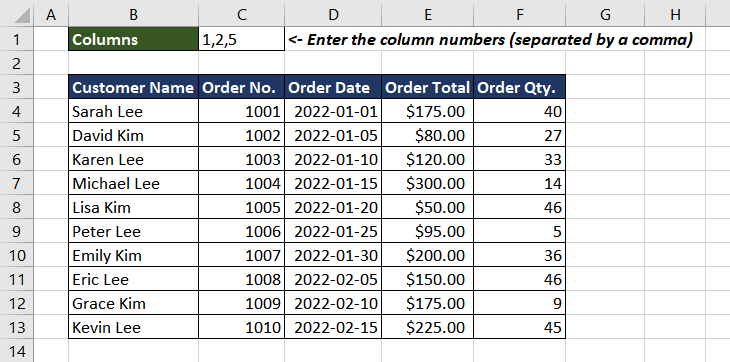
Giả sử có bảng đơn đặt hàng với các cột: tên khách hàng, số đơn, ngày đặt, tổng tiền và số lượng. Người dùng nhập các số cột muốn lấy vào ô C1 (ví dụ “1,2,5”).
Sử dụng TEXTSPLIT để tách chuỗi và chuyển sang dạng số:
=TEXTSPLIT(C1, ",") * 1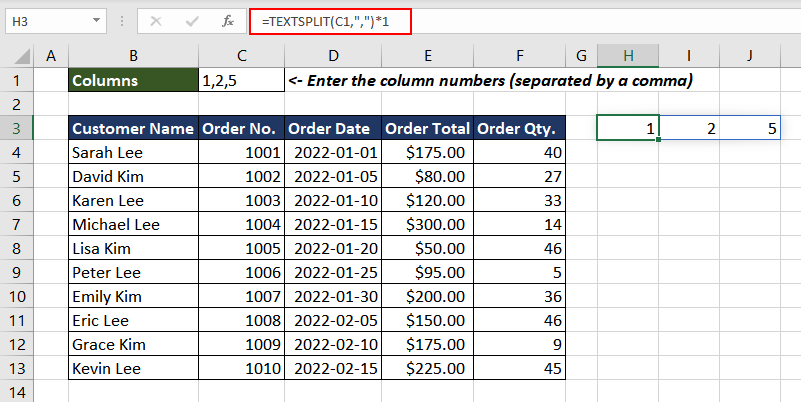
Sau khi có mảng số cột, dùng chúng làm đối số col_num:
=CHOOSECOLS(B3:F13, TEXTSPLIT(C1, ",") * 1)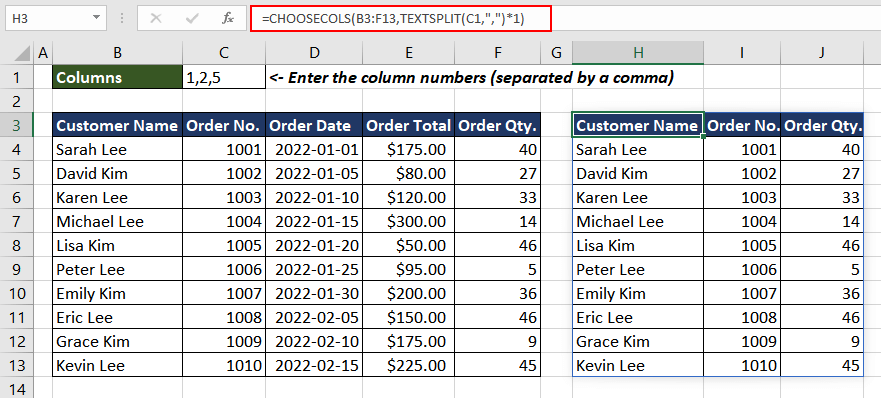
Ví dụ 5 – Kết hợp nhiều phạm vi
Bạn có dữ liệu doanh thu của từng nhân viên ở ba khu vực (Bắc, Nam, Tây). Mỗi khu vực được lưu trong một phạm vi riêng.
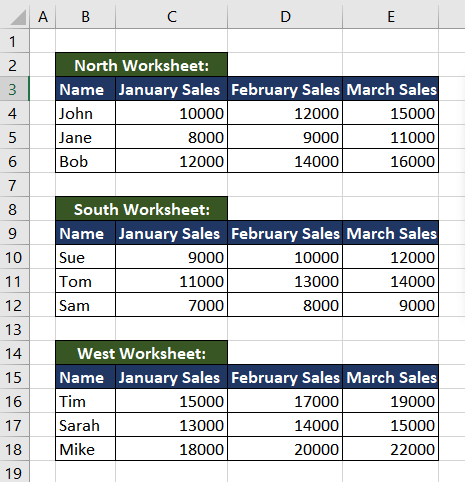
Đầu tiên dùng VSTACK để ghép ba phạm vi thành một bảng duy nhất, sau đó dùng CHOOSECOLS để lấy cột 1 (tên nhân viên) và cột 2 (doanh thu tháng 1).
Ghép các phạm vi:
=VSTACK(B3:E6, B10:E12, B16:E18)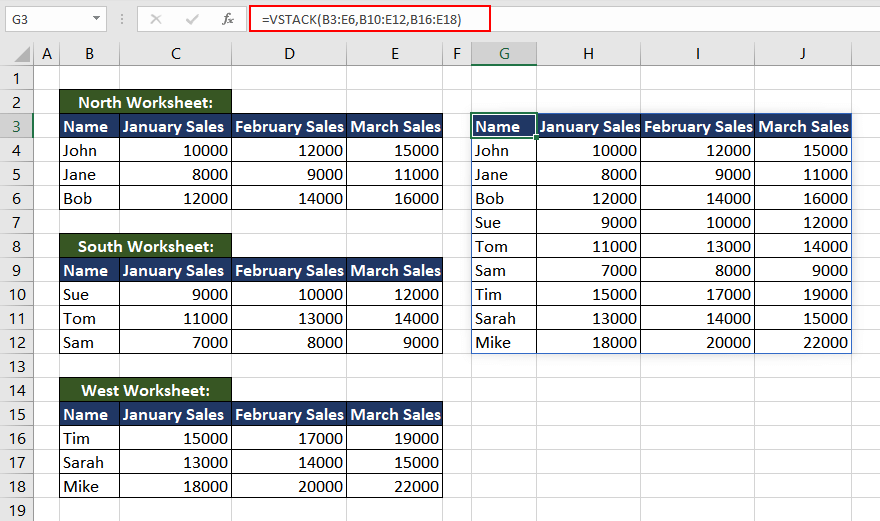
Sau khi ghép, áp dụng CHOOSECOLS:
=CHOOSECOLS(VSTACK(B3:E6, B10:E12, B16:E18), 1, 2)
CHOOSECOLS vs CHOOSEROWS
CHOOSECOLS trả về một mảng mới chỉ chứa các cột đã chọn, trong khi CHOOSEROWS trả về một mảng mới chỉ chứa các hàng đã chọn.
Sự khác biệt chính nằm ở cách xử lý đối số: CHOOSECOLS nhận các số cột, CHOOSEROWS nhận các số hàng.
Ví dụ với mảng 5 × 5:
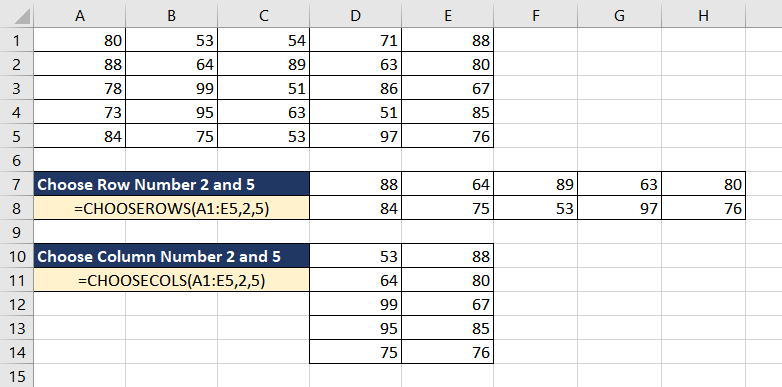
Trích xuất hàng 2 và 5:
=CHOOSEROWS(A1:E5, 2, 5)Trích xuất cột 2 và 5:
=CHOOSECOLS(A1:E5, 2, 5)Tùy nhu cầu chọn cột hay hàng, hãy dùng CHOOSECOLS hoặc CHOOSEROWS tương ứng.
Hãy thực hành để khám phá thêm các cách sử dụng hàm CHOOSECOLS và đón chờ các hàm Excel hữu ích khác trong các bài viết tiếp theo.






