



Đánh giá lequocthai.com:
Như tên gọi, hàm COUNTIF là sự kết hợp của hàm COUNT và hàm IF. Nói một cách đơn giản, hàm COUNTIF được dùng để đếm số ô thỏa mãn một tiêu chí nhất định trong một phạm vi đã xác định.
Định nghĩa của Microsoft Excel
Microsoft Excel mô tả hàm COUNTIF là “đếm số ô trong một phạm vi đáp ứng điều kiện đã cho”. Điều này cho thấy hàm COUNTIF là một phiên bản nâng cao của hàm COUNT, cho phép bạn kiểm soát các ô nào sẽ được đếm.
Cú pháp của hàm COUNTIF
Hàm COUNTIF có thể viết như sau:
=COUNTIF(range, criteria)Trong đó range (phạm vi) chỉ dải các ô mà bạn muốn áp dụng criteria (tiêu chí). criteria là điều kiện mà nội dung của một ô phải đáp ứng để được tính.
Cách sử dụng COUNTIF trong Excel
Bây giờ, hãy xem cách áp dụng hàm COUNTIF.
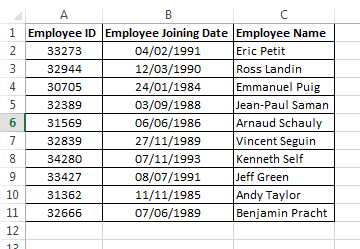
Giả sử chúng ta có một bảng Employee (bảng nhân viên) như hình dưới.

Mục tiêu:
Từ bảng trên, mục tiêu là tìm số nhân viên đã gia nhập công ty trước năm 1990.
range:
Trong trường hợp này, phạm vi sẽ là “B2:B11”, vì các ô này chứa ngày gia nhập mà chúng ta sẽ áp dụng tiêu chí.

criteria:
Tiêu chí ở đây là “<01/01/1990" – nghĩa là đếm những nhân viên có ngày gia nhập trước ngày 1/1/1990.

Kết quả thu được là 6, tức có 6 nhân viên thỏa mãn.
Một số lưu ý quan trọng về hàm COUNTIF
- Hàm COUNTIF chỉ chấp nhận một phạm vi liên tục; không thể đưa vào nhiều phạm vi rải rác. Ví dụ, công thức dưới là sai:
=COUNTIF(A1:A4, A6:A8, ">0") // SaiCông thức đúng phải viết như sau:
=COUNTIF(A1:A8, ">0") // Đúng- COUNTIF chấp nhận ký tự đại diện (“*” và “?”) trong đối số criteria. Ví dụ:
=COUNTIF(D1:D15, "o")Công thức trên sẽ đếm tất cả các ô chứa ký tự “o” trong phạm vi D1:D15.
- Vì kết quả của COUNTIF luôn là số nguyên, bạn có thể cộng hai hàm COUNTIF lại với nhau. Ví dụ, muốn đếm các ô có giá trị “1” và “2”:
=COUNTIF(A1:A10, "1") + COUNTIF(A1:A10, "2")- COUNTIF sẽ trả về lỗi #NAME? nếu bạn cung cấp một phạm vi không hợp lệ.
Một số ví dụ cơ bản về hàm COUNTIF

Trong hình trên, tôi đã sử dụng bảng Employee để minh họa cách hàm COUNTIF có thể được áp dụng.
Ví dụ 1: Đếm số nhân viên có tên đầu tiên bắt đầu bằng chữ “G”.
=COUNTIF(A3:A12, "G*")Ký tự “*” là ký tự đại diện cho bất kỳ số lượng ký tự nào. Kết quả trả về là 2.
Ví dụ 2: Đếm các ô có giá trị Employee ID lớn hơn 26000.
=COUNTIF(C3:C12, ">26000")Kết quả là 5.
Ví dụ 3: Đếm số nhân viên có mức lương dưới 4000.
=COUNTIF(D3:D12, "<4000")Kết quả là 3.
Ví dụ 4: Đếm số ô có giá trị bằng nội dung ô B5 ("Massiot") trong phạm vi B3:B12.
=COUNTIF(B3:B12, B5)Kết quả là 2.

Ví dụ 5: Đếm tổng số ô chứa "Apple" hoặc "Peach".
=COUNTIF(A2:A7, "Apple") + COUNTIF(A2:A7, "Peach")Kết quả cuối cùng là 3 (2 ô "Apple" + 1 ô "Peach").
Ví dụ 6: Khi nhập sai phạm vi, hàm sẽ trả về lỗi #NAME?.
=COUNTIF(A, "Pear")Một số ví dụ nâng cao của hàm COUNTIF
Ví dụ 7: Xác định các giá trị trùng lặp.

Công thức:
=COUNTIF($A$2:$A$16, A2) > 1Khi công thức gặp một giá trị trùng lặp, nó trả về TRUE; còn FALSE nghĩa là giá trị duy nhất.

Nếu bạn thắc mắc dấu đô la ($) trong công thức có ý nghĩa gì, hãy tham khảo các bài viết liên quan.
Ví dụ 8: Tạo thứ tự sắp xếp theo bảng chữ cái (tăng dần) cho danh sách tên nhân viên.

Công thức:
=COUNTIF($A$2:$A$15, "<=" & A2)Xem hình dưới đây để quan sát công thức hoạt động.

Kết quả là mỗi tên nhân viên được gắn một số thứ tự tăng dần.
Kết luận
Đó là toàn bộ nội dung tôi muốn chia sẻ. Hãy để lại ý kiến và kinh nghiệm của bạn về hàm COUNTIF trong Excel ở phần bình luận bên dưới.






