



Đánh giá lequocthai.com:
Cách Excel định nghĩa hàm SUM
Microsoft Excel định nghĩa hàm SUM là “Cộng tất cả các số trong một dải ô”. Định nghĩa này cho thấy hàm SUM có nhiệm vụ cộng các số và các đối số có thể được cung cấp thông qua sự kết hợp của cả số và dải ô.
Cú pháp của hàm SUM trong Excel
Hàm SUM có hai dạng cú pháp, do đó có thể viết theo hai cách khác nhau:
=SUM(num1, num2, …, num_n)Trong đó ‘num1’, ‘num2’, … ‘num_n’ là các số bạn muốn cộng.
Hoặc
=SUM(CellRange1, CellRange2, …, CellRange_n)Trong đó ‘CellRange1’, ‘CellRange2’, … ‘CellRange_n’ là các dải ô (chứa số) sẽ được cộng lại.
Một số lưu ý quan trọng về hàm SUM
- Hàm SUM cũng có thể cộng các số thập phân và các số dạng phân số (fraction).
- Nếu bạn sử dụng dạng `=SUM(num1, num2, …, num_n)` và trong các đối số ‘num’ nhập một nội dung không phải số, hàm sẽ trả về lỗi #Name?.
- Nếu bạn dùng dạng `=SUM(CellRange1, CellRange2, …, CellRange_n)` và một trong các dải ô chứa giá trị không phải số, hàm sẽ bỏ qua các giá trị không phải số.
- Hàm SUM không tự động điều chỉnh khi dữ liệu được lọc. Nghĩa là nếu bạn áp dụng hàm SUM cho một dải ô rồi lọc bớt một số giá trị, kết quả sẽ không thay đổi vì hàm không phản ánh các giá trị hiện tại trong bộ lọc. Trong trường hợp này, bạn nên dùng hàm Subtotal.
Ví dụ về hàm SUM

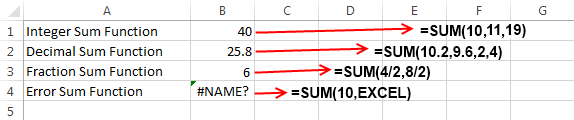
Trong ví dụ trên, tôi đã áp dụng bốn kiểu hàm SUM và sẽ giải thích từng cái một.
Ví dụ 1
Trong ví dụ đầu tiên, tôi sử dụng hàm SUM:
=SUM(10,11,19)Hàm này chỉ đơn giản cộng các giá trị 10, 11 và 19, nên kết quả là 40.
Ví dụ 2
Trong ví dụ thứ hai, tôi dùng:
=SUM(10.2,9.6,2,4)Kết quả là 10.2 + 9.6 + 2 + 4 = 25.8.
Ví dụ 3
Trong ví dụ thứ ba, hàm SUM với dạng phân số:
=SUM(4/2,8/2)Vì 4/2 = 2 và 8/2 = 4, nên tổng là 6.
Ví dụ 4
Trong ví dụ thứ tư, hàm SUM được dùng cùng một đối số không phải số:
=SUM(10,EXCEL)Do có đối số “EXCEL” không phải là số, kết quả sẽ là lỗi #Name?.

Ví dụ 5
Trong hình trên, tôi dùng kiểu thứ hai của hàm SUM:
=SUM(B2:B10)Trong đó tôi cung cấp dải ô B2:B10 làm đối số. Hàm này sẽ cộng từng ô trong dải và cho ra kết quả 60.
Phím tắt để áp dụng hàm SUM trong Excel
Thay vì nhập công thức SUM theo cách truyền thống, bạn có thể dùng phím tắt:

Chỉ cần chọn dải ô chứa các số cần cộng, sau đó nhấn Alt + = và kết quả tổng sẽ tự động xuất hiện ở ô kế tiếp.
Sử dụng các toán tử toán học bên trong hàm SUM
Các toán tử như (+, -, /, *) cũng có thể được dùng trong hàm SUM. Ví dụ:
=SUM(2*4)được xem là hợp lệ và trả về 8. Tương tự,
=SUM(62-4)được chấp nhận và cho kết quả 58.
Thực tế, hàm SUM sẽ xem toàn bộ biểu thức (các số và toán tử) như một đơn vị tính toán; nó tính giá trị của biểu thức trước, và nếu không có đối số nào khác, kết quả sẽ được trả về trực tiếp.






