



Đánh giá lequocthai.com:
Hàm ROWS cũng tính cả các hàng trống khi đếm tổng số hàng.
Cú pháp
Cú pháp của hàm ROWS như sau.
=ROWS(array)Hàm ROWS rất đơn giản và chỉ chấp nhận một đối số.
Đối số
- array – Đối số bắt buộc, bao gồm phạm vi ô hoặc mảng mà chúng ta muốn đếm số hàng. Giá trị của đối số array cũng có thể là một tham chiếu ô.
Các đặc điểm quan trọng của hàm ROWS
- Giá trị đầu vào của đối số array cũng có thể là một hằng số mảng.
- Khi đối số array được đặt là 0, hàm ROWS sẽ xem 0 như một mảng có một phần tử và trả về 1.
Ví dụ về hàm ROWS
Để bắt đầu, chúng ta đã thử các giá trị đầu vào khác nhau cho đối số array của hàm ROWS nhằm hiểu rõ hơn cách sử dụng.

Trong ví dụ đầu tiên, giá trị đầu vào là tham chiếu ô A1 chỉ bao gồm một hàng; do đó, kết quả trả về là 1. Trong ví dụ tiếp theo, giá trị đầu vào là phạm vi ô A1:H1, cũng chỉ bao gồm 1 hàng nhưng có nhiều cột. Như vậy, kết quả trả về vẫn là 1.
Ví dụ thứ ba đếm tổng số hàng trong phạm vi ô A1:A10. Ví dụ tiếp theo cho thấy hàm ROWS cũng chấp nhận một mảng tĩnh làm giá trị đầu vào và trả về tổng số hàng có trong mảng.
Ví dụ cuối cùng đếm tổng số hàng trong một phạm vi từ cột A đến cột Z, tức là tổng số hàng trong Excel.
Sau khi đã nắm vững chức năng cơ bản của hàm ROWS, chúng ta sẽ khám phá thêm các ứng dụng để tăng tính hữu dụng của nó.
—
Ví dụ 1 – Sử dụng đơn giản hàm ROWS
Giả sử chúng ta có một sự kiện trực tuyến sắp tới và đã gửi mẫu đăng ký. Mỗi khi người tham dự điền mẫu, thông tin sẽ tự động được thêm vào một bảng tính, vì vậy chúng ta có một bộ dữ liệu đầy đủ về các tham dự viên.

Vì mỗi hàng đại diện cho một người tham dự, chúng ta có thể dễ dàng tính tổng số người tham dự bằng hàm ROWS. Công thức sẽ như sau:
=ROWS(A4:F13)
Đây là một ứng dụng đơn giản và trực quan của hàm ROWS. Khi kết hợp với các hàm Excel khác, chúng ta sẽ giải quyết được những vấn đề phức tạp hơn. Hãy cùng khám phá các ví dụ tiếp theo.
—
Ví dụ 2 – Trích xuất giá trị từ hàng cuối cùng bằng hàm ROWS
Giả sử chúng ta điều hành một cửa hàng điện thoại di động trực tuyến, nơi các mẫu mới được cập nhật thường xuyên. Mỗi khi một mẫu mới ra mắt, nó sẽ được ghi vào một hàng mới kèm ngày tháng và các chi tiết liên quan. Nếu muốn thông báo cho khách hàng về mẫu mới nhất, chúng ta chỉ cần lấy dữ liệu ở hàng cuối cùng.

Bằng cách kết hợp hàm ROWS và INDEX, chúng ta có thể dễ dàng lấy giá trị ở hàng cuối cùng của bộ dữ liệu. Hàm INDEX trả về một giá trị cụ thể từ một phạm vi ô, còn hàm ROWS cung cấp tổng số hàng trong bộ dữ liệu. Khi có số hàng, chúng ta dùng nó làm đối số hàng cho hàm INDEX để truy xuất dữ liệu ở hàng cuối.
Công thức để lấy tổng số hàng:
=ROWS(A3:D9)
Sau khi có tổng số hàng (cũng chính là số hàng cuối), chúng ta dùng hàm INDEX. Vì chúng ta muốn lấy “Tên Sản Phẩm” (cột 2), công thức sẽ là:
=INDEX(A3:D9,ROWS(A3:D9),2)
Bằng cách thay đổi phạm vi ô, chúng ta có thể trích xuất giá trị từ bất kỳ hàng cuối nào. Nhưng nếu chỉ muốn biết số hàng cuối trong một bộ dữ liệu thì sao?
—
Ví dụ 3 – Xác định hàng cuối trong một phạm vi bằng hàm ROWS
Ở đây chúng ta có một bảng chi tiêu cá nhân hàng ngày. Chúng ta cập nhật bảng vào cuối mỗi ngày để theo dõi chi phí gia đình. Ví dụ, nếu muốn tính tổng chi tiêu trong vài ngày gần đây, chúng ta thường phải cuộn xuống hàng cuối rồi chọn các hàng cần tính.

Cách hiệu quả hơn là dùng hàm ROWS để tìm hàng cuối trong phạm vi, sau đó sử dụng thông tin này cho các tính toán tiếp theo.
Bước 1: Tìm số hàng đầu của phạm vi.
=MIN(ROW(A4:C18))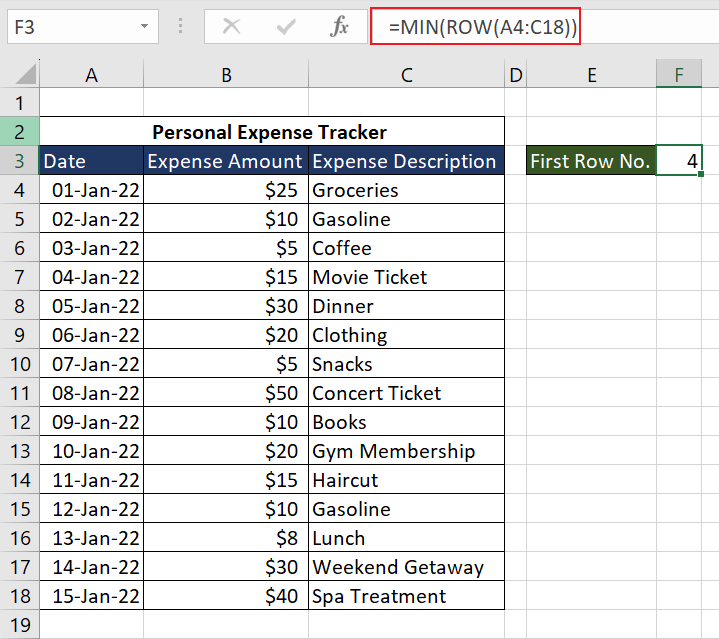
Bước 2: Lấy tổng số hàng trong phạm vi.
=ROWS(A4:C18)
Bước 3: Kết hợp lại để có số hàng cuối.
=MIN(ROW(A4:C18))+ROWS(A4:C18)-1
Công thức này trừ 1 để đảm bảo số hàng cuối thu được là đúng hàng cuối của phạm vi, không phải hàng kế tiếp.
—
Ví dụ 4 – Tính tổng số ô trong một phạm vi bằng hàm ROWS
Giả sử chúng ta có danh sách tất cả học sinh từ lớp 1 đến lớp 3 và muốn biết tổng số học sinh đang học tại trường. Tổng số ô trong phạm vi sẽ tương đương với tổng số học sinh. Chúng ta có thể tính bằng cách nhân tổng số hàng và tổng số cột.
=ROWS(A2:C16)*COLUMNS(A2:C16)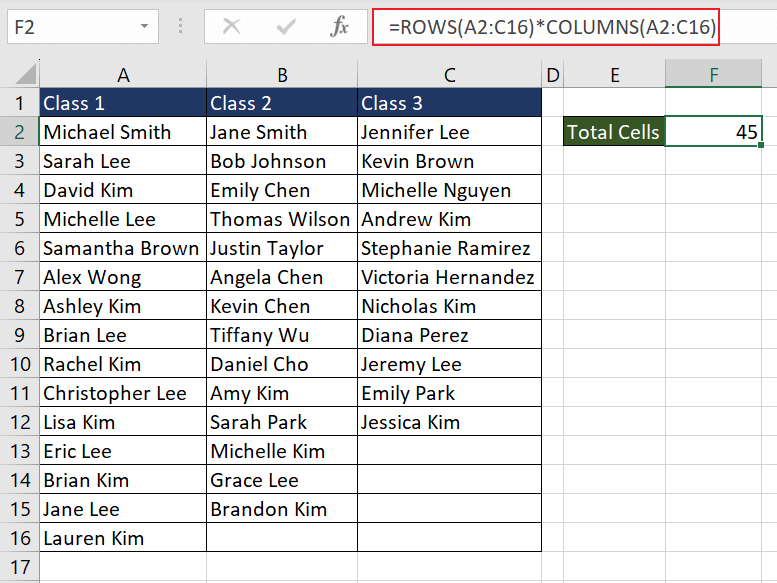
Vì có 15 hàng và 3 cột, công thức trên cho ra 45 ô. Tuy nhiên, nó cũng tính cả các ô trống. Để chỉ đếm các ô không rỗng, chúng ta dùng hàm COUNTBLANK để trừ đi số ô trống:
=ROWS(A2:C16)*COLUMNS(A2:C16)-COUNTBLANK(A2:C16)
Như vậy, bạn đã biết tổng số học sinh từ lớp 1‑3. Hãy tùy chỉnh công thức cho phù hợp với nhu cầu của mình.
—
Ví dụ 5 – Xác thực dữ liệu với hàm ROWS
Vì hàm ROWS đếm tổng số hàng, nó rất thích hợp để kết hợp với tính năng Data Validation (Xác thực dữ liệu) của Excel. Giả sử chúng ta có một mẫu đăng ký workshop, nơi mỗi người tham gia có thể chọn tối đa 5 workshop.

Để ngăn người dùng chọn quá 5 workshop, chúng ta thực hiện:
- Chọn phạm vi ô sẽ nhập danh sách workshop.
- Vào thẻ Data → Data Validation.
- Trong hộp thoại, chọn Settings → Allow → Custom.
- Nhập công thức sau vào ô Formula:
=ROWS($A$13:H31)<=5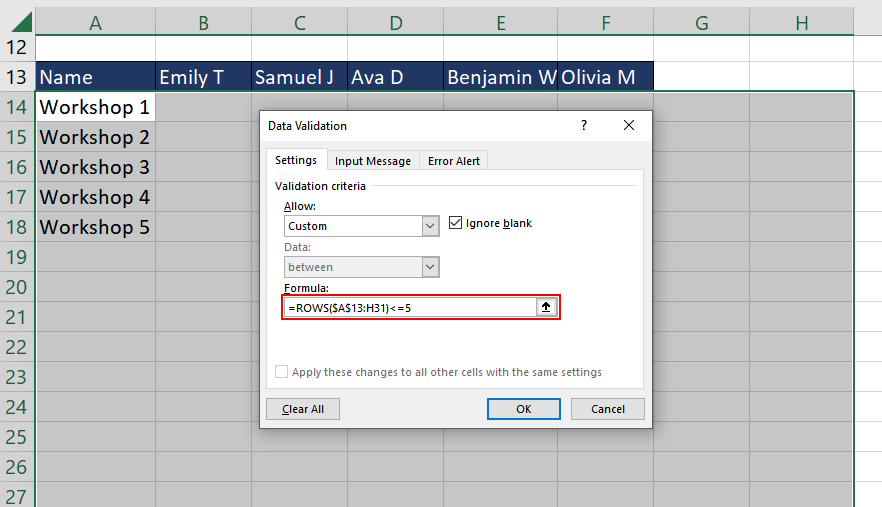
- Nhấn OK để áp dụng.
Công thức sẽ đếm tổng số hàng trong phạm vi đã chọn và giới hạn số hàng không vượt quá 5. Nếu người dùng cố gắng nhập hơn 5, Excel sẽ hiển thị thông báo lỗi.

Bạn cũng có thể tùy chỉnh thông báo lỗi bằng cách vào thẻ Error Alert và nhập nội dung mong muốn.

---
ROWS vs COLUMNS
Hàm ROWS tính tổng số hàng, trong khi hàm COLUMNS trả về tổng số cột trong một phạm vi cho trước. Ví dụ, trong bảng lịch tháng 1 năm 2023:

Công thức:
=ROWS(A3:G8)=COLUMNS(A3:G8)Công thức trên so sánh số hàng và số cột; kết quả sẽ là TRUE nếu hai số bằng nhau, ngược lại FALSE.
Nếu loại bỏ tiêu đề ngày trong tuần và tính số hàng, số cột trong mảng A3:G8, chúng ta sẽ có các giá trị trả về như hình dưới.

Cả hai hàm đều rất hữu dụng khi làm việc với dữ liệu lớn và khi kết hợp với các hàm Excel khác, chúng trở thành công cụ mạnh mẽ.
---
ROWS vs ROW
Tên gọi giống nhau nhưng chức năng khác nhau: ROWS đếm tổng số hàng trong một phạm vi, còn ROW trả về số thứ tự hàng của một ô hoặc phạm vi ô. Ví dụ, với phạm vi A1:C5:

Công thức:
=ROWS(A1:C5)=ROW(A1:C5)Trong trường hợp đầu, ROWS trả về 5 (có 5 hàng). Trong trường hợp thứ hai, ROW trả về một mảng các số thứ tự hàng (1‑5) và kết quả sẽ được trải ra trong các ô A8:A12.
Vì tên các hàm khá giống nhau, việc nắm rõ chức năng riêng biệt là rất quan trọng để áp dụng chính xác trong Excel.
---
Hãy thực hành hàm ROWS để khám phá thêm nhiều ứng dụng và nâng cao khả năng phân tích dữ liệu của bạn. Hãy chờ đón những hàm Excel thú vị khác sẽ tiếp tục làm phong phú bộ công cụ của bạn.






