




Đánh giá lequocthai.com:
Việc đưa ngày trực tiếp dưới dạng chuỗi văn bản có thể không hoạt động tốt với một số hàm trong Excel. Vì vậy, chúng ta nên cung cấp ngày dưới dạng số thứ tự bằng hàm DATE để Excel và các công thức trong bảng tính hiểu đúng chỉ dẫn.

Syntax
Cú pháp của hàm DATE trong Excel như sau:
=DATE(year, month, day)Đối số:
- year – Đối số bắt buộc, đại diện cho phần năm của ngày. Nhập dưới dạng số 4 chữ số; nếu nhập một chữ số duy nhất, Excel sẽ tự động cộng 1900 vào nó (ví dụ nhập
10sẽ hiểu là năm1910). Excel sẽ dựa vào hệ thống ngày trên máy tính của bạn để giải thích đối sốyear. Lưu ý rằng nhập giá trị âm hoặc lớn hơn 9999 sẽ trả về lỗi#NUM!. - month – Đối số bắt buộc, đại diện cho phần tháng của ngày. Thông thường, nó phải là một số nguyên từ 1 đến 12. Nếu nhập số lớn hơn 12, Excel sẽ tính số tháng dư bắt đầu từ tháng 1 của năm được chỉ định trong đối số
year. Ví dụ, nhậpyearlà 2001 vàmonthlà 18 sẽ trả về ngày 01/06/2002. Excel luôn trả về ngày đầu tiên của tháng được tính, bất kể giá trị bạn nhập vào đối sốday.Nếu nhập giá trị nhỏ hơn 1, Excel sẽ giảm số tháng tương ứng từ tháng 1 của năm đã cho. Ví dụ, nhập
month= -10 vàyear= 2001 sẽ trả về ngày 01/02/2000. - day – Đối số bắt buộc, đại diện cho phần ngày của ngày tháng. Trong trường hợp lý tưởng, bạn sẽ nhập một số nguyên từ 1‑31. Tuy nhiên, bạn cũng có thể nhập bất kỳ số nguyên dương hoặc âm nào và Excel sẽ áp dụng nguyên tắc tương tự như với đối số
monthđể tính ngày.
Đặc điểm quan trọng của hàm DATE
- Hàm DATE trả về lỗi
#NUM!khi đối sốyearlà số âm hoặc lớn hơn 9999. - Hàm DATE trả về lỗi
#VALUE!khi bất kỳ một trong ba đối số được cung cấp không phải là số. - Nếu hàm DATE trả về một số nguyên đại diện cho ngày (ví dụ 36557) thay vì hiển thị ngày tháng, hãy thay đổi định dạng ô. Để thực hiện, chọn ô chứa giá trị, sau đó trong nhóm “Number” trên tab Home, mở menu thả xuống và chọn “Short Date (Ngày ngắn)”.
Ví dụ về hàm DATE
Ví dụ 1 – Hàm DATE (DATE) cơ bản
Trong dạng thuần nhất, công thức DATE trông như sau:
=DATE(2001, 3, 15)
Công thức này trả về số thứ tự tương ứng với ngày 15‑03‑2001.
Bạn có thể kết hợp hàm TODAY và YEAR để tự động lấy năm hiện tại:
=DATE(YEAR(TODAY()), 3, 15)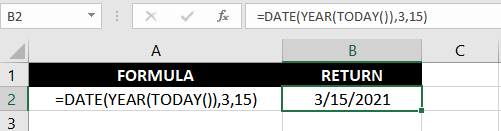
Công thức này lấy năm hiện tại, giữ tháng và ngày cố định, và trả về ngày 15/03/2021 (nếu năm hiện tại là 2021).
Tương tự, bạn có thể dùng TODAY cho đối số month:
=DATE(YEAR(TODAY()), MONTH(TODAY()), 15)
Kết quả sẽ là ngày 15 của tháng hiện tại trong năm hiện tại, ví dụ 15/02/2021.
Ví dụ 2 – Sử dụng tham chiếu ô trong đối số của hàm DATE
Nếu các giá trị cần đưa vào được lưu trong các ô, bạn có thể tham chiếu chúng như sau:
=DATE(A2, B2, C2)
Với các giá trị nằm ở cột A, B, C, hàm DATE sẽ trả về ngày 30/04/2001.
Ví dụ 3 – Chuyển đổi số thành ngày bằng hàm DATE
Giả sử bạn nhận được một bộ dữ liệu lớn với các ngày được ghi dưới dạng chuỗi mà Excel không nhận dạng được (ví dụ: 20052005).
Trong trường hợp này, bạn có thể dùng công thức sau để Excel hiểu và chuyển đổi chúng thành ngày:
=DATE(RIGHT(A2, 4), MID(A2, 3, 2), LEFT(A2, 2))
Đọc thêm
- Hàm MID trong Excel
- Cộng và trừ ngày bằng hàm DATE
Như đã đề cập, Excel lưu trữ ngày dưới dạng số thứ tự vì lý do logic: nó cho phép chúng ta cộng hoặc trừ một số ngày nhất định từ một ngày cho trước.
Để minh họa, nhập công thức sau vào sheet:
=DATE(2001, 3, 15) + 20
Thêm +20 vào cuối công thức DATE sẽ cho ra ngày 20 ngày sau 15/03/2001, tức 04/04/2001.
Ngược lại, để trừ đi một số ngày, chỉ cần dùng dấu trừ:
=DATE(2001, 3, 15) - 10
Hoặc nếu muốn tính số ngày giữa hôm nay và một ngày khác, chúng ta trừ hai ngày:
=TODAY() - DATE(2021, 2, 20)
Công thức sẽ trả về số ngày giữa ngày hiện tại (khi mở file) và ngày 20/02/2021.
Thay đổi định dạng ngày với hàm DATE
Bạn đã thêm các công thức hữu ích vào sheet và mọi thứ hoạt động tốt. Nếu muốn dùng dấu phân cách khác cho ngày (ví dụ ‘/’ thay vì ‘-’) hoặc muốn hiển thị tên tháng thay vì số, không cần công thức nào thêm. Chỉ cần điều chỉnh định dạng.
Chọn ô chứa kết quả của hàm DATE, nhấp chuột phải → “Format Cells”. Hộp thoại sẽ hiện ra:

Chọn định dạng bạn muốn và nhấn “OK”.
Định dạng có điều kiện (Conditional Formatting) với hàm DATE
Giả sử bạn có một bộ dữ liệu lớn và muốn phân biệt các giá trị trước và sau một ngày nhất định.
Chúng ta sẽ dùng quy tắc Định dạng có điều kiện (Conditional Formatting) của Excel và tô màu hai nhóm ngày này bằng hai màu khác nhau.
Giả sử các ngày nằm ở cột A, chúng ta muốn tô màu xanh cho các ngày trước 31/12/2012 và màu đỏ cho các ngày sau.
Để bắt đầu, dùng công thức sau:
=$A2 < DATE(2012, 12, 31)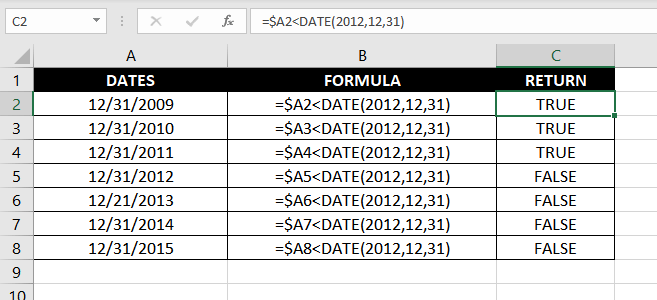
Công thức này trả về giá trị logic nhưng chưa tô màu.
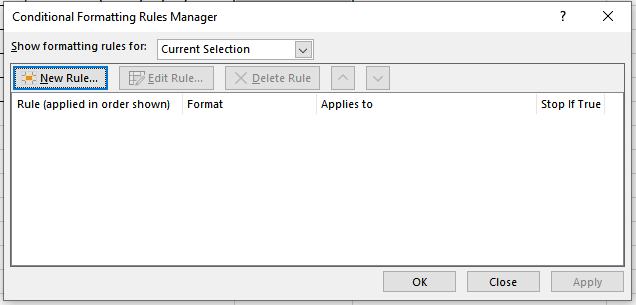
Tiếp tục, chọn phạm vi A2:A8 → "Conditional Formatting" → "Manage Rules":

Trong "Conditional Formatting Rules Manager" nhấn "New Rule".
Chọn "Use a formula to determine which cells to format" (Sử dụng công thức để xác định các ô cần định dạng). Khi hộp nhập công thức hiện ra, dán công thức trên và chọn định dạng màu xanh.
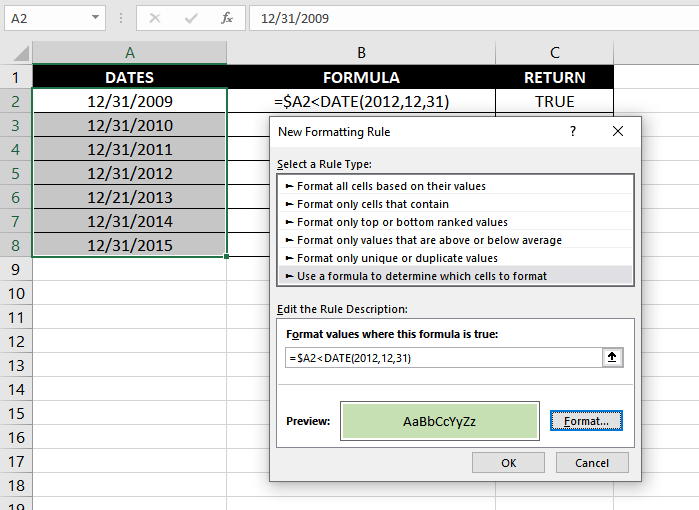
Nhấn "OK" để quay lại hộp quản lý.
Để tô màu đỏ cho các ngày sau 31/12/2012, thêm một quy tắc mới, công thức sẽ là:
=$A2 >= DATE(2012, 12, 31)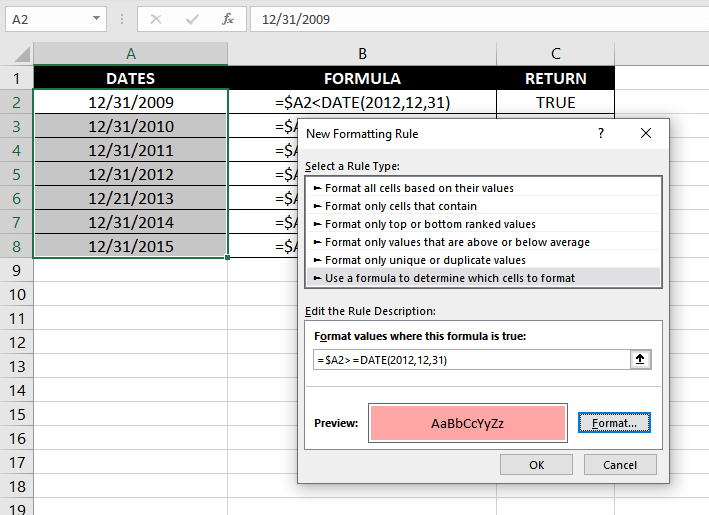
Kết quả trong "Rules Manager" sẽ hiển thị cả hai quy tắc. Kiểm tra ô "Applies to" đã bao phủ đúng phạm vi.
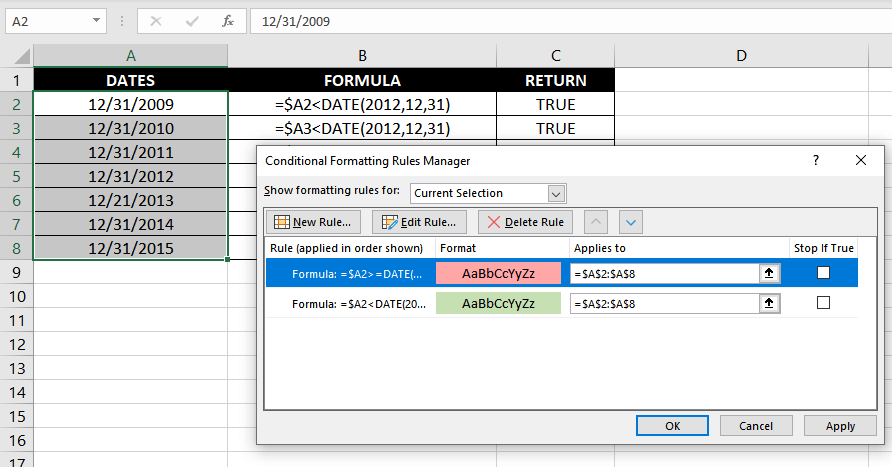
Cuối cùng, nhấn "Apply" và quan sát danh sách ngày thay đổi màu sắc.
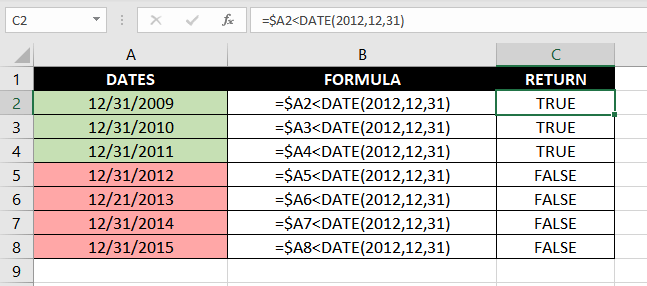
Hy vọng hướng dẫn này sẽ giúp bạn tự tin hơn khi sử dụng công thức DATE trong bảng tính. Hãy nhớ rằng thực hành là chìa khóa. Khi đã thành thạo, chúng tôi sẽ giới thiệu cho bạn một hàm Excel khác để tiếp tục khám phá.






