



Đánh giá lequocthai.com:
- For Loop
- For Each Loop
- Do While Loop
- Do Until Loop
- Wend Loop (đã lỗi thời)
Trong bài viết này, mình sẽ giải thích chi tiết các vòng lặp VBA kèm theo ví dụ. Trước khi vào phần thực tế, hãy cùng hiểu vòng lặp là gì và vì sao chúng được dùng.
Vòng lặp là gì và công dụng của nó?
Vòng lặp là một câu lệnh cho phép thực thi một nhóm câu lệnh liên tục cho đến khi thỏa mãn một điều kiện nào đó.
Vòng lặp có thể:
- Lặp lại một nhóm câu lệnh.
- Kiểm tra một điều kiện nhiều lần.
- Tạo logic ngủ (sleep) và chờ (wait) tùy chỉnh trong mã.
VBA FOR LOOP
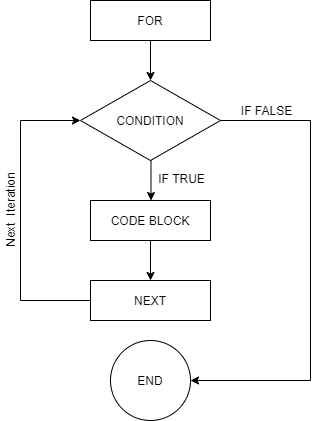
For Loop (còn gọi là “For Next Loop”) là một trong những vòng lặp quan trọng và được sử dụng nhiều nhất trong VBA. Nó cho phép lặp lại một nhóm câu lệnh một số lần xác định.
Cú pháp của VBA For Loop
For loop_ctr = start_num To end_num [step_increment]
'Statements to be executed inside the loop
Next loop_ctr
Trong đó, `loop_ctr` là biến đếm vòng lặp – xương sống của “For Next Loop”. Biến này sẽ tăng lên sau mỗi lần lặp cho tới khi vòng lặp kết thúc.
- `start_num`: số bắt đầu.
- `end_num`: số kết thúc.
- `step_increment`: (tùy chọn) mức tăng của `loop_ctr` sau mỗi vòng lặp; mặc định là 1.
Vòng lặp For hoạt động như thế nào?
Ví dụ:
For loop_ctr = 1 To 100
'Statements to be executed inside the loop
Next loop_ctr
Khi gặp lệnh `For loop_ctr = 1 To 100`, VBA cấp bộ nhớ cho `loop_ctr` và khởi tạo giá trị 1. Sau đó thực thi các câu lệnh trong vòng For. Khi đến `Next loop_ctr`, `loop_ctr` tăng lên 1 và VBA quay lại kiểm tra `loop_ctr` có đạt 100 chưa. Nếu chưa, vòng lặp tiếp tục; nếu đã, dừng.
Một vài ví dụ đơn giản về For Loop trong VBA
Ví dụ 1: In ra các số từ 1 đến 10 trong Excel.
Sub ForLoopPrintNumbers()
Dim loop_ctr As Integer
For loop_ctr = 1 To 10
ActiveSheet.Range("A1").Offset(loop_ctr - 1, 0).Value = loop_ctr
Next loop_ctr
MsgBox "For Loop Completed!"
End Sub
Giải thích: Đầu tiên khai báo biến đếm `loop_ctr`. Khi lệnh `For` chạy, `loop_ctr` bắt đầu bằng 1 và dừng ở 10. Trong thân vòng, giá trị `loop_ctr` được ghi vào cột A. Vì không chỉ định `step_increment`, mỗi lần lặp `loop_ctr` tăng 1, nên vòng chạy 10 lần và điền số 1‑10 vào A1:A10.
Ví dụ 2: Tính tổng các số từ 1 đến 10.
Sub ForLoopSumNumbers()
Dim loop_ctr As Integer
Dim result As Integer
result = 0
For loop_ctr = 1 To 10
result = result + loop_ctr
Next loop_ctr
MsgBox "Sum of numbers from 1-10 is : " & result
End Sub
Giải thích: Tương tự ví dụ trước, nhưng mỗi vòng lặp cộng `loop_ctr` vào biến `result`. Khi vòng For kết thúc, `result` chứa tổng 1‑10 và được hiển thị.
Ví dụ 3: In ra các số chẵn từ 1 đến 10.
Sub ForLoopToPrintEvenNumbers()
Dim loop_ctr As Integer
Dim cell As Integer
cell = 1
For loop_ctr = 1 To 10
If loop_ctr Mod 2 = 0 Then
ActiveSheet.Range("A1").Offset(cell - 1, 0).Value = loop_ctr
cell = cell + 1
End If
Next loop_ctr
MsgBox "For Loop Completed!"
End Sub
Giải thích: Kiểm tra `loop_ctr` có phải là số chẵn (`Mod 2 = 0`) không; nếu có, ghi giá trị vào cột A và tăng biến `cell` để chuyển sang ô tiếp theo.
Cách viết ngắn gọn hơn bằng `Step`:
Sub ForLoopToPrintEvenNumbers()
Dim loop_ctr As Integer
Dim cell As Integer
cell = 1
For loop_ctr = 2 To 10 Step 2
ActiveSheet.Range("A1").Offset(cell - 1, 0).Value = loop_ctr
cell = cell + 1
Next loop_ctr
MsgBox "For Loop Completed!"
End Sub
Ở đây bắt đầu từ 2 và tăng `loop_ctr` mỗi lần 2, nên chỉ lặp qua các số chẵn.
Vòng lặp For lồng nhau (Nested For Loop)
Đôi khi cần một vòng For bên trong một vòng For khác.
Ví dụ 4: In số 1‑10 trên mọi sheet trong workbook.
Sub ForLoopPrintNumbers()
Dim loop_ctr As Integer
Dim sheet As Integer
For sheet = 1 To Worksheets.Count
For loop_ctr = 1 To 10
Worksheets(sheet).Range("A1").Offset(loop_ctr - 1, 0).Value = loop_ctr
Next loop_ctr
Next sheet
MsgBox "For Loop Completed!"
End Sub
Vòng ngoài duyệt các sheet, vòng trong duyệt các hàng A1:A10 của mỗi sheet.
Reverse For Loop (Vòng lặp For ngược)
Bạn cũng có thể để bộ đếm giảm.
Ví dụ 5: In số từ 10 xuống 1.
Sub ReverseForLoop()
Dim loop_ctr As Integer
Dim cell As Integer
cell = 1
For loop_ctr = 10 To 1 Step -1
ActiveSheet.Range("A1").Offset(cell - 1, 0).Value = loop_ctr
cell = cell + 1
Next loop_ctr
MsgBox "For Loop Completed!"
End Sub
Vòng lặp vô hạn bằng For Loop
Nếu vô tình thay đổi giá trị bộ đếm bên trong vòng, vòng sẽ không bao giờ kết thúc.
'Không chạy đoạn mã này
Sub InfiniteForLoop()
Dim loop_ctr As Integer
Dim cell As Integer
For loop_ctr = 1 To 10
ActiveSheet.Range("A1").Offset(loop_ctr - 1, 0).Value = loop_ctr
loop_ctr = loop_ctr - 1   'đặt lại bộ đếm
Next loop_ctr
MsgBox "For Loop Completed!"
End Sub
Mẹo: Không thay đổi giá trị của biến đếm bên trong vòng lặp.
Cách thoát (Break) khỏi For Loop
Dùng `Exit For` để dừng vòng lặp sớm.
Ví dụ 6: Tính tổng 20 số lẻ đầu tiên trong khoảng 1‑100.
Sub SumFirst20OddNumbers()
Dim loop_ctr As Integer
Dim odd_number_counter As Integer
Dim sum As Integer
For loop_ctr = 1 To 100
If (loop_ctr Mod 2 <> 0) Then
sum = sum + loop_ctr
odd_number_counter = odd_number_counter + 1
End If
If (odd_number_counter = 20) Then
Exit For
End If
Next loop_ctr
MsgBox "Sum of top 20 odd numbers is : " & sum
End Sub
Một vài ví dụ thực tiễn của VBA For Loop
Ví dụ 7: Tô màu các hàng chẵn.
Sub HighlightAlternateRows()
Dim loop_ctr As Integer
Dim Max As Integer
Dim clm As Integer
Max = ActiveSheet.UsedRange.Rows.Count
clm = ActiveSheet.UsedRange.Columns.Count
For loop_ctr = 1 To Max
If loop_ctr Mod 2 = 0 Then
ActiveSheet.Range(Cells(loop_ctr, 1), Cells(loop_ctr, clm)).Interior.ColorIndex = 28
End If
Next loop_ctr
MsgBox "For Loop Completed!"
End Sub
Ví dụ 8: Bảo vệ (protect) tất cả các sheet trong workbook.
Sub ProtectWorksheets()
Dim loop_ctr As Integer
For loop_ctr = 1 To ActiveWorkbook.Worksheets.Count
Worksheets(loop_ctr).Protect
Next loop_ctr
End Sub
Để bỏ bảo vệ, thay `Protect` bằng `Unprotect`.
Ví dụ 9: Duyệt mảng số và tìm giá trị lớn nhất, nhỏ nhất.
Sub ForLoopWithArrays()
Dim arr() As Variant
arr = Array(10, 12, 8, 19, 21, 5, 16)
Dim min_number As Integer
Dim max_number As Integer
min_number = arr(0)
max_number = arr(0)
Dim loop_ctr As Integer
For loop_ctr = LBound(arr) To UBound(arr)
If arr(loop_ctr) > max_number Then
max_number = arr(loop_ctr)
End If
If arr(loop_ctr) < min_number Then
min_number = arr(loop_ctr)
End If
Next loop_ctr
MsgBox "Largest Number: " & max_number & " Smallest Number: " & min_number
End Sub
VBA FOR EACH LOOP
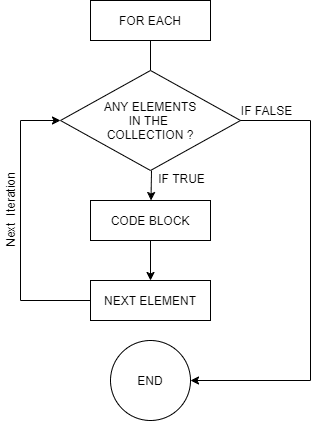
For Each là một dạng vòng lặp nâng cao, dùng để duyệt một tập hợp (collection) các đối tượng. Bạn không cần quan tâm tới biến đếm; chỉ cần cung cấp collection và vòng lặp sẽ tự động duyệt từng phần tử.
Cú pháp của VBA For Each Loop
For Each item In collection_of_items
'Statements to be executed inside the loop
Next item
`collection_of_items` là một nhóm đối tượng; `item` là biến đại diện cho từng đối tượng trong collection tại mỗi vòng lặp.
Cách For Each Loop hoạt động
For Each cl In ActiveSheet.Range("A1:A10")
'Statements to be executed inside the loop
Next cl
Khi gặp `For Each`, VBA lấy phần tử đầu tiên của collection (ô A1) và gán cho `cl`, sau đó thực thi các câu lệnh bên trong. Khi đến `Next`, VBA lấy phần tử tiếp theo cho tới khi hết.
Một vài ví dụ đơn giản của For Each Loop
Ví dụ 1: Hiển thị tên tất cả các sheet đang hoạt động.
Sub ForEachDisplaySheetNames()
Dim sheetNames As String
For Each sht In ActiveWorkbook.Sheets
sheetNames = sheetNames & vbNewLine & sht.Name
Next sht
MsgBox "The Sheet names are : " & vbNewLine & sheetNames
End Sub
Ví dụ 2: Tính tổng các phần tử của một mảng.
Sub ForEachSumArrayElements()
Dim arr As Variant
Dim sum As Integer
arr = Array(1, 10, 15, 17, 19, 21, 23, 27)
For Each element In arr
sum = sum + element
Next element
MsgBox "The Sum is : " & sum
End Sub
Ví dụ 3: Hiển thị tên tất cả các workbook đang mở.
Sub ForEachDisplayWorkbookNames()
Dim workBookNames As String
For Each wrkbook In Workbooks
workBookNames = workBookNames & vbNewLine & wrkbook.Name
Next wrkbook
MsgBox "The Workbook names are : " & vbNewLine & workBookNames
End Sub
Nested VBA For Each Loop
Sub ForEachLoopNesting()
Dim result As String
For Each wrkbook In Workbooks
For Each sht In wrkbook.Sheets
result = result & vbNewLine & " Workbook : " & wrkbook.Name & " Worksheet : " & sht.Name
Next sht
Next wrkbook
MsgBox result
End Sub
Thoát (Exit) khỏi For Each Loop
Bạn có thể dùng `Exit For` để dừng vòng For Each.
Ví dụ 5: Hiển thị tên 3 sheet đầu tiên trong workbook hiện hành.
Sub ForEachDisplayFirstThreeSheetNames()
Dim sheetNames As String
Dim sheetCounter As Integer
For Each sht In ActiveWorkbook.Sheets
sheetNames = sheetNames & vbNewLine & sht.Name
sheetCounter = sheetCounter + 1
If sheetCounter >= 3 Then
Exit For
End If
Next sht
MsgBox "The Sheet names are : " & vbNewLine & sheetNames
End Sub
VBA DO WHILE LOOP
Do While là một loại vòng lặp sẽ thực thi các câu lệnh liên tục khi một điều kiện vẫn đúng. Khi điều kiện sai, vòng lặp dừng.
Cú pháp của Do While Loop
- Cú pháp 1:
Do While condition
'Statements to be executed inside the loop
Loop
- Cú pháp 2:
Do
'Statements to be executed inside the loop
Loop While condition
Trong cả hai, `condition` là điều kiện kiểm tra ở mỗi lần lặp.
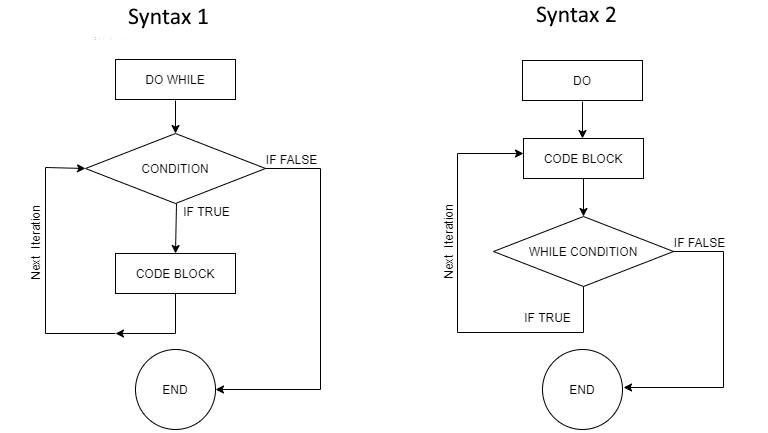
Sự khác nhau giữa hai cú pháp
- Cú pháp 1: điều kiện được kiểm tra trước khi vào vòng; nếu sai, vòng không thực hiện lần nào.
- Cú pháp 2: điều kiện được kiểm tra sau khi thực hiện vòng ít nhất một lần.
Cách Do While Loop hoạt động
Syntax 1:
Dim loop_ctr As Integer
loop_ctr = 1
Do While loop_ctr < 10
'Statements
loop_ctr = loop_ctr + 1
Loop
Syntax 2:
Dim loop_ctr As Integer
loop_ctr = 1
Do
'Statements
loop_ctr = loop_ctr + 1
Loop While loop_ctr < 10
Một vài ví dụ đơn giản của Do While Loop
Ví dụ 1: In số từ 1 đến 10.
Sub DoWhileLoopPrintNumbers()
Dim loop_ctr As Integer
loop_ctr = 1
Do While loop_ctr <= 10
ActiveSheet.Range("A1").Offset(loop_ctr - 1, 0).Value = loop_ctr
loop_ctr = loop_ctr + 1
Loop
MsgBox "Loop Ends"
End Sub
Ví dụ 2: Tính tổng các số từ 1 đến 20.
Sub WhileLoopSumNumbers()
Dim loop_ctr As Integer
Dim result As Integer
loop_ctr = 1
result = 0
Do While loop_ctr <= 20
result = result + loop_ctr
loop_ctr = loop_ctr + 1
Loop
MsgBox "Sum of numbers from 1-20 is : " & result
End Sub
Ví dụ 3: Thể hiện rằng vòng luôn thực hiện ít nhất một lần khi điều kiện sai.
Sub DoWhileLoopTest()
Dim loop_ctr As Integer
loop_ctr = 100
Do
MsgBox "Loop Counter : " & loop_ctr
loop_ctr = loop_ctr + 1
Loop While loop_ctr <= 10
End Sub
Vòng lặp Do While lồng nhau (Nested Do While Loop)
Sub NestedDoWhileLoop()
Dim loop_ctr As Integer
Dim sheet As Integer
sheet = 1
Do While sheet <= Worksheets.Count
loop_ctr = 1
Do While loop_ctr <= 10
Worksheets(sheet).Range("A1").Offset(loop_ctr - 1, 0).Value = loop_ctr
loop_ctr = loop_ctr + 1
Loop
sheet = sheet + 1
Loop
MsgBox "Nested While Loop Completed!"
End Sub
Vòng lặp vô hạn bằng Do While Loop
'Không chạy đoạn mã này
Sub InfiniteDoWhileLoop()
Dim loop_ctr As Integer
loop_ctr = 1
Do While loop_ctr <= 10
ActiveSheet.Range("A1").Offset(loop_ctr - 1, 0).Value = loop_ctr
'thiếu câu lệnh tăng biến loop_ctr
Loop
MsgBox "Loop Ends"
End Sub
Mẹo: Khi có thể, nên dùng For Each hoặc For Next thay vì Do While/Do Until để tránh lỗi vòng vô hạn.
Thoát (Exit) khỏi Do While Loop
Dùng `Exit Do` để dừng vòng lặp.
Ví dụ 5: Tính tổng 15 số lẻ đầu tiên từ 1‑100.
Sub SumFirst15OddNumbers()
Dim loop_ctr As Integer
Dim odd_number_counter As Integer
Dim sum As Integer
loop_ctr = 1
Do While loop_ctr <= 100
If (loop_ctr Mod 2 <> 0) Then
sum = sum + loop_ctr
odd_number_counter = odd_number_counter + 1
End If
If (odd_number_counter = 15) Then
Exit Do
End If
loop_ctr = loop_ctr + 1
Loop
MsgBox "Sum of top 15 odd numbers is : " & sum
End Sub
VBA DO UNTIL LOOP
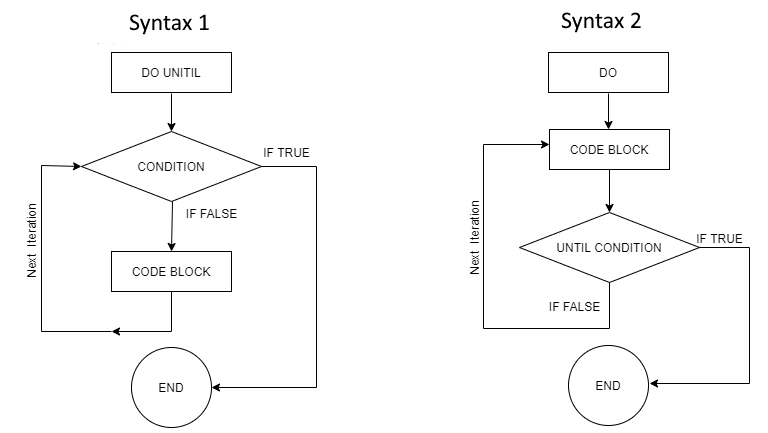
Do Until hoạt động tương tự Do While, chỉ khác cách kiểm tra điều kiện.
- Do While: lặp khi điều kiện đúng.
- Do Until: lặp cho đến khi điều kiện sai (tức là khi điều kiện trở thành đúng, vòng dừng).
Cú pháp
- Cú pháp 1:
Do Until condition
'Statements
Loop
- Cú pháp 2:
Do
'Statements
Loop Until condition
Cách Do Until Loop hoạt động
Syntax 1:
Dim loop_ctr As Integer
loop_ctr = 1
Do Until loop_ctr > 10
'Statements
loop_ctr = loop_ctr + 1
Loop
Syntax 2:
Dim loop_ctr As Integer
loop_ctr = 1
Do
'Statements
loop_ctr = loop_ctr + 1
Loop Until loop_ctr > 10
Một vài ví dụ đơn giản của Do Until Loop
Ví dụ 1: In số từ 1 đến 10.
Sub DoUntilLoopPrintNumbers()
Dim loop_ctr As Integer
loop_ctr = 1
Do Until loop_ctr > 10
ActiveSheet.Range("A1").Offset(loop_ctr - 1, 0).Value = loop_ctr
loop_ctr = loop_ctr + 1
Loop
MsgBox "Loop Ends"
End Sub
Ví dụ 2: Tính tổng các số từ 1 đến 20.
Sub DoUntilLoopSumNumbers()
Dim loop_ctr As Integer
Dim result As Integer
loop_ctr = 1
result = 0
Do Until loop_ctr > 20
result = result + loop_ctr
loop_ctr = loop_ctr + 1
Loop
MsgBox "Sum of numbers from 1-20 is : " & result
End Sub
Ví dụ 3: Thể hiện rằng vòng luôn thực hiện ít nhất một lần khi điều kiện đúng.
Sub DoUntilLoopTest()
Dim loop_ctr As Integer
loop_ctr = 100
Do
MsgBox "Loop Counter : " & loop_ctr
loop_ctr = loop_ctr + 1
Loop Until loop_ctr > 10
End Sub
Vòng lặp Do Until lồng nhau
Sub NestedDoUntilLoop()
Dim loop_ctr As Integer
Dim sheet As Integer
sheet = 1
Do Until sheet > Worksheets.Count
loop_ctr = 1
Do Until loop_ctr > 5
Worksheets(sheet).Range("A1").Offset(loop_ctr - 1, 0).Value = loop_ctr
loop_ctr = loop_ctr + 1
Loop
sheet = sheet + 1
Loop
MsgBox "Nested Do Until Loop Completed!"
End Sub
Vòng lặp vô hạn bằng Do Until Loop
'Không chạy đoạn mã này
Sub InfiniteDoUntilLoop()
Dim loop_ctr As Integer
loop_ctr = 1
Do Until loop_ctr > 10
ActiveSheet.Range("A1").Offset(loop_ctr - 1, 0).Value = loop_ctr
'thiếu câu lệnh tăng
Loop
MsgBox "Loop Ends"
End Sub
Thoát (Exit) khỏi Do Until Loop
Dùng `Exit Do` để dừng vòng lặp.
Ví dụ 5: Tính tổng 20 số chẵn đầu tiên từ 1‑100.
Sub SumFirst20EvenNumbers()
Dim loop_ctr As Integer
Dim even_number_counter As Integer
Dim sum As Integer
loop_ctr = 1
Do Until loop_ctr > 100
If (loop_ctr Mod 2 = 0) Then
sum = sum + loop_ctr
even_number_counter = even_number_counter + 1
End If
If (even_number_counter = 20) Then
Exit Do
End If
loop_ctr = loop_ctr + 1
Loop
MsgBox "Sum of top 20 even numbers is : " & sum
End Sub
WHILE … WEND LOOP (đã lỗi thời)
While … Wend được đưa vào VBA để tương thích ngược, nhưng Microsoft khuyến nghị dùng Do While thay thế.
Cú pháp
While condition
'Statements
Wend
Ví dụ: In số từ 1 đến 10.
Sub WhileWendExample()
Dim loop_ctr As Integer
loop_ctr = 1
While loop_ctr <= 10
ActiveSheet.Range("A1").Offset(loop_ctr - 1, 0).Value = loop_ctr
loop_ctr = loop_ctr + 1
Wend
MsgBox "Loop Ends!"
End Sub
Cách viết mã VBA trong Excel
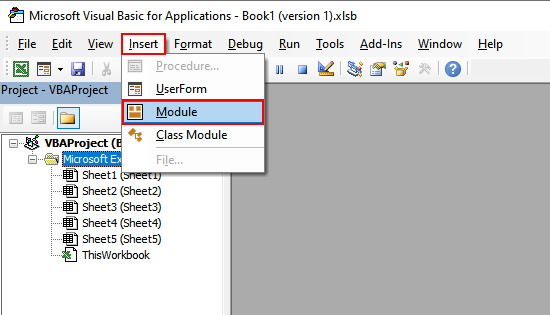
Bạn có thể chèn mã VBA vào một bảng tính qua Visual Basic Editor. Để mở Visual Basic Editor:
- Trên Windows: nhấn ALT + F11.
- Trên Mac: nhấn Option + F11.
Sau khi mở, vào Insert → Module để tạo một mô-đun mới, dán mã vào và chạy bằng nút Run.
Mẹo gỡ lỗi
- F5: chạy toàn bộ mã.
- F9: đặt hoặc bỏ breakpoint.
- F8: bước từng dòng (step‑into) để kiểm tra luồng thực thi.
---
Nếu bạn có bất kỳ câu hỏi nào liên quan tới vòng lặp VBA, hãy cho mình biết nhé.






