




Đánh giá lequocthai.com:

Cú pháp
Cú pháp của hàm MINUTE như sau:
=MINUTE(serial_number)Đối số:
`serial_number` – Đối số bắt buộc, có thể là một giá trị thời gian hợp lệ mà Excel nhận ra, từ đó chúng ta muốn trích xuất phút.
Các đặc điểm quan trọng của hàm MINUTE
- Đối số `serial_number` có thể được nhập dưới dạng số thập phân (số serial cho thời gian thường có phần thập phân), tham chiếu ô, chuỗi văn bản đại diện cho thời gian hợp lệ, hoặc tham chiếu ô chứa kết quả thời gian được tính bởi công thức Excel khác.
- Hàm MINUTE chỉ có một đối số và trả về giá trị trong khoảng 0 đến 59. Ví dụ, nếu đối số `serial_number` được cung cấp dưới dạng “10:30”, hàm sẽ trả về 30.
- Đối số `serial_number` cũng chấp nhận chuỗi văn bản, chẳng hạn “12:00 PM”. Ngoài ra, bạn có thể dùng giá trị thập phân đại diện cho một thời gian trong ngày; ví dụ, 0.5 tương đương 12:00 PM.
- Bạn có thể lồng MINUTE trong một hàm khác như hàm TIME.
- Hàm MINUTE sẽ đặt lại thành 0 sau mỗi 60 phút.
- Nếu giá trị đưa vào `serial_number` không phải là thời gian hợp lệ mà Excel nhận ra, hàm sẽ trả về lỗi #VALUE. Nếu giá trị `serial_number` nhỏ hơn 0, hàm sẽ trả về lỗi #NUM.
Đọc thêm:
Hàm HOUR trong Excel
Ví dụ
Hãy cùng xem một số ví dụ về hàm MINUTE.
Ví dụ 1 – Công thức cơ bản cho hàm MINUTE
Chúng ta sẽ bắt đầu bằng cách để MINUTE trích xuất thành phần phút từ một đầu vào dạng văn bản mô tả thời gian hợp lệ trong Excel. Công thức như sau:
=MINUTE("5:15 PM") // Thời gian dạng AM/PM
=MINUTE("17:15") // Thời gian dạng 24 giờ
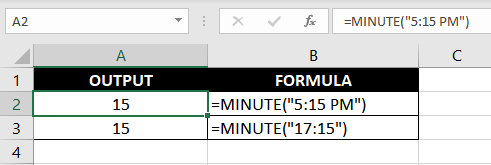
Công thức sẽ trả về 15 trong cả hai trường hợp. Lưu ý rằng công thức hoạt động tốt với thời gian 24 giờ; ví dụ, nếu nhập “17:15” thay vì “5:15 PM”, kết quả vẫn là 15. Tiếp theo, chúng ta sẽ xem một vài cách khác để cung cấp thời gian cho hàm MINUTE.
Ví dụ 2 – Tạo thời gian bằng hàm MINUTE kết hợp hàm TIME
Hàm TIME cho phép ghép ba thành phần thời gian (giờ, phút, giây) để tạo ra một giá trị thời gian. Chúng ta có thể lồng MINUTE làm đối số cho hàm TIME để cung cấp giá trị cho phần phút, như sau:
=TIME(5, MINUTE(A2), 30)
MINUTE sẽ trích xuất phút từ ô A2 (trong ví dụ này là 45) và truyền nó cho hàm TIME. Kết quả cuối cùng sẽ là 5:45:30. Nếu bạn không thấy phần giây ngay lập tức, hãy chắc chắn rằng ô được định dạng tùy chỉnh để hiển thị giây.
Ví dụ 3 – Các đầu vào chấp nhận khác và kết quả tương ứng
Chúng ta thường gặp thời gian trong nhiều dạng khác nhau. Có thể dữ liệu của bạn có ngày kèm theo thời gian, chẳng hạn “05/05/2021 11:55:10 AM”. Hàm MINUTE trong trường hợp này sẽ bỏ qua phần ngày và chỉ lấy phút từ thời gian.
Các đầu vào (không phải dạng HH:MM thông thường) mà hàm MINUTE chấp nhận:
=MINUTE("5/5/2021 11:55:10 AM") // Ngày và thời gian
=MINUTE("5:45:45 AM") // Thời gian có giây
=MINUTE(0.7) // Thời gian dạng thập phân
=MINUTE("35:25:30") // Thời gian có giờ vượt quá 24
=MINUTE(TIMEVALUE("10:10")) // Thời gian được cung cấp qua hàm TIMEVALUE

Đối với tất cả các đầu vào này, MINUTE sẽ bỏ qua mọi thứ ngoại trừ thành phần phút. Tuy nhiên, có một số điểm cần lưu ý về ba đầu vào cuối cùng.
Đọc thêm:
Hàm SECOND trong Excel
Thời gian được cung cấp dưới dạng thập phân
Nếu đầu vào là giá trị thập phân, hàm sẽ tính phút dựa trên giá trị thập phân nhân với 24 (số giờ trong một ngày). Ví dụ, giá trị thập phân 0.70 tương đương 0.70 ngày → 0.70 × 24 = 16.8 giờ. Phần thập phân 0.8 giờ sau đó được chuyển thành phút: 0.8 × 60 = 48 phút. Vì vậy giá trị cuối cùng là 16 giờ 48 phút (16:48), và hàm MINUTE sẽ trả về 48.
Phút lớn hơn 60
Một tính năng đáng chú ý khác của hàm MINUTE là nó đặt lại phút về 0 sau mỗi 60 phút. Ví dụ, nếu sử dụng hàm TIMEVALUE với đối số “10:80”, MINUTE sẽ trả về 20 (80‑60). Nếu đối số là “10:170”, MINUTE sẽ trả về 50 (170‑120). Khi phút là bội số của 60, kết quả sẽ trở về 0. Khi phút lớn hơn 60 nhưng không phải là bội số của 60, giá trị phút được tính bằng: phút – (bội số 60 gần nhất phía dưới).
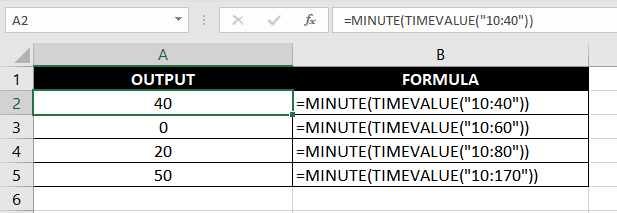
Đó là toàn bộ nội dung về hàm MINUTE. Dù đơn giản, hàm này lại rất hữu ích và có thể tiết kiệm nhiều thời gian so với việc tính phút thủ công. Khi bạn đã nắm vững hàm MINUTE, chúng tôi sẽ giới thiệu một hàm khác giúp bạn tiến gần hơn tới việc trở thành bậc thầy Excel.






