



Đánh giá lequocthai.com:
Function Keys trong Excel là cách nhanh chóng thực hiện nhiều tác vụ chỉ bằng bàn phím, thay vì dùng chuột. Bài viết này sẽ giới thiệu cách dùng các phím chức năng từ F1 tới F12 trong Excel và các tổ hợp với Alt, Shift, Ctrl.
Cách các phím chức năng hoạt động
Các phím chức năng tạo ra các mã byte đặc biệt, không thuộc dải mã ASCII thông thường. Vì vậy, cách chúng được giải mã có thể khác nhau giữa các ứng dụng, ngoại trừ một số phím như F1 luôn mở mục “Trợ giúp (Help)” của phần mềm.
Lịch sử các phím chức năng
Bàn phím IBM PC năm 1981 chỉ có 10 phím chức năng (F1‑F10). Đến năm 1984, với mẫu bàn phím Model M, Microsoft giới thiệu đầy đủ 12 phím (F1‑F12).
Dưới đây là bảng tổng hợp các phím tắt F1‑F12 trong Excel để bạn có thể nhanh chóng nắm bắt.
Bảng phím tắt Excel
| Phím tắt | Mô tả ngắn gọn |
|---|---|
| F1 | Mở Trợ giúp Excel |
| Alt + F1 | Chèn biểu đồ mới (mặc định là biểu đồ cột) |
| Alt + Shift + F1 | Thêm một worksheet mới |
| Ctrl + F1 | Thu gọn hoặc mở rộng ribbon (ribbon – thanh công cụ) |
| F2 | Chỉnh sửa nội dung ô (hoặc chuyển tới Thanh công thức nếu chế độ chỉnh sửa trực tiếp bị tắt) |
| Alt + Ctrl + F2 | Mở hộp thoại “Mở Tập tin” |
| Alt + Ctrl + Shift + F2 | Không có chức năng |
| Alt + F2 | Mở hộp thoại “Lưu thành” (Save As) |
| Alt + Shift + F2 | Lưu workbook (tương tự Ctrl + S) |
| Ctrl + F2 | Mở tùy chọn in |
| Shift + F2 | Chèn hoặc chỉnh sửa ghi chú (comment) trong ô đã chọn |
| F3 | Dán một “named range” hoặc danh sách tên vào ô đang chọn |
| Alt + Ctrl + F3 | Đặt tên cho phạm vi hoặc ô đã chọn |
| Ctrl + F3 | Mở Trình quản lý Tên (Name Manager) |
| Ctrl + Shift + F3 | Tạo tên tự động từ nhãn hàng hoặc cột cho ô đã chọn |
| Shift + F3 | Mở hộp thoại chọn hàm để chèn vào ô |
| F4 | Khi đang chỉnh sửa công thức, chuyển đổi giữa các kiểu tham chiếu (tuyệt đối, tương đối, hỗn hợp); đồng thời lặp lại hành động cuối cùng (tương tự Ctrl + Y) |
| Alt + F4 | Đóng Excel và tất cả các workbook mở (yêu cầu xác nhận lưu) |
| Ctrl + F4 | Đóng cửa sổ workbook hiện tại |
| Shift + F4 | Chọn ô trống kế tiếp bên phải ô hiện tại |
| Alt + Shift + F4 | Không có chức năng riêng (không thực hiện thao tác nào) |
| Ctrl + Shift + F4 | Chọn ô trống kế tiếp bên trái ô hiện tại |
| F5 | Mở hộp thoại “Go To” để nhập địa chỉ ô hoặc chọn “named range” |
| Ctrl + F5 | Khôi phục kích thước cửa sổ từ trạng thái tối đa |
| Shift + F5 | Mở hộp thoại “Find and Replace” |
| F6 | Chuyển đổi giữa các khung (pane) của workbook nếu có cửa sổ chia; nếu không, chuyển giữa khung trợ giúp và cửa sổ chính |
| Ctrl + F6 | Chuyển sang workbook trước đó khi có nhiều workbook mở |
| Shift + F6 | Chuyển đổi giữa các khung giống như F6 |
| F7 | Mở công cụ kiểm tra chính tả |
| Ctrl + F7 | Di chuyển cửa sổ Excel (chỉ khi workbook đang ở trạng thái khôi phục) |
| Shift + F7 | Mở khung “Research” |
| F8 | Bật/tắt “Extend Mode” (chế độ mở rộng) cho phép chọn nhiều ô liên tiếp |
| Alt + F8 | Mở hộp thoại “Macro” |
| Shift + F8 | Cho phép chọn ô hoặc vùng ô bằng các phím mũi tên |
| F9 | Tính lại (recalculate) tất cả công thức trong workbook |
| Alt + Ctrl + F9 | Tính lại tất cả công thức trong workbook |
| Alt + Ctrl + Shift + F9 | Kiểm tra và tính lại mọi công thức phụ thuộc trong tất cả các workbook mở, kể cả các ô không được đánh dấu để tính lại |
| Ctrl + F9 | Thu nhỏ cửa sổ Excel |
| Shift + F9 | Tính lại công thức trong ô đang chọn |
| F10 | Hiển thị “Excel Tips” – các phím tắt cho ribbon (giống như nhấn Alt) |
| Alt + F10 | Hiển thị cửa sổ lựa chọn trong Excel |
| Alt + Shift + F10 | Hiển thị menu cho “Smart Tag”; nếu có nhiều Smart Tag, chuyển sang Smart Tag tiếp theo |
| Ctrl + F10 | Thay đổi kích thước hoặc khôi phục cửa sổ Excel |
| Shift + F10 | Hiển thị menu ngữ cảnh (Context Menu) cho ô đã chọn (giống nhấn chuột phải) |
| F11 | Thêm biểu đồ dựa trên vùng dữ liệu đã chọn |
| Alt + F11 | Mở Microsoft Visual Basic Editor; nếu đã mở, chuyển đổi giữa Excel và Editor |
| Alt + Shift + F11 | Hiển thị Microsoft Script Editor cho workbook hiện tại (công cụ hỗ trợ viết mã HTML, JavaScript, VBScript…) |
| Ctrl + F11 | Thêm một “Macro Sheet” (dành cho các phiên bản Excel trước 97) |
| Shift + F11 | Chèn một “Sheet” mới vào workbook hiện tại |
| F12 | Mở hộp thoại “Lưu thành” để lưu workbook hiện tại |
| Ctrl + F12 | Mở hộp thoại “Mở Tập tin” |
| Shift + F12 | Lưu workbook (giống Ctrl + S) |
| Ctrl + Shift + F12 | Mở tùy chọn in |
Phím F1
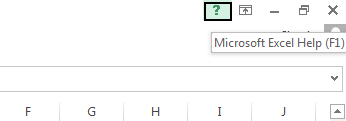
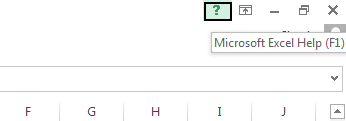
“F1” mở Trợ giúp Excel, tương tự như nhấn biểu tượng dấu chấm hỏi ở góc trên‑phải.
Alt + F1
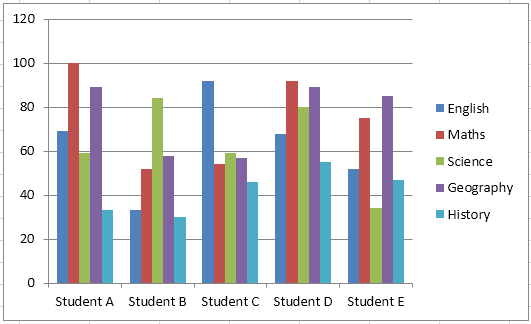
Nhấn đồng thời “Alt” và “F1” sẽ chèn một biểu đồ mới (mặc định là biểu đồ cột) và mở các tùy chọn biểu đồ.
Ctrl + F1
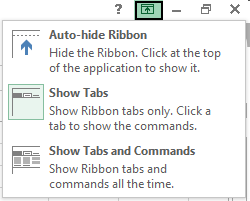
Bạn có thể thu gọn hoặc mở rộng ribbon bằng cách nhấn “Ctrl + F1”. Khi ribbon được thu gọn, chỉ còn hiển thị các tên thẻ.
F2
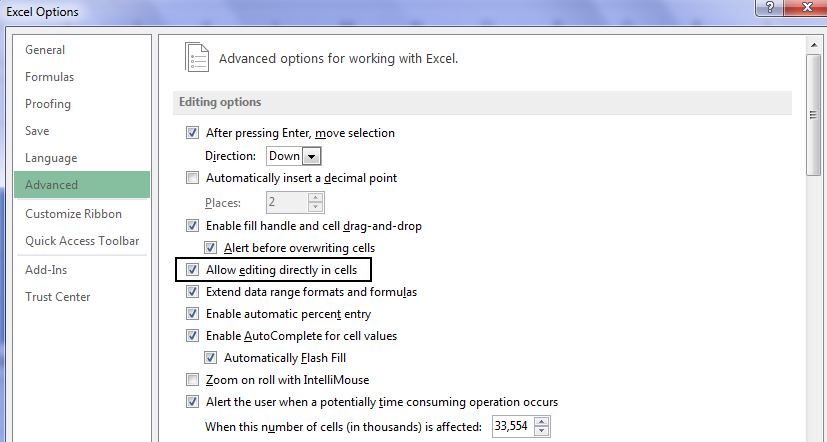
Nhấn “F2” để chỉnh sửa nội dung của ô đang chọn. Nếu chế độ “Cho phép chỉnh sửa trực tiếp trong ô” (Allow editing directly in cells) bị tắt, F2 sẽ đưa bạn tới Thanh công thức (Formula Bar).
Cách kiểm tra tùy chọn này:
- Vào File → Options → Advanced.
- Trong mục Advanced, kiểm tra hộp Allow editing directly in cells.
Alt + F2
Mở hộp thoại “Lưu thành” (Save As).
Ctrl + F2
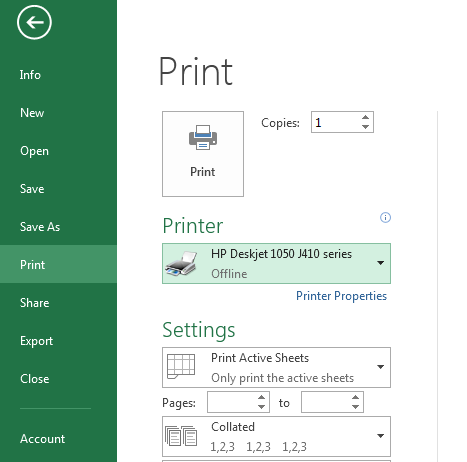
Mở tùy chọn in, tương tự như vào File → Print.
Shift + F2
Chèn hoặc chỉnh sửa ghi chú (comment) trong ô đã chọn.
Alt + Shift + F2
Lưu workbook (cũng giống như nhấn Ctrl + S).
F3
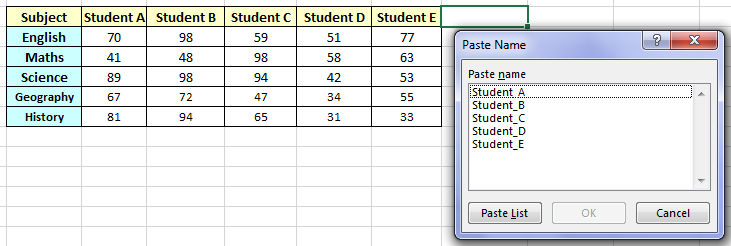
“F3” dán một “named range” hoặc danh sách tên vào ô đang chọn (chỉ hoạt động khi đã tạo named range).
Ctrl + F3
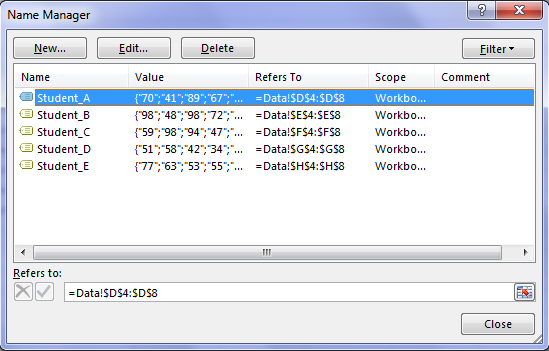
Mở Name Manager để quản lý các tên đã định nghĩa.
Shift + F3
Mở hộp thoại cho phép chèn bất kỳ hàm nào vào ô đang chọn.

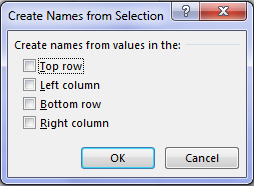
Ctrl + Shift + F3
Tạo tên tự động từ nhãn hàng hoặc cột cho ô đang chọn.
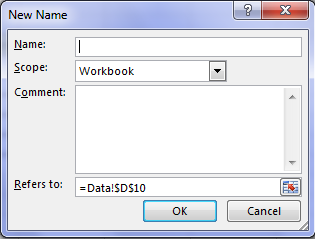
Alt + Ctrl + F3
Đặt tên cho phạm vi hoặc ô đã chọn.
F4
Khi đang chỉnh sửa công thức, F4 chuyển đổi giữa ba kiểu tham chiếu:
- $A$1 (tuyệt đối)
- A1 (tương đối)
- $A1 hoặc A$1 (hỗn hợp)
Ngoài ra, F4 còn lặp lại hành động cuối cùng trong workbook (tương tự Ctrl + Y).
Alt + F4
Đóng Excel và tất cả các workbook mở (yêu cầu xác nhận lưu nếu có thay đổi).
Ctrl + F4
Đóng cửa sổ workbook hiện tại.
Shift + F4
Chọn ô trống kế tiếp bên phải ô hiện tại.
Alt + Shift + F4
Không có chức năng riêng; không thực hiện thao tác nào.
Ctrl + Shift + F4
Chọn ô trống kế tiếp bên trái ô hiện tại.
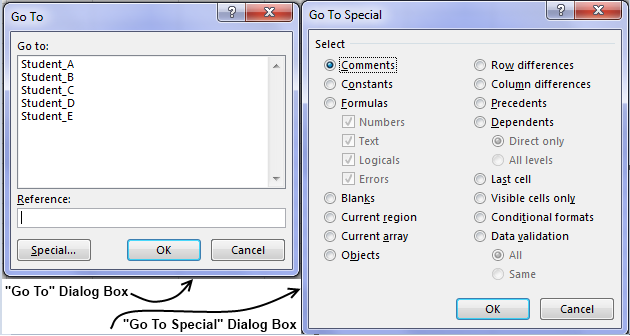
F5
Mở hộp thoại “Go To” để nhập địa chỉ ô hoặc chọn các “named range” có sẵn.
Ctrl + F5
Khôi phục kích thước cửa sổ Excel từ trạng thái tối đa.
Shift + F5
Mở hộp thoại “Find and Replace”.
F6
Chuyển đổi giữa các khung (pane) trong workbook nếu có cửa sổ chia; nếu không, chuyển giữa khung trợ giúp và cửa sổ chính.
Ctrl + F6
Chuyển sang workbook trước đó khi có nhiều workbook mở.
Shift + F6
Hoạt động giống như F6.
F7
Mở công cụ kiểm tra chính tả.
Ctrl + F7
Di chuyển cửa sổ Excel (chỉ khi workbook đang ở trạng thái khôi phục).
Shift + F7
Mở khung “Research”.
F8
Bật/tắt “Extend Mode” (chế độ mở rộng) cho phép chọn nhiều ô liên tiếp.
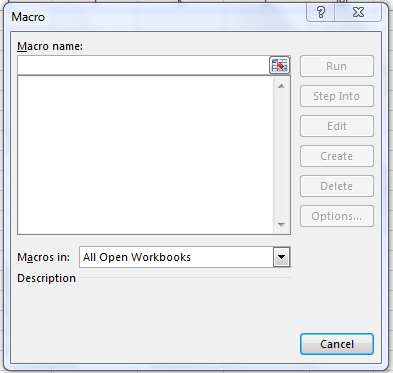
Alt + F8
Mở hộp thoại “Macro”.
Shift + F8
Cho phép chọn ô hoặc vùng ô bằng các phím mũi tên.
F9
Tính lại (recalculate) tất cả công thức trong workbook.
Ctrl + F9
Thu nhỏ cửa sổ Excel.
Shift + F9
Tính lại công thức trong ô đang chọn.
Alt + Ctrl + Shift + F9
Kiểm tra và tính lại mọi công thức phụ thuộc trong tất cả các workbook mở, kể cả các ô không được đánh dấu để tính lại.
F10
Hiển thị “Excel Tips” – các phím tắt cho ribbon (giống như nhấn Alt).
Alt + F10
Hiển thị cửa sổ lựa chọn trong Excel.
Alt + Shift + F10
Hiển thị menu cho “Smart Tag”; nếu có nhiều Smart Tag, chuyển sang Smart Tag tiếp theo.
Ctrl + F10
Thay đổi kích thước hoặc khôi phục cửa sổ Excel.
Shift + F10
Hiển thị menu ngữ cảnh (Context Menu) cho ô đã chọn (giống nhấn chuột phải).
F11
Tạo biểu đồ dựa trên vùng dữ liệu đã chọn.
Alt + F11
Mở Microsoft Visual Basic Editor; nếu đã mở, chuyển đổi giữa Excel và Editor.
Alt + Shift + F11
Hiển thị Microsoft Script Editor cho workbook hiện tại (công cụ hỗ trợ viết mã HTML, JavaScript, VBScript… trong Office 2000‑2007).
Ctrl + F11
Thêm một “Macro Sheet” (dành cho các phiên bản Excel trước 97).
Shift + F11
Chèn một “Sheet” mới vào workbook hiện tại.
F12
Mở hộp thoại “Lưu thành” để lưu workbook hiện tại (cũng có thể dùng Alt + F2).
Ctrl + F12
Mở hộp thoại “Mở Tập tin” (tương tự Ctrl + O).
Shift + F12
Lưu workbook (giống Ctrl + S).
Ctrl + Shift + F12
Mở tùy chọn in.
Như vậy, chúng ta đã liệt kê 96 cách khác nhau để sử dụng 12 phím chức năng (F1‑F12) trong Excel.






