



Đánh giá lequocthai.com:
Hàm YEAR trong Excel được phân loại là một hàm ngày‑giờ. Nó trích xuất thành phần năm từ một ngày hợp lệ mà Excel công nhận và trả về dưới dạng giá trị bốn chữ số. Ví dụ, khi một ô chứa ngày 25/12/2001, hàm YEAR sẽ trả về 2001.
Hàm YEAR thường được các nhà phân tích tài chính sử dụng để lấy năm từ các ngày, giúp nhóm các giao dịch trong một năm nhất định. Hàm YEAR cũng có thể được lồng vào hàm DATE để chuyển giá trị năm đã trích xuất cho hàm DATE.
### Cú pháp
Cú pháp của hàm YEAR như sau:
=YEAR(serial_number)Đối số:
`serial_number` – Đối số bắt buộc, bạn cần cung cấp số sê‑ri của ngày hoặc tham chiếu tới ô chứa ngày mà bạn muốn trích xuất năm.
### Các đặc điểm quan trọng của hàm YEAR
- Giá trị cung cấp cho `serial_number` phải là một ngày hợp lệ, tức là:
- Một số sê‑ri mà Excel công nhận là ngày; hoặc
- Một ngày được trả về từ hàm khác.
- Nếu giá trị là chuỗi văn bản, hàm YEAR sẽ trả về lỗi #VALUE!.
### Ví dụ về hàm YEAR
Một vài ví dụ dưới đây sẽ giúp bạn nắm rõ hơn cách sử dụng hàm YEAR.
#### Ví dụ 1 – Công thức cơ bản cho hàm YEAR
Trước khi đi sâu vào các công thức phức tạp, chúng ta sẽ bắt đầu với công thức đơn giản nhất để trích xuất năm từ một ngày:
=YEAR(A2)               // Năm từ ô chứa ngày
=YEAR(A3)               // Năm từ số sê‑ri
=YEAR("10‑Jul‑2008")    // Năm từ chuỗi ngày
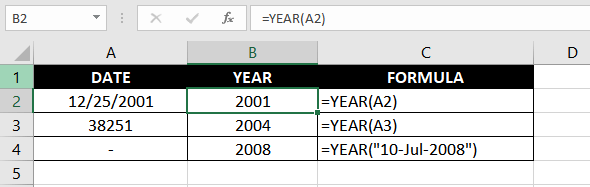
Trong hình, bạn sẽ thấy rằng tham chiếu tới ô A2 có thể được thay thế bằng bất kỳ giá trị nào khác để trích xuất năm. Công thức chấp nhận một ô chứa ngày, một số sê‑ri, hoặc bạn cũng có thể nhập trực tiếp một ngày hợp lệ dưới dạng chuỗi văn bản.
#### Ví dụ 2 – Hàm YEAR kết hợp với TODAY và DATE
Hàm YEAR thường được dùng cùng với các hàm TODAY và DATE. Trong ví dụ này, chúng ta sẽ sử dụng ba hàm để lấy ngày đầu tiên của năm hiện tại:
=DATE(YEAR(TODAY()), 1, 1)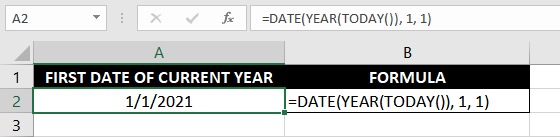
Giải thích:
- Hàm TODAY trả về ngày hiện tại.
- Giá trị ngày hiện tại được truyền cho hàm YEAR, hàm này trích xuất thành phần năm (ví dụ: 2024).
- Thành phần năm này lại được truyền cho hàm DATE, trong khi hai đối số còn lại đã được đặt cố định là 1 (tháng) và 1 (ngày).
Kết quả cuối cùng sẽ là ngày 01/01/2024 – ngày đầu tiên của năm hiện tại. Nếu ô hiển thị một số thay vì ngày, hãy định dạng ô dưới dạng ngày.
#### Ví dụ 3 – Tính ngày thứ n trong năm
Giả sử bạn muốn tính số ngày đã trôi qua trong một năm tính đến một ngày nào đó. Chúng ta sẽ dùng sự kết hợp giữa hàm DATE và YEAR.
> Lưu ý: Khi nhập 1 cho đối số month và 0 cho đối số day, hàm DATE trả về ngày cuối cùng của năm trước.
Ví dụ:
=DATE(2001, 1, 0) // Trả về 31/12/2000Bây giờ, để tính ngày thứ n trong năm, công thức sẽ là:
=A2 - DATE(YEAR(A2), 1, 0)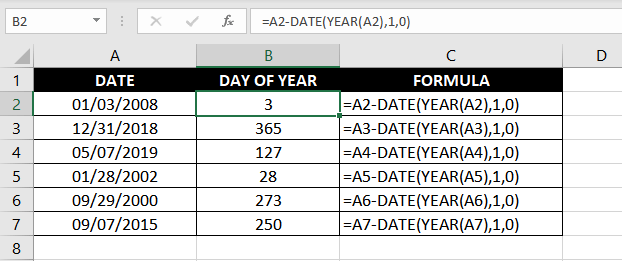
Giải thích:
- Hàm YEAR lấy năm từ ô A2 và truyền cho hàm DATE.
- DATE với month = 1 và day = 0 trả về ngày 31/12 của năm trước.
- Vì Excel lưu ngày dưới dạng số sê‑ri, phép trừ giữa ngày (ví dụ 03/01/2008) và 31/12/2007 cho ra số ngày đã trôi qua trong năm – trong ví dụ này là ngày thứ 3.
Bạn cũng có thể áp dụng công thức này cho ngày hiện tại:
=TODAY() - DATE(YEAR(TODAY()), 1, 0)#### Ví dụ 4 – Lấy năm tài chính (Fiscal Year) từ một ngày
Giả sử năm tài chính bắt đầu vào ngày 01/04 và kết thúc vào ngày 31/03 năm sau. Để xác định năm tài chính từ một ngày, chúng ta dùng công thức:
=YEAR(A2) + (MONTH(A2) >= B2)
Giải thích từng phần:
- Hàm MONTH lấy tháng từ ô A2 (ví dụ: 4 cho tháng 4).
- Nếu tháng này ≥ giá trị trong ô B2 (tháng bắt đầu của năm tài chính), biểu thức trả về TRUE (được hiểu là 1); ngược lại trả về FALSE (0).
- Hàm YEAR lấy năm từ ô A2. Khi phần sau dấu + trả về TRUE, chúng ta cộng thêm 1 vào năm; nếu FALSE thì không cộng.
Do đó, với ngày 01/04/2018 và B2 = 4, công thức trả về 2019. Với ngày 29/01/2019, vì tháng 1 < 4, công thức vẫn trả về 2019.
#### Ví dụ 5 – Tính tỷ lệ phần trăm năm đã trôi qua
Bạn muốn biết phần trăm năm đã hoàn thành tính đến một ngày nhất định. Công thức sử dụng hàm YEARFRAC như sau:
=YEARFRAC(DATE(YEAR(A2), 1, 1), A2)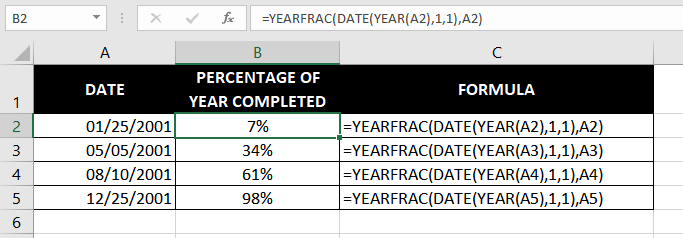
Giải thích:
- Hàm YEAR (được lồng trong DATE) lấy năm từ ô A2 và tạo ra ngày 01/01 của năm đó.
- Hàm YEARFRAC nhận start_date là ngày 01/01 và end_date là ngày trong ô A2, rồi tính hiệu ngày dưới dạng số thập phân của một năm.
- Kết quả là tỷ lệ phần trăm của năm đã trôi qua (ví dụ: 7 %, 34 %, 61 %, 98 %).
Bạn đã nắm vững cách sử dụng hàm YEAR. Khi luyện tập thêm, chúng tôi sẽ chuẩn bị một bài hướng dẫn khác với những công thức tinh tế, giúp bạn trở thành “bậc thầy Excel” thực thụ.






