




Đánh giá lequocthai.com:
4 cách ứng dụng hàm ROWS để tối ưu bảng tính Excel

Nhiều người dùng thường bỏ qua hàm ROWS vì cho rằng nó là một chi tiết kỹ thuật không quan trọng. Tuy nhiên, để xây dựng một bảng tính thực sự hiệu quả và linh hoạt, bạn cần những công thức có thể tự động điều chỉnh theo kích thước dữ liệu, và hàm ROWS chính là công cụ lý tưởng cho việc này. Dưới đây là bốn ứng dụng thực tế của hàm ROWS giúp nâng cao hiệu quả bảng tính.
Cách hoạt động của hàm ROWS
Cú pháp của hàm ROWS rất đơn giản:
=ROWS(mảng)Đối số duy nhất (mảng) là một vùng ô hoặc một Bảng Excel. Chức năng duy nhất của hàm này là cho bạn biết chính xác số hàng trong vùng dữ liệu đó, bất kể các hàng đó có trống hay không.
Tất cả ví dụ dưới đây đều sử dụng một Bảng Excel đã được định dạng có tên T_Orders. Việc sử dụng Bảng cho phép tôi dùng tham chiếu có cấu trúc (structured references) thay vì tham chiếu ô thông thường, giúp công thức dễ đọc và bảo trì hơn nhiều.
Mặc dù các phiên bản Excel hiện đại (Excel cho Microsoft 365 và Excel 2021) có các hàm mảng động như SEQUENCE và FILTER, các phương pháp sử dụng ROWS trong hướng dẫn này vẫn hoàn toàn tương thích ngược (backward compatible) với các phiên bản Excel cũ hơn. Chúng sử dụng một hàm cốt lõi mà hầu hết người dùng đã quen thuộc và hoạt động ngay cả khi dữ liệu được sắp xếp hoặc lọc.

Trường hợp 1: Tạo số thứ tự hàng ổn định khi sắp xếp
Hàm ROWS đếm số hàng trong một vùng cụ thể. Bằng cách sử dụng một vùng tham chiếu mở rộng (bắt đầu từ một điểm cố định và kết thúc ở hàng hiện tại), bạn có thể tạo một dãy số thứ tự động.
Tình huống
Bạn muốn điền cột A bằng số thứ tự hàng luôn giữ nguyên thứ tự 1, 2, 3…, ngay cả khi bạn sắp xếp lại bảng theo một tiêu chí khác.
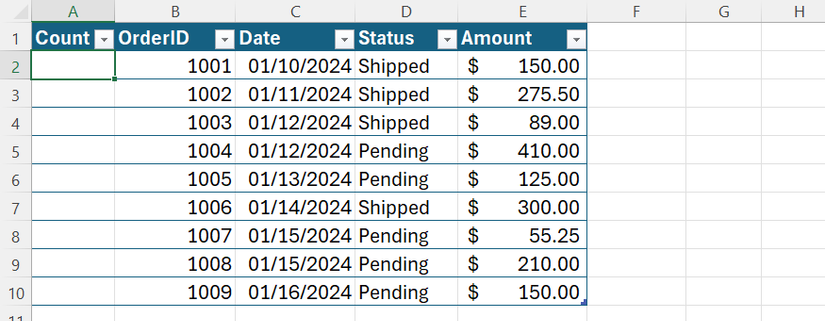
Giải pháp với ROWS
Nhập công thức sau vào ô đầu tiên của cột số thứ tự và nhấn Enter:
=ROWS(T_Orders[#Headers]:[@OrderID])-1Vì bạn đang sử dụng Bảng Excel, công thức sẽ tự động sao chép xuống toàn bộ cột.
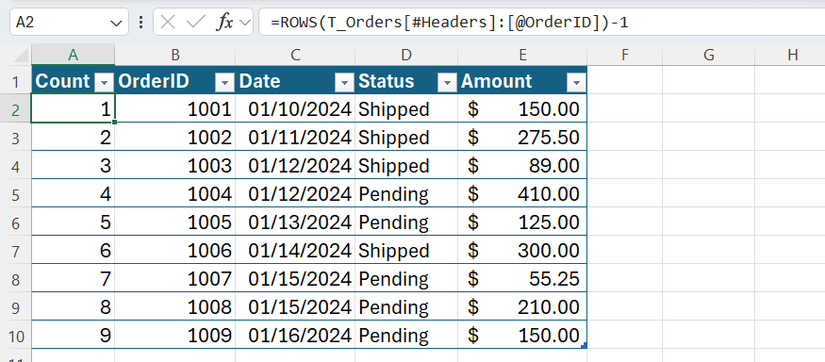
Công thức này bắt đầu từ dòng tiêu đề của bảng (T_Orders[#Headers]) và kết thúc tại hàng hiện tại ([@OrderID]). Khi bạn di chuyển xuống bảng, điểm bắt đầu cố định ở trên cùng, còn điểm kết thúc di chuyển theo, cho phép hàm ROWS đếm số hàng trong vùng đang mở rộng này. Phép trừ -1 để loại bỏ dòng tiêu đề khỏi kết quả đếm.
Tại sao nên dùng ROWS?
Cách làm thông thường là dùng =ROW(), nhưng công thức này phụ thuộc vào vị trí hàng tuyệt đối trên trang tính. Nếu bạn di chuyển bảng, số thứ tự sẽ thay đổi. Phương pháp dùng ROWS chỉ phụ thuộc vào vị trí tương đối trong bảng, nên số thứ tự luôn chính xác bất kể bảng nằm ở đâu.
Trường hợp 2: Tính phần trăm KPI chính xác, không bị ảnh hưởng bởi dữ liệu rỗng ẩn
Khi tính phần trăm, bạn cần một mẫu số đại diện cho tổng số bản ghi. ROWS trả về kích thước thực của bảng, bất kể nội dung ô có trống hay không.
Tình huống
Bạn cần tính chính xác tỷ lệ phần trăm đơn hàng đã đạt trạng thái “Đã giao hàng” trên tổng số đơn.
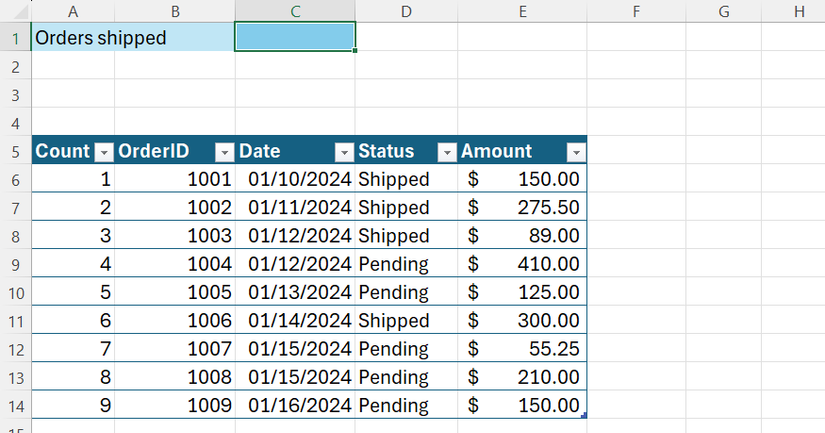
Giải pháp với ROWS
Trong khu vực bảng điều khiển, nhập công thức:
=COUNTIF(T_Orders[Status],"Shipped")/ROWS(T_Orders)Phần COUNTIF đếm số hàng có trạng thái “Shipped”, và con số này được chia cho ROWS(T_Orders) – tổng số hàng trong bảng T_Orders.
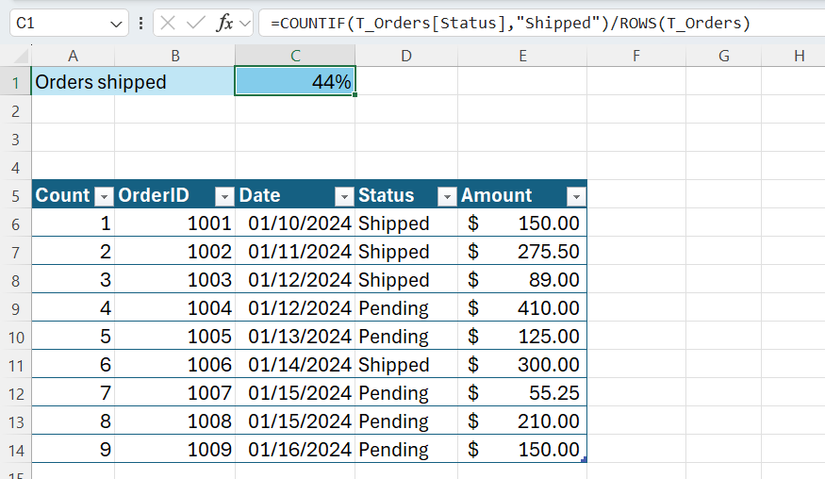
Nhấp vào biểu tượng “%” trong nhóm Number của tab Home để định dạng kết quả thành phần trăm.
Tại sao nên dùng ROWS?
Bạn có thể dùng COUNTA làm mẫu số, nhưng hàm này chỉ đếm ô không trống. Nếu có hàng mới được thêm vào nhưng chưa nhập liệu, hoặc ô chứa ký tự ẩn (như dấu cách), COUNTA sẽ cho kết quả sai. ROWS đo lường “khung chứa” (số hàng thực tế của bảng), không phải nội dung bên trong, nên KPI của bạn luôn chính xác.

Trường hợp 3: Kiểm tra tính toàn vẹn dữ liệu
Vì ROWS đo kích thước vật lý của một vùng, nó trở thành công cụ kiểm tra tự động khi so sánh với số lượng giá trị thực tế.
Tình huống
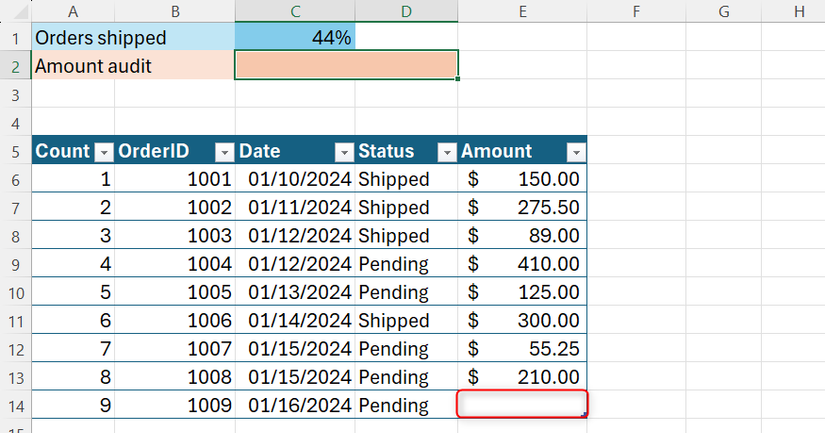
Bạn muốn hệ thống cảnh báo ngay khi có hàng mới được thêm vào bảng nhưng cột Amount lại bị bỏ trống.
Giải pháp với ROWS
Thêm công thức sau vào bảng điều khiển:
=IF(ROWS(T_Orders)>SUMPRODUCT(--(LEN(T_Orders[Amount])>0)),"[!] Thiếu nhập liệu Amount","Tất cả đều ổn")Công thức so sánh tổng số hàng trong bảng (ROWS) với số ô trong cột Amount thực sự có chứa ký tự (dùng LEN để kiểm tra). Nếu số hàng nhiều hơn số ô có dữ liệu, hệ thống sẽ cảnh báo “Thiếu nhập liệu Amount”.

Tại sao nên dùng ROWS?
Các hàm như COUNTA hay COUNTBLANK dễ bị đánh lừa bởi dữ liệu ẩn (như khoảng trắng hoặc chuỗi rỗng từ công thức). Việc kết hợp ROWS với kiểm tra độ dài bằng LEN tạo ra một công cụ kiểm tra tự động và đáng tin cậy hơn nhiều.
Trường hợp 4: Xây dựng báo cáo “Top X” linh hoạt
Kết hợp ROWS với các hàm xếp hạng như LARGE cho phép bạn tạo báo cáo tự động mở rộng bằng cách biến thứ hạng tĩnh thành một bộ đếm động.
Tình huống
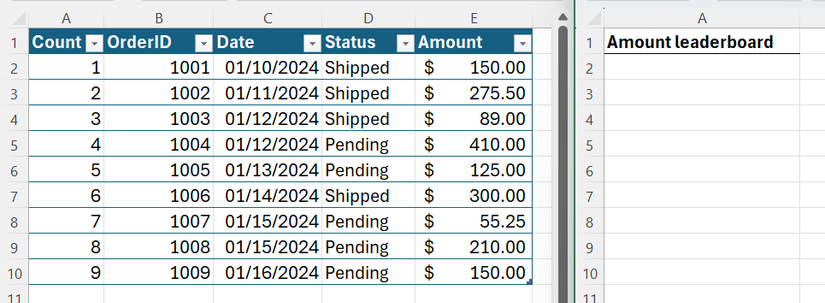
Bạn muốn hiển thị top 3 đơn hàng có giá trị cao nhất, nhưng cũng muốn có thể dễ dàng mở rộng thành top 5, top 10 mà không cần sửa công thức thủ công.
Giải pháp với ROWS
Trong ô đầu tiên của bảng xếp hạng, nhập công thức:
=LARGE(T_Orders[Amount],ROWS($1:1))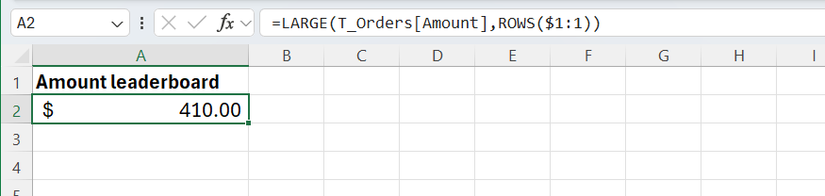
Sau đó, kéo ô vuông điền (fill handle) của ô đó xuống để hoàn thành bảng xếp hạng.
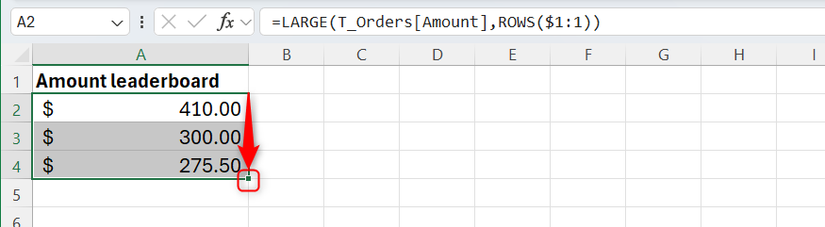
Hàm LARGE cần hai đối số: vùng dữ liệu và thứ hạng k. Thay vì nhập số cố định (như 1, 2, 3), ta dùng ROWS($1:1). Ở hàng đầu tiên, công thức này trả về 1. Khi kéo xuống, vùng tham chiếu $1:1 mở rộng thành $1:2, $1:3…, khiến ROWS trả về 2, 3… tạo thành bộ đếm động cho thứ hạng k.

Tại sao nên dùng ROWS?
Cách thay thế phổ biến là dùng hằng số mảng ({1;2;3}), nhưng đây là cách tiếp cận mã cứng – bạn phải sửa công thức nếu muốn thay đổi số lượng kết quả. Hàm SEQUENCE thì không tương thích ngược. Phương pháp ROWS hoạt động trên mọi phiên bản Excel và cho phép bạn mở rộng hoặc thu gọn báo cáo chỉ bằng thao tác kéo thả đơn giản.
Hàm ROWS chỉ là một trong nhiều công cụ để kiểm tra (audit) bảng tính Excel. Bạn có thể đào sâu hơn vào “sức khỏe” của bảng tính bằng cách sử dụng Go To Special để tìm các hằng số ẩn hoặc công thức không nhất quán. Kết hợp những công cụ này với các thói quen giúp công thức dễ đọc hơn sẽ đảm bảo bảng tính của bạn luôn dễ bảo trì về lâu dài.
Tags: Excel functions, ROWS formula, Spreadsheet tips






