



Đánh giá lequocthai.com:
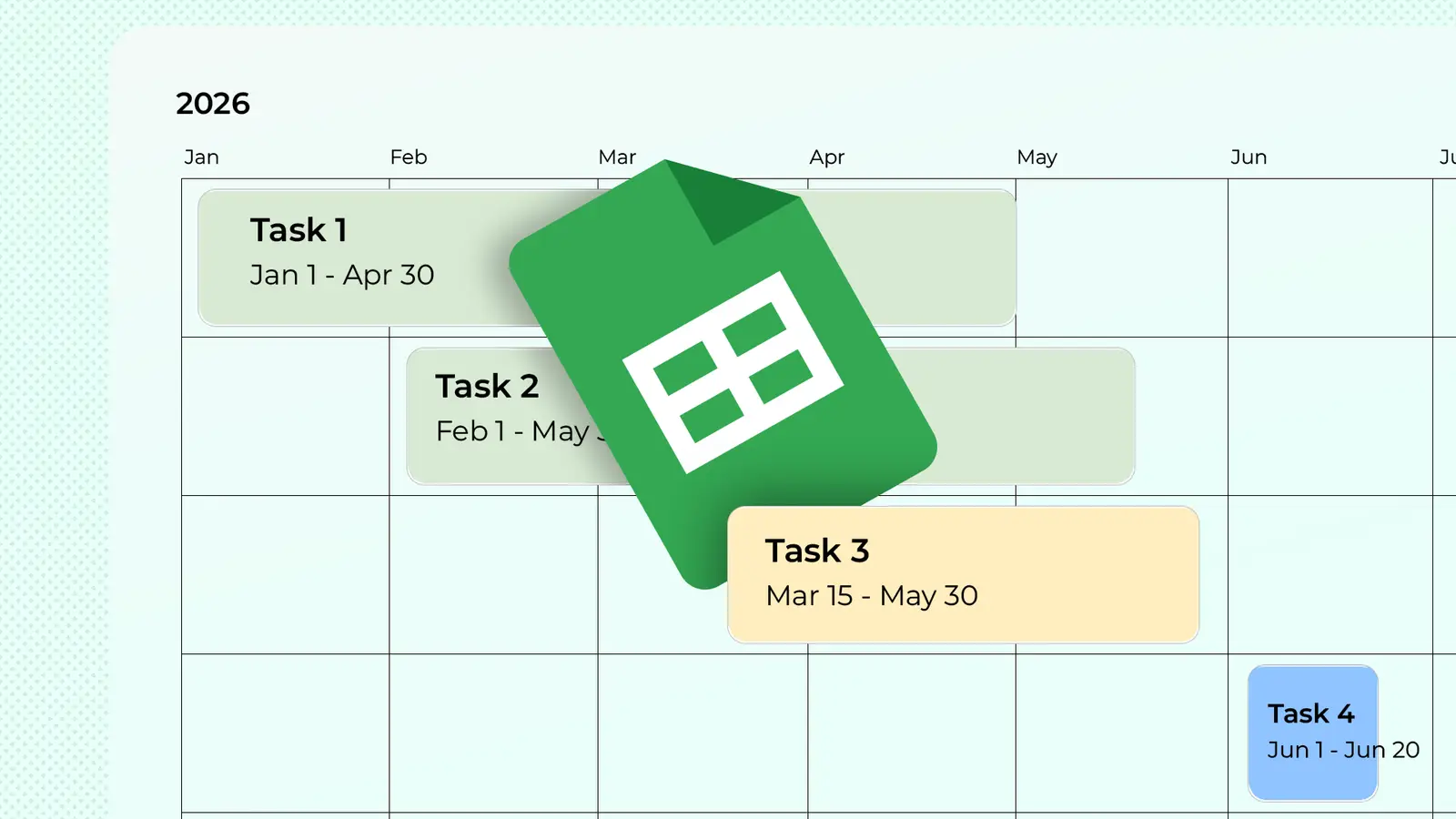
Google Sheets có sẵn một tính năng tăng năng suất cực mạnh mà bạn có thể chưa biết đến: công cụ tạo dòng thời gian. Nó động, đầy màu sắc và quan trọng nhất là tự động cập nhật. Vậy nên, hãy quên chuyện định dạng thủ công đi — đây là cách để tự tạo một công cụ theo dõi dự án trực quan chỉ trong năm phút.
Để tạo hoặc cấu hình dòng thời gian, bạn bắt buộc phải sử dụng Google Sheets trên trình duyệt máy tính để bàn. Sau khi hoàn tất, bạn có thể xem và tương tác với nó trên mọi thiết bị.
Bước 1: Thiết lập dữ liệu nguồn
Trước khi tạo dòng thời gian, bạn cần chuẩn bị dữ liệu. Bảng tính của bạn cần tối thiểu những cột sau:
- Tiêu đề Thẻ (Card Title): Tên của nhiệm vụ.
- Ngày Bắt đầu (Start Date): Phải là một định dạng ngày hợp lệ.
- Ngày Kết thúc (End Date) hoặc Thời lượng (Duration): Nếu dùng ngày kết thúc, hãy đảm bảo nó cùng ngày hoặc muộn hơn ngày bắt đầu và là định dạng ngày hợp lệ. Nếu là thời lượng, hãy nhập số ngày (ví dụ: 5) hoặc thời gian theo định dạng hh:mm:ss.

Đừng tốn công nhập thủ công từng ngày — Google Sheets cho phép bạn nhấp đúp vào bất kỳ ô nào trong cột ngày để hiện lên một bộ chọn lịch nhỏ. Để định dạng ô thành ngày, chọn ô đó, vào tab Định dạng (Format), nhấp vào Số (Number) > Ngày (Date).
Ngoài các cột bắt buộc, bạn nên thêm ba cột phụ sau để dòng thời gian sinh động hơn:
- Nhóm Thẻ (Card Group): Danh mục của nhiệm vụ.
- Trạng thái (Status): Chứa các trạng thái như “Chờ xử lý (Pending)”, “Đang tiến hành (In progress)” và “Hoàn thành (Complete)”.
- Chi tiết Thẻ (Card Detail): Mô tả ngắn gọn về nhiệm vụ.

Bước 2: Chuyển đổi dữ liệu thành Bảng
Về mặt kỹ thuật, bạn có thể tạo dòng thời gian từ một dải ô thông thường, nhưng không nên làm vậy. Nếu dùng một phạm vi cố định (như A1:F6), khi bạn thêm nhiệm vụ mới vào hàng 7, dòng thời gian sẽ bỏ qua nó vì nó đã nằm ngoài phạm vi ban đầu.
Để biến đây thành công cụ tự động cập nhật, hãy chuyển đổi dữ liệu của bạn thành một Bảng. Chọn toàn bộ dữ liệu, bao gồm tiêu đề cột, sau đó vào tab Định dạng (Format) và nhấp vào “Chuyển đổi thành bảng (Convert to table)”.

Dữ liệu sẽ ngay lập tức được tổ chức gọn gàng thành một Bảng.

Nếu muốn dòng thời gian có mã màu (ví dụ theo trạng thái), hãy thêm màu vào cột tương ứng, thủ công hoặc bằng định dạng có điều kiện.
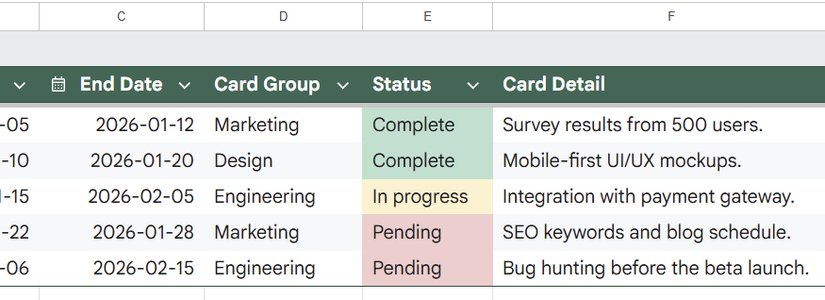
Bây giờ bạn đã có một tập dữ liệu sẵn sàng cho dòng thời gian động.
Bước 3: Tạo dòng thời gian
Không giống Excel, nơi bạn phải biến đổi biểu đồ đường thành lịch trình dự án, Sheets có sẵn một tính năng chuyên biệt cho việc này.
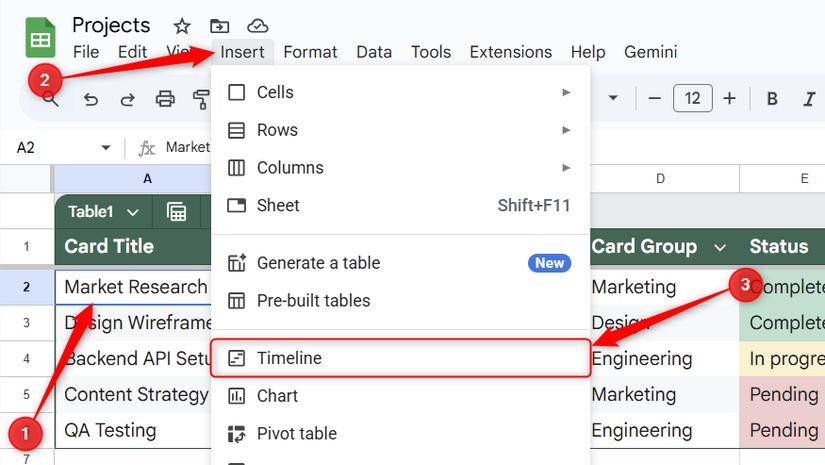
Chọn bất kỳ ô nào trong Bảng dữ liệu, sau đó vào tab Chèn (Insert) và nhấp vào “Dòng thời gian (Timeline)”.
Phạm vi Bảng của bạn sẽ được tự động điền trong cửa sổ bật lên. Nếu phạm vi không chính xác, hãy chọn thủ công Bảng của bạn (bao gồm tiêu đề) trên lưới để cập nhật.
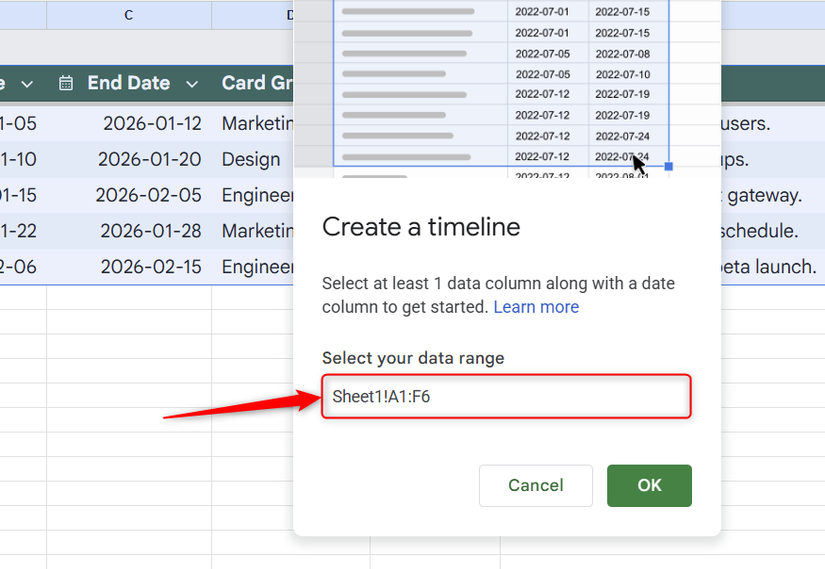
Nhấp vào “OK”, dòng thời gian sẽ mở ra trong một tab mới.
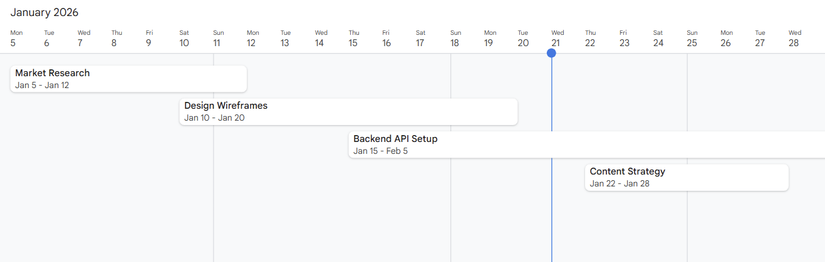
Dù dòng thời gian có vẻ được tạo với phạm vi cố định (như A1:F6), nhưng do được liên kết với một Bảng, nó sẽ tự động cập nhật khi bạn thêm hàng mới.
Bước 4: Tùy chỉnh giao diện
Thanh bên Cài đặt (Settings) trong tab dòng thời gian mới là nơi bạn gán dữ liệu vào các thành phần trực quan. Vì bạn đã thiết lập dữ liệu nguồn đúng cách ở Bước 1, ngày bắt đầu, ngày kết thúc và tiêu đề thẻ sẽ tự động được gán. Nếu bạn đã nhập thời lượng thay vì ngày kết thúc, hãy đảm bảo chọn đúng cột trong menu thả xuống “Ngày kết thúc hoặc thời lượng (End date or duration)”.
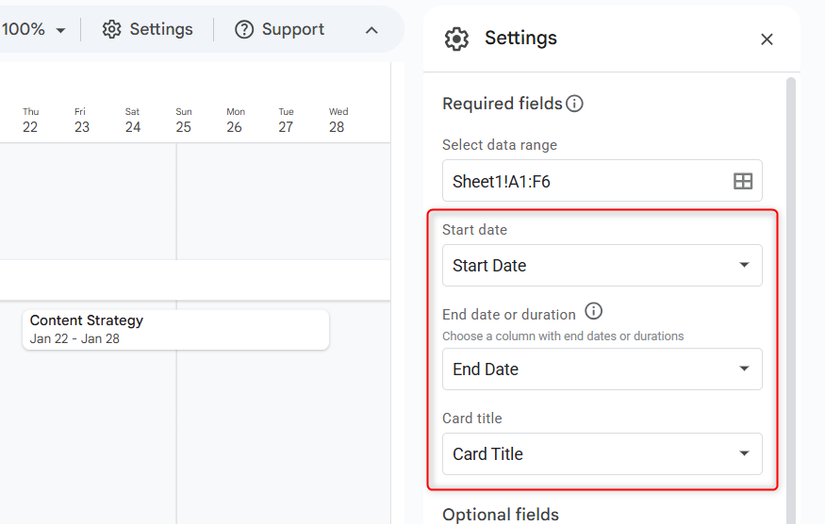
Sau đó, bạn có thể tùy chỉnh thêm các trường tùy chọn. Đối với Màu thẻ (Card color), hãy chọn cột bạn đã dùng để mã màu ở Bước 2. Với các trường khác, chọn cột tương ứng từ Bảng của bạn.
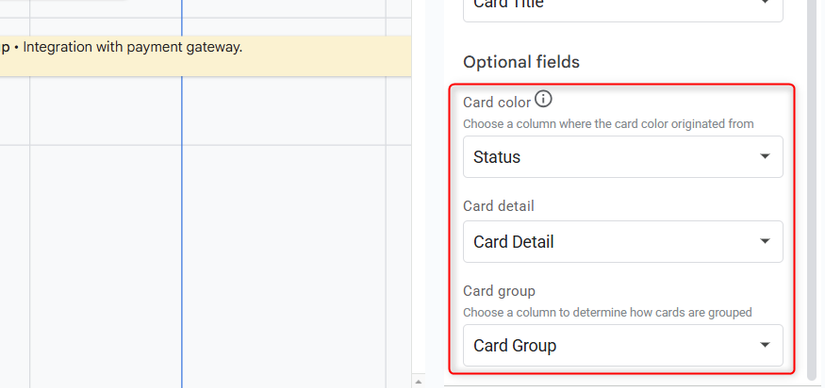
Đây là giao diện dòng thời gian của tôi sau khi tùy chỉnh, với các nhiệm vụ được mã màu theo trạng thái, phân nhóm và hiển thị đầy đủ thông tin.
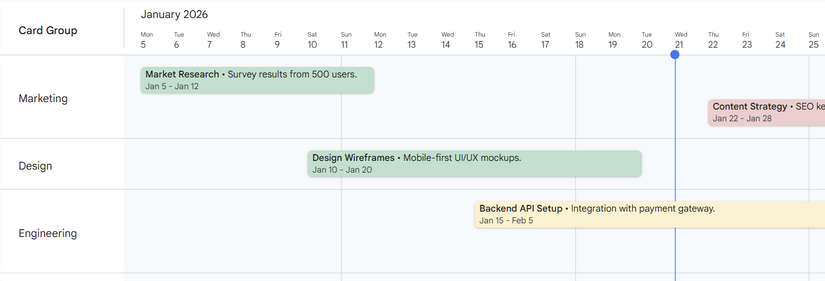
Tuy nhiên, nếu muốn dòng thời gian đơn giản, gọn gàng, bạn có thể chọn “Không có tùy chọn (No option)” cho những mục bổ sung này.
Nếu bạn dùng cột Thời lượng (Duration) thay vì Ngày kết thúc (End date), hãy bỏ chọn “Hiển thị cuối tuần (Show weekends)” để bỏ qua Thứ Bảy và Chủ Nhật khi tính độ dài dự án.
Bước 5: Cập nhật và quản lý
Dòng thời gian đã hoàn tất, hãy khám phá một số công cụ bổ sung để tận dụng tối đa tính năng tích hợp mạnh mẽ này.
Nút “Chỉnh sửa dữ liệu (Edit data)”
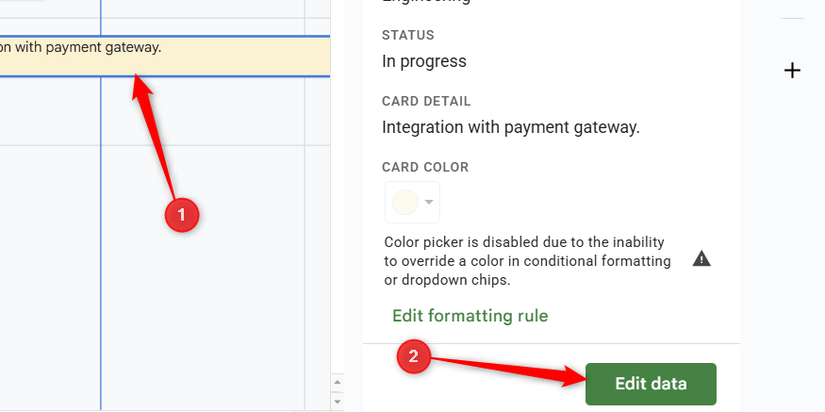
Nếu thời hạn dự án thay đổi, bạn không cần phải tìm kiếm khắp nơi trong dữ liệu nguồn. Thay vào đó, hãy chọn một thẻ để mở thanh bên Chi tiết Thẻ (Card Details), rồi nhấp vào “Chỉnh sửa dữ liệu (Edit data)” để quay lại hàng tương ứng trong Bảng gốc.
Công tắc chuyển đổi thang thời gian
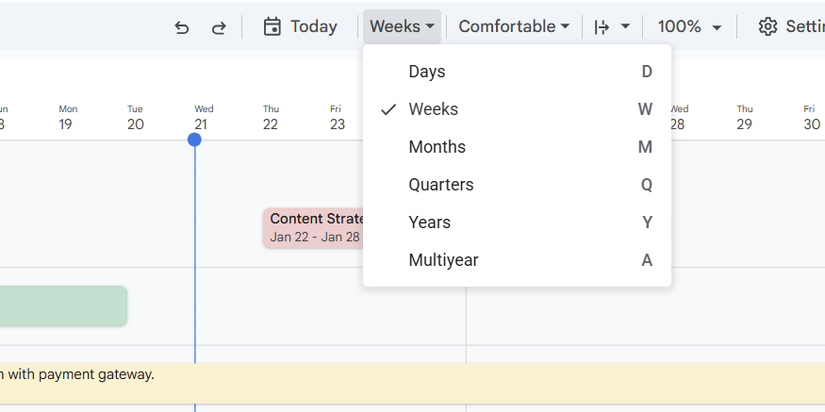
Ở đầu màn hình, bạn sẽ thấy một nút để chuyển đổi giữa xem theo ngày, tuần, tháng và quý. Điều này rất hữu ích để chuyển nhanh giữa việc xem chi tiết “Tuần này làm gì?” và tổng quan “Kế hoạch sáu tháng tới” chỉ với vài cú nhấp chuột.
Tính năng tương tác
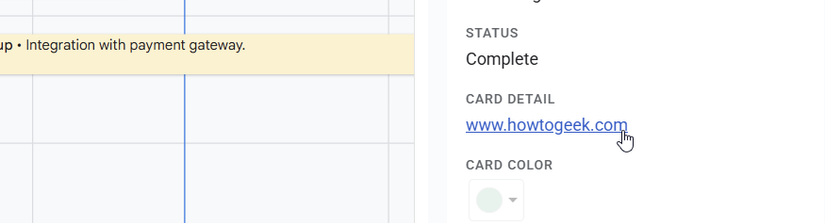
Nếu bạn đã thêm liên kết đến một trang web hoặc một tệp Google Sheets khác vào cột Chi tiết Thẻ (Card Detail), những liên kết này sẽ có thể nhấp được trong thanh bên Chi tiết Thẻ (Card Details) khi bạn chọn thẻ liên quan.
Cộng tác và chia sẻ
Vì đây là Google Sheets, dòng thời gian được thiết kế cho làm việc nhóm. Bất kỳ ai có quyền Xem (View access) vẫn có thể sử dụng công tắc chuyển đổi thang thời gian để nắm được bức tranh tổng quan, nghĩa là họ có thể xem chi tiết hoặc xem tổng quan mà không vô tình thay đổi dữ liệu.
Khắc phục sự cố thường gặp
Dù thiết lập dòng thời gian chỉ mất năm phút, bạn vẫn có thể gặp một vài sự cố nhỏ. Đây là cách khắc phục:
| Nếu bạn thấy… | Hãy thử điều này… |
|---|---|
| Một nhiệm vụ bị thiếu | Đảm bảo ngày bắt đầu không để trống và phải sớm hơn hoặc cùng ngày với ngày kết thúc. |
| Dữ liệu ngày không được nhận diện | Nhấp vào mũi tên xuống trong tiêu đề cột, di chuột qua “Chỉnh sửa loại cột (Edit column type)” và đảm bảo các cột ngày được đặt đúng định dạng ngày hợp lệ. |
| Ngày kết thúc sai khi dùng thời lượng | Trong thanh bên Cài đặt (Settings), chọn cột “Thời lượng (Duration)” của bạn trong menu “Ngày kết thúc hoặc thời lượng (End date or duration)”, và đảm bảo giá trị trong dữ liệu nguồn là số ngày hoặc thời gian theo định dạng hh:mm:ss. |
| Dòng thời gian không cập nhật khi thêm hàng mới | Đảm bảo bạn đã chuyển đổi dữ liệu nguồn thành một Bảng Google Sheets (xem Bước 2). |
| Lỗi “Phạm vi Không hợp lệ (Invalid Range)” khi tạo | Đừng nhập tên Bảng — hãy chọn trực tiếp dải ô trên lưới. |
| Không có tùy chọn “Dòng thời gian (Timeline)” trong tab Chèn (Insert) | Đảm bảo bạn đang sử dụng trình duyệt máy tính để bàn, không phải ứng dụng di động hoặc máy tính bảng. |
Bạn không cần một bộ công cụ quản lý dự án phức tạp hay hàng giờ định dạng thủ công để xây dựng một kế hoạch tiến độ chuyên nghiệp. Chỉ với năm phút cùng tính năng dòng thời gian có sẵn trong Google Sheets, bạn đã có ngay một bảng điều khiển trực quan, động và luôn đồng bộ với công việc. Đây là một minh chứng nữa cho thấy Google Sheets có thể hữu ích hơn Microsoft Excel như thế nào.
Tags: Google Sheets, dynamic timeline, project tracking






