




Đánh giá lequocthai.com:
Ký tự đại diện và ký tự thoát trong Excel
Ký tự đại diện là các biểu tượng cho phép bạn tạo điều kiện tìm kiếm linh hoạt trong các hàm như COUNTIF, SUMIF, cũng như trong tính năng Tìm và Thay thế (Find and Replace) hay Lọc (Filter). Tuy nhiên, để tìm kiếm chính các ký tự đại diện này, bạn cần biết cách sử dụng ký tự “thoát”, chính là dấu ngã (~).
Các ký tự đại diện trong Excel
Excel nhận diện hai ký tự đại diện chính:
| Ký tự đại diện | Tên | Ý nghĩa | Ví dụ |
|---|---|---|---|
| Dấu hoa thị (Asterisk) | Đại diện cho bất kỳ chuỗi ký tự nào (kể cả chuỗi rỗng). | Tìm “A” sẽ khớp với “Apple”, “A”, “Accountant”. | |
| ? | Dấu chấm hỏi (Question mark) | Đại diện cho bất kỳ một ký tự đơn nào tại vị trí đó. | Tìm “b?t” khớp với “bat”, “bet”, “bit”, “but” nhưng không khớp “boot”. |
Nếu dữ liệu của bạn có chứa dấu * hoặc ? thực sự, và bạn dùng hàm hay tính năng hỗ trợ ký tự đại diện để tìm, Excel sẽ hiểu chúng theo nghĩa đại diện chứ không phải là ký tự thông thường bạn muốn tìm.
Ví dụ, bạn quản lý kho cho một cửa hàng điện tử và dùng dấu * để đánh dấu các mặt hàng thanh lý.
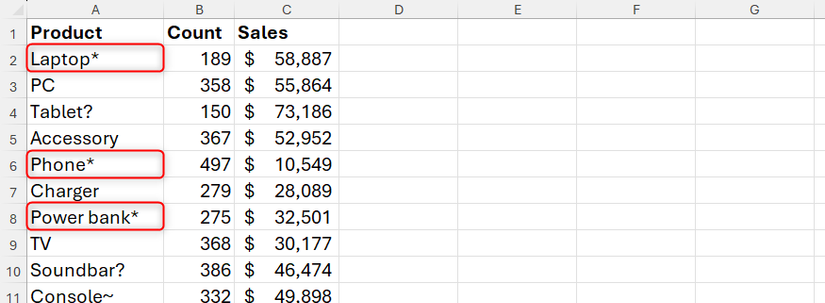
Bạn muốn đếm số sản phẩm được đánh dấu thanh lý, nên trong một ô riêng, bạn nhập:
=COUNTIF(A:A,"*")Tuy nhiên, công thức này đếm tất cả ô không trống trong cột A, vì dấu * được hiểu là “khớp với bất kỳ chuỗi nào”.
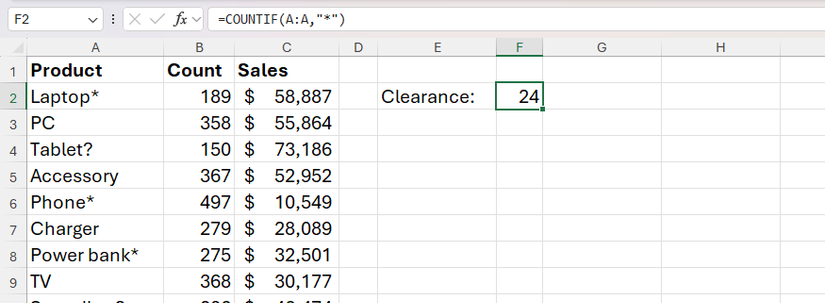
Để buộc Excel hiểu dấu * là một ký tự thông thường, bạn phải thêm dấu ngã (~) vào trước nó:
=COUNTIF(A:A,"~")Trong công thức này, dấu ngã (~) đứng trước sẽ vô hiệu hóa chức năng ký tự đại diện của dấu hoa thị thứ hai, biến nó thành ký tự thông thường cần tìm. Dấu hoa thị đầu tiên vẫn giữ vai trò đại diện, giúp tìm các ô có bất kỳ ký tự nào trước dấu *.
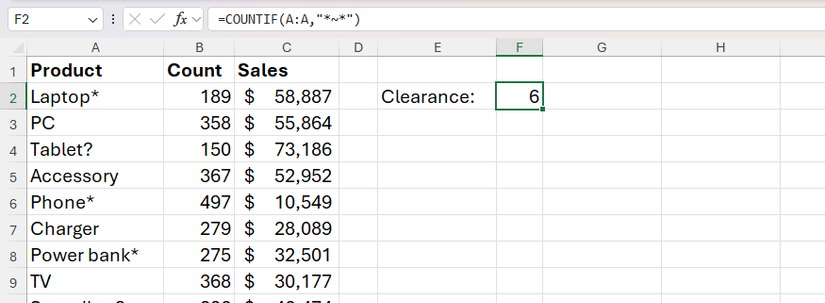
Công thức giờ trả về kết quả chính xác là 6, đúng số sản phẩm có dấu *.
Sử dụng dấu ngã trong các hàm dựa trên điều kiện
Dấu ngã rất cần thiết khi dùng các hàm như SUMIF, COUNTIF để tìm dấu * hoặc ?.
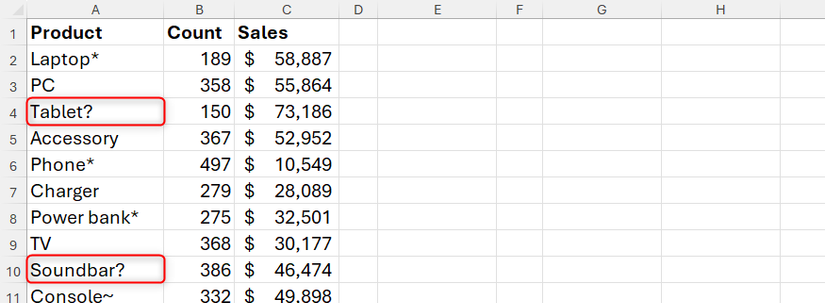
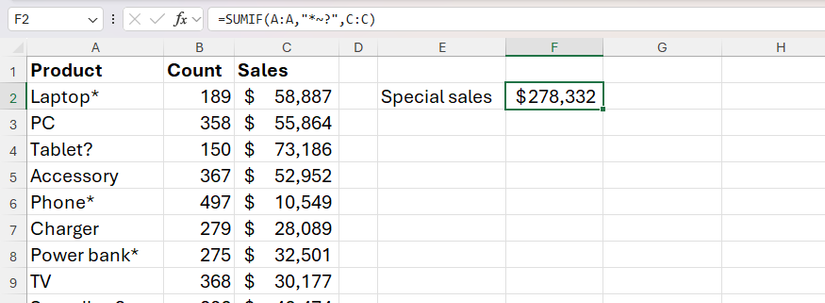
Giả sử bạn muốn tính tổng doanh số của tất cả mặt hàng có dấu ?. Vì dấu ? mặc định là ký tự đại diện, bạn cần dùng dấu ngã (~) để “thoát” cho nó trong công thức SUMIF:
=SUMIF(A:A,"*~?",C:C)Ở đây:
- Dấu * đầu tiên là ký tự đại diện, khớp với bất kỳ chuỗi nào.
~?cho Excel biết đây là một dấu chấm hỏi thông thường cần tìm ở cuối chuỗi.
Vậy, công thức này sẽ tính tổng giá trị ở cột C cho những mã sản phẩm ở cột A kết thúc bằng một dấu chấm hỏi.
Tìm và Thay thế dấu hoa thị và dấu chấm hỏi
Công cụ Tìm và Thay thế (Ctrl+H) của Excel cũng hiểu ký tự đại diện. Để tìm chính các ký tự * hoặc ?, bạn phải dùng dấu ngã (~) đứng trước chúng.
Giả sử bạn muốn xóa tất cả dấu ? trong dữ liệu sau khi hoàn tất công việc.
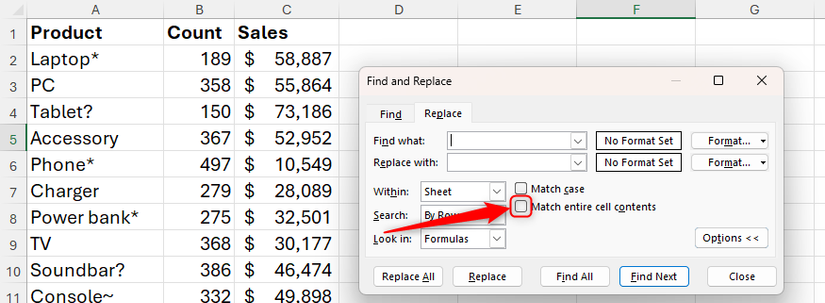
- Đảm bảo tùy chọn “Khớp toàn bộ nội dung ô” (Match entire cell contents) không được chọn (bỏ chọn).
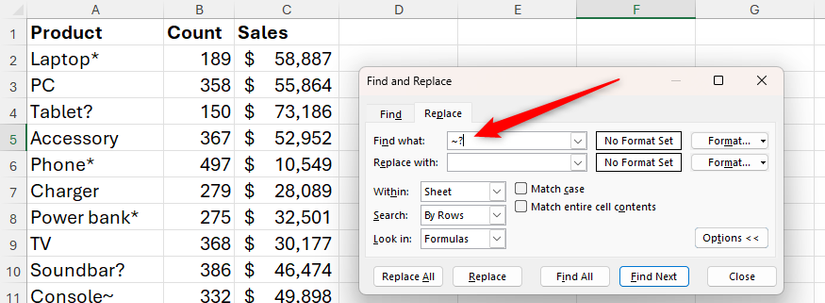
- Trong ô Tìm gì (Find What), nhập
~?. - Để trống ô Thay thế bằng (Replace With).
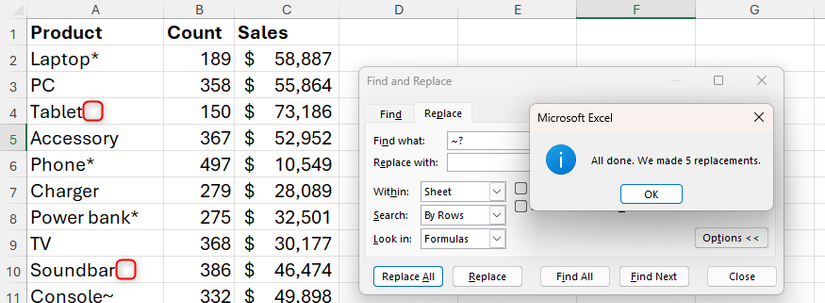
- Nhấp Thay thế Tất cả (Replace All). Tất cả dấu ? sẽ bị xóa.
Lọc dữ liệu với dấu hoa thị và dấu chấm hỏi
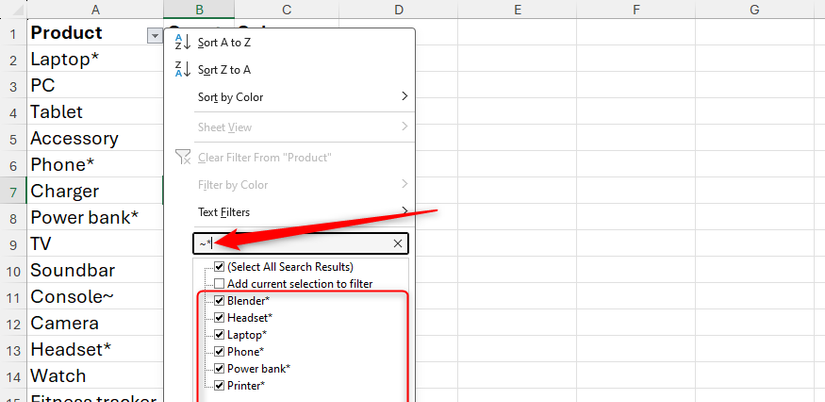
Khi sử dụng bộ lọc (Filter) trong Excel, thanh tìm kiếm cũng coi * và ? là ký tự đại diện. Để lọc ra những dòng chứa chính các ký tự này, bạn cần dùng dấu ngã (~).
Giả sử bạn muốn lọc chỉ những mặt hàng có chứa dấu *.
- Nếu bạn nhập
vào thanh tìm kiếm của bộ lọc, Excel sẽ hiển thị tất cả các mục, vì được hiểu là “bất kỳ chuỗi nào”.
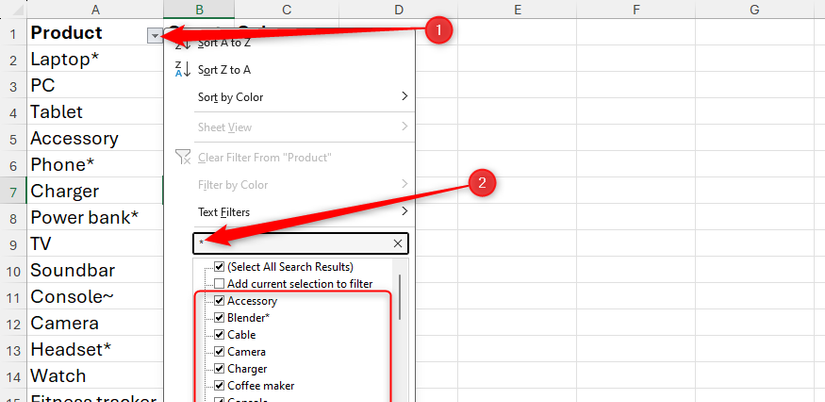
- Để lọc chính xác, hãy nhập
~*vào thanh tìm kiếm. Lúc này, Excel sẽ chỉ hiển thị những dòng có chứa dấu hoa thị.
Thoát khỏi ký tự thoát: Tìm chính dấu ngã
Vậy nếu bạn cần tìm chính ký tự dấu ngã (~) thì sao? Nguyên tắc tương tự: để “thoát” khỏi chức năng đặc biệt của dấu ngã, bạn cần dùng hai dấu ngã (~~).
Quy tắc này áp dụng cho cả ba tính năng:
- Công thức: Để đếm ô chứa dấu ~, dùng
=COUNTIF(A:A,"~~"). - Tìm và Thay thế: Trong ô Tìm gì, nhập
~~để tìm mọi dấu ~. - Lọc: Trong thanh tìm kiếm bộ lọc, nhập
~~để lọc những dòng có chứa dấu ~.
Tags: Excel wildcard, ký tự thoát, thủ thuật Excel






