



Đánh giá lequocthai.com:
Hiểu về các hàm SUMIF và SUMIFS
Bạn đã biết hàm SUM có khả năng cộng các ô, và hàm SUMIF mở rộng khả năng của SUM bằng cách cho phép bạn cộng chỉ những ô đáp ứng một tiêu chí cụ thể.
Đồng thời, hàm SUMIFS là một hàm tương đối mới (được giới thiệu trong Excel 2007) mở rộng khả năng của SUMIF bằng cách cho phép bạn cộng các ô chỉ khi chúng thỏa mãn một bộ tiêu chí.
Hàm SUMIF trong Excel
Theo Microsoft, SUMIF được định nghĩa là “Cộng các ô được chỉ định bởi một điều kiện hoặc tiêu chí nhất định”.
Cú pháp của hàm SUMIF như sau:
=SUMIF(range, criteria [, sum_range])Trong đó,
- range: là dải ô mà bạn muốn đánh giá dựa trên criteria.
- criteria: là điều kiện xác định các ô sẽ được cộng. criteria có thể là một số, một biểu thức, hoặc một chuỗi văn bản.
- sum_range: là đối số tùy chọn, chỉ định các ô sẽ được cộng. Nếu sum_range bị bỏ qua, Excel sẽ coi range là sum_range.
Cách sử dụng SUMIF trong Excel
Bây giờ hãy thử áp dụng công thức SUMIF.
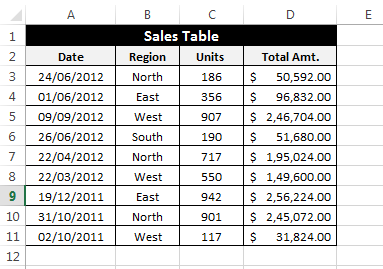
Giả sử chúng ta có bảng bán hàng như dưới đây:
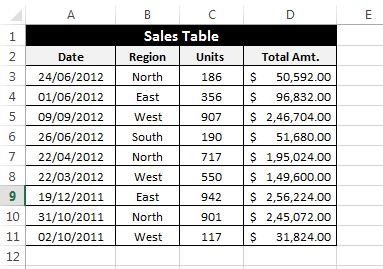
Mục tiêu: Tìm tổng doanh thu từ khu vực North.
Áp dụng SUMIF để giải quyết:
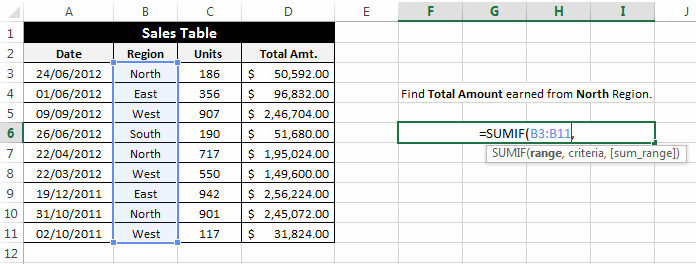
- range: trong đối số range chọn các ô chứa tiêu chí của bạn.
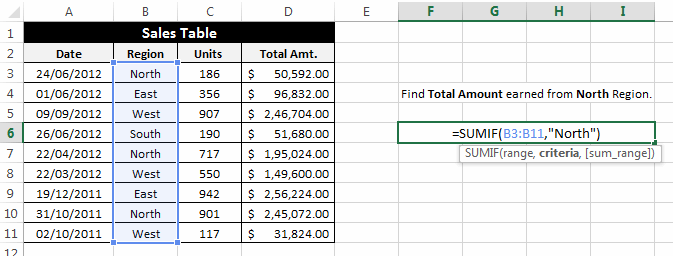
- criteria: trong đối số criteria nhập tiêu chí, ví dụ “North”. Lưu ý rằng viết “=North” cũng cho kết quả tương tự.
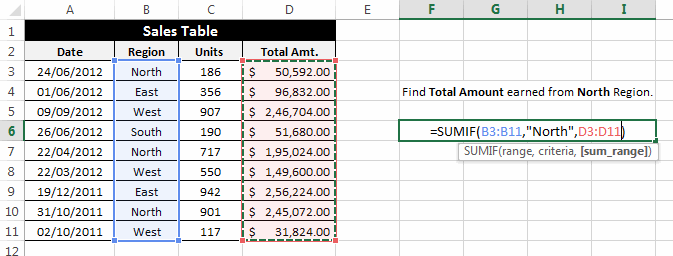
- sum_range: trong đối số sum_range chọn các ô sẽ được cộng sau khi tiêu chí được đánh giá.
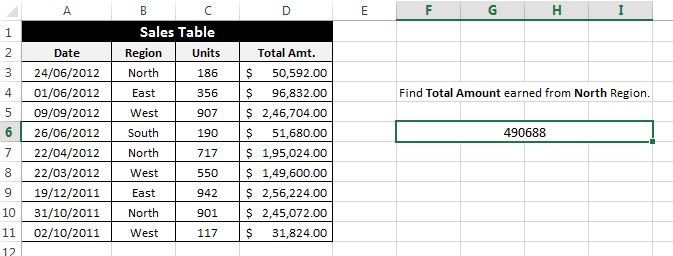
Sau khi áp dụng công thức, kết quả xuất hiện là 490 688, là tổng của D3, D7 và D10.
Một vài ví dụ về SUMIF
Ví dụ 1: Tìm tổng số đơn vị bán được ở khu vực East.
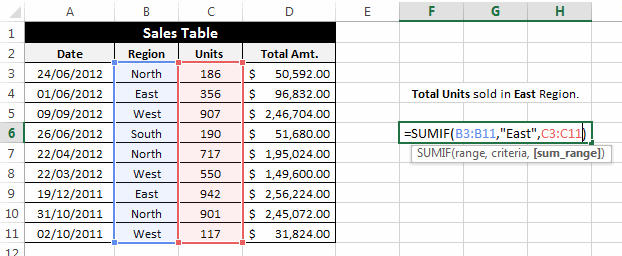
Công thức:
=SUMIF(B3:B11,"East",C3:C11)Kết quả: 129.
Ví dụ 2: Tìm tổng số tiền thu được trước ngày 01/01/2012.
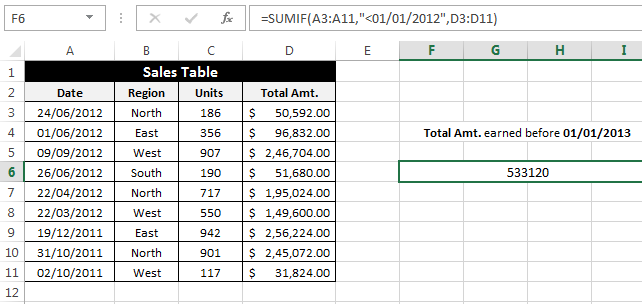
Công thức:
=SUMIF(A3:A11,"<01/01/2012",D3:D11)Ví dụ 3: Tìm tổng số giải thưởng mà Trường C giành được trong tất cả các sự kiện.
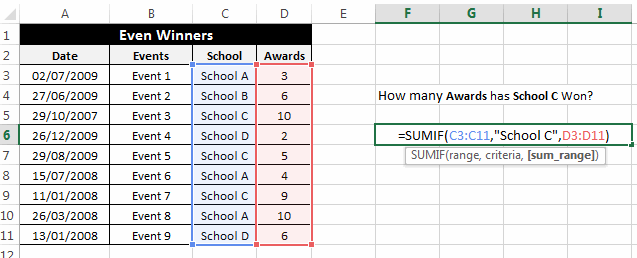
Công thức:
=SUMIF(C3:C11,"School C",D3:D11)Kết quả: 24 (D5 + D7 + D9).
Hàm SUMIFS trong Excel
Như đã thấy ở các ví dụ trên, SUMIF chỉ hỗ trợ một tiêu chí duy nhất. SUMIFS mở rộng khả năng này, cho phép cộng các ô khi chúng đáp ứng nhiều tiêu chí.
Theo Microsoft, SUMIFS được định nghĩa là "Cộng các ô được chỉ định bởi một bộ các điều kiện hoặc tiêu chí".
Cú pháp của hàm SUMIFS:
=SUMIFS(sum_range, criteria_range1, criteria1, [criteria_range2, criteria2], …)Trong đó:
- sum_range: dải ô sẽ được cộng dựa trên các điều kiện. Đây là trường bắt buộc.
- criteria_range1: dải ô đầu tiên mà criteria1 sẽ được đánh giá.
- criteria1: điều kiện áp dụng cho criteria_range1.
- criteria_range2, criteria2, …: các dải và tiêu chí bổ sung (tùy chọn). SUMIFS hỗ trợ tối đa 127 cặp dải‑tiêu chí.
Cách sử dụng SUMIFS trong Excel
Hãy xem một ví dụ thực tế.
Giả sử chúng ta có bảng bán hàng dưới đây:
Mục tiêu: Tìm tổng số đơn vị bán được ở khu vực North sau ngày 31/12/2011.
Áp dụng SUMIFS:
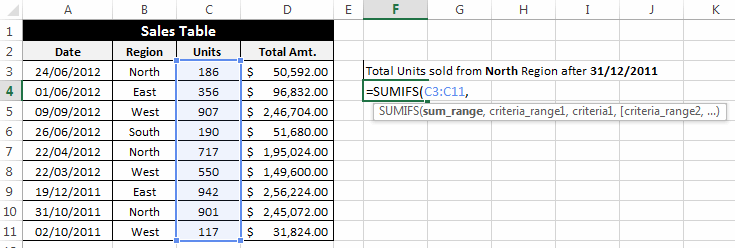
- sum_range: chọn dải ô chứa các giá trị cần cộng.
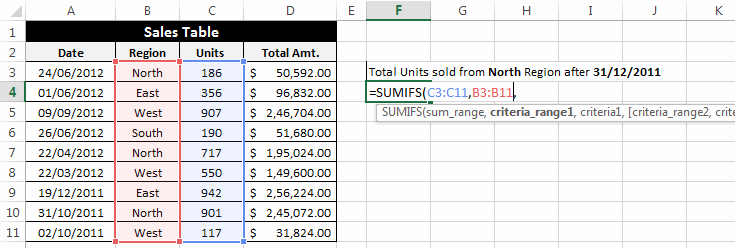
- criteria_range1: chọn dải ô nơi tiêu chí đầu tiên (khu vực) sẽ được đánh giá.
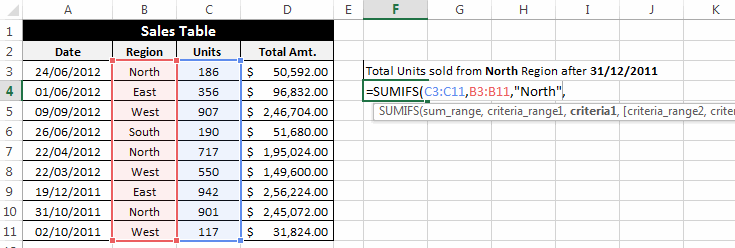
- criteria1: nhập tiêu chí cho criteria_range1, ở đây là "North".
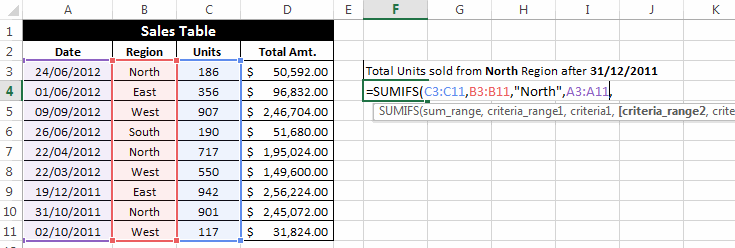
- criteria_range2: chọn dải ô nơi tiêu chí thứ hai (ngày) sẽ được đánh giá.
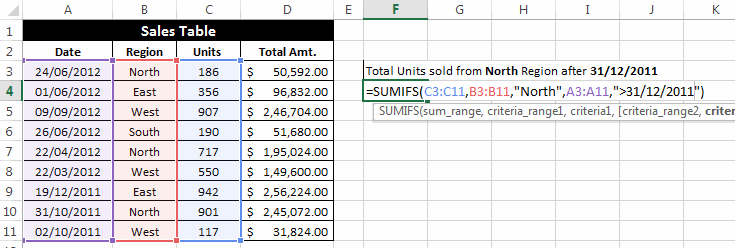
- criteria2: nhập tiêu chí cho criteria_range2, ở đây là ">31/12/2011".
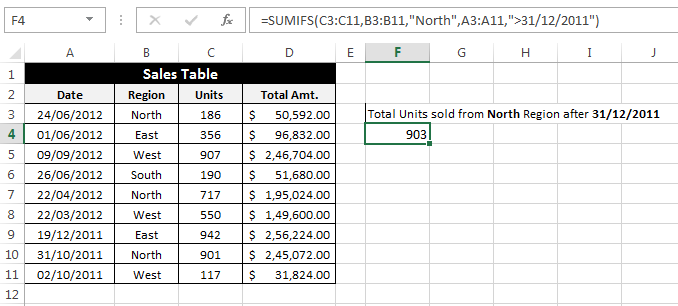
Kết quả của công thức là 903, tổng của C1 và C7.
Một vài ví dụ về SUMIFS
Ví dụ 1: Tìm tổng số đơn vị bán được bởi nhân viên "Steve" trong năm 2012.
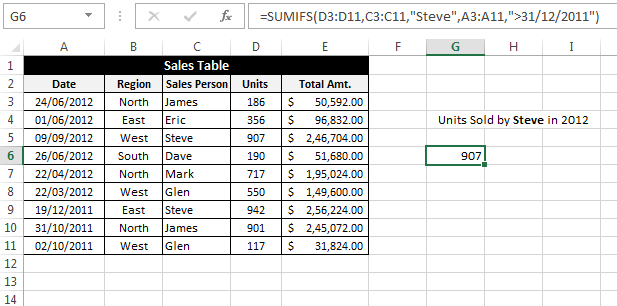
Công thức:
=SUMIFS(D3:D11,C3:C11,"Steve",A3:A11,">31/12/2011")Kết quả: 907.
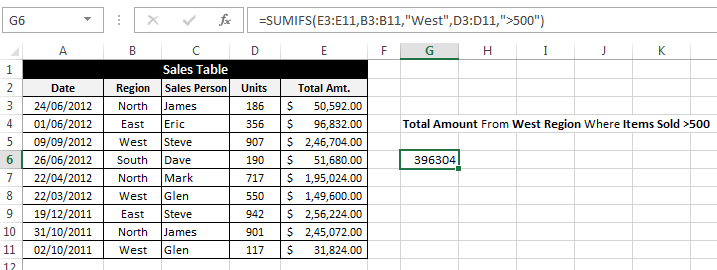
Ví dụ 2: Tìm tổng số tiền thu được từ khu vực "West" khi các mặt hàng bán được có giá trị lớn hơn 500.
Công thức:
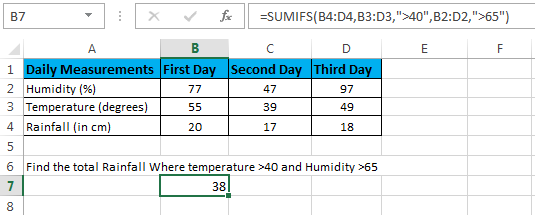
=SUMIFS(E3:E11,B3:B11,"West",D3:D11,">500")Ví dụ 3: Tìm tổng lượng mưa cho tất cả các ngày mà độ ẩm trên 65 và nhiệt độ trên 40.
Công thức:
=SUMIFS(B4:D4,B3:D3,">40",B2:D2,">65")Kết quả: 38, là tổng của B4 và D4.
Một số điểm quan trọng về công thức SUMIF và SUMIFS
- Cả hai công thức đều hỗ trợ ký tự đại diện. Bạn có thể dùng ký tự * và ? trong đối số criteria.
- Trong SUMIF, các dải range và sum_range không bắt buộc phải có cùng hình dạng và kích thước; nhưng đối với SUMIFS, chúng phải khớp nhau.
- Bạn có thể dùng nhiều toán tử ( =, >, <, >=, <=, <> ) trong đối số criteria của cả hai hàm.
Vậy là chúng ta đã tìm hiểu toàn bộ về công thức SUMIF và SUMIFS trong Excel. Xin vui lòng để lại bình luận nếu bạn có thắc mắc hoặc muốn chia sẻ kinh nghiệm của mình về chủ đề này.






