



Đánh giá lequocthai.com:
Các hàm IF lồng nhau là các công thức được xây dựng từ nhiều câu lệnh IF đặt chồng lên nhau. Việc lồng nhau cho phép một công thức duy nhất đưa ra nhiều lựa chọn. Trong Excel 2003, số cấp lồng nhau tối đa là 7, còn trong Excel 2007 trở lên đã tăng lên tới 64 cấp.
Cú pháp của hàm IF lồng nhau trong Excel:
=IF(Condition_1, Value_if_True_1, IF(Condition_2, Value_if_True_2, Value_if_False_2))Trong đó:
Condition_1là điều kiện của IF đầu tiên.Value_if_True_1là giá trị trả về nếu IF đầu tiên cho kết quả TRUE.Condition_2là điều kiện của IF thứ hai; IF thứ hai chỉ được thực thi khi IF đầu tiên trả về FALSE.Value_if_True_2là giá trị trả về nếu IF thứ hai cho kết quả TRUE.Value_if_False_2là giá trị trả về nếu IF thứ hai cho kết quả FALSE.
Cú pháp trên tương đương với dạng câu lệnh lập trình:
IF Condition1 = TRUE THEN value_if_true1   'Nếu Condition1 đúng
ELSEIF Condition2 = TRUE THEN value_if_true2   'Nếu Condition2 đúng
ELSE value_if_false2   'Nếu cả hai điều kiện đều sai
ENDIF   'Kết thúc câu lệnh IF
Ví dụ về IF lồng nhau trong Excel:
Ví dụ 1:
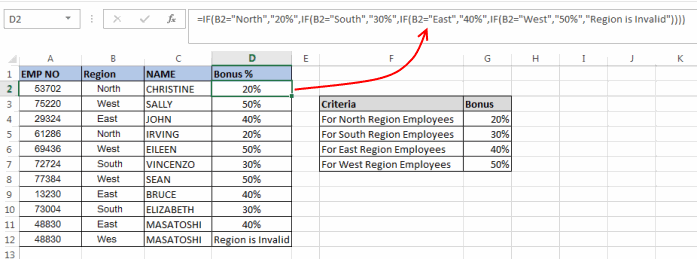
Trong hình dưới là bảng nhân viên của một công ty. Công ty muốn tính thưởng dựa trên khu vực làm việc: 20 % cho khu vực Bắc, 30 % cho Nam, 40 % cho Đông và 50 % cho Tây.

Công thức tính thưởng cho mỗi nhân viên có thể viết như sau:
=IF(B2="North","20%",IF(B2="South","30%",IF(B2="East","40%",IF(B2="West","50%","Region is Invalid"))))Công thức kiểm tra ô B2 (khu vực của nhân viên) lần lượt:
- Nếu bằng “North” → trả về “20%”.
- Nếu không, kiểm tra “South” → trả về “30%”.
- Tiếp tục với “East” và “West”.
- Nếu không khớp với bất kỳ khu vực nào, trả về thông báo “Region is Invalid”.
Tương tự, công thức cho nhân viên thứ hai (ô B3) sẽ là:
=IF(B3="North","20%",IF(B3="South","30%",IF(B3="East","40%",IF(B3="West","50%","Region is Invalid"))))Ví dụ 2:
Trong ví dụ thứ hai, chúng ta có bảng điểm của sinh viên và muốn phân loại kết quả học tập.

- Điểm ≤ 40 → “Fail”
- 41‑60 → “Grade C”
- 61‑75 → “Grade B”
- 76‑100 → “Grade A”
Công thức thực hiện việc này như sau:
=IF(B2<=40,"Fail",IF(AND(B2>=41,B2<=60),"Grade C",IF(AND(B2>=61,B2<=75),"Grade B",IF(AND(B2>=76,B2<=100),"Grade A"))))Công thức kiểm tra ô B2 (điểm của sinh viên) lần lượt qua các điều kiện. Ở mức IF sâu nhất, chúng ta không cung cấp Value_if_False – điều này hoàn toàn chấp nhận được. Nếu tất cả các điều kiện đều không thỏa mãn, Excel sẽ trả về giá trị logic FALSE.
Đó là toàn bộ nội dung về IF lồng nhau trong Excel. Bạn có thể để lại bình luận hoặc câu hỏi về chủ đề này.






